
Vista, zoom e projeção
Estas configurações decidem que parte do mundo o mapa mostra e como os leitores podem se mover por ele: se o mapa aplica zoom aos seus dados ou abre em uma vista que você define, até onde os leitores podem aplicar zoom, e se o mapa é plano ou um globo.
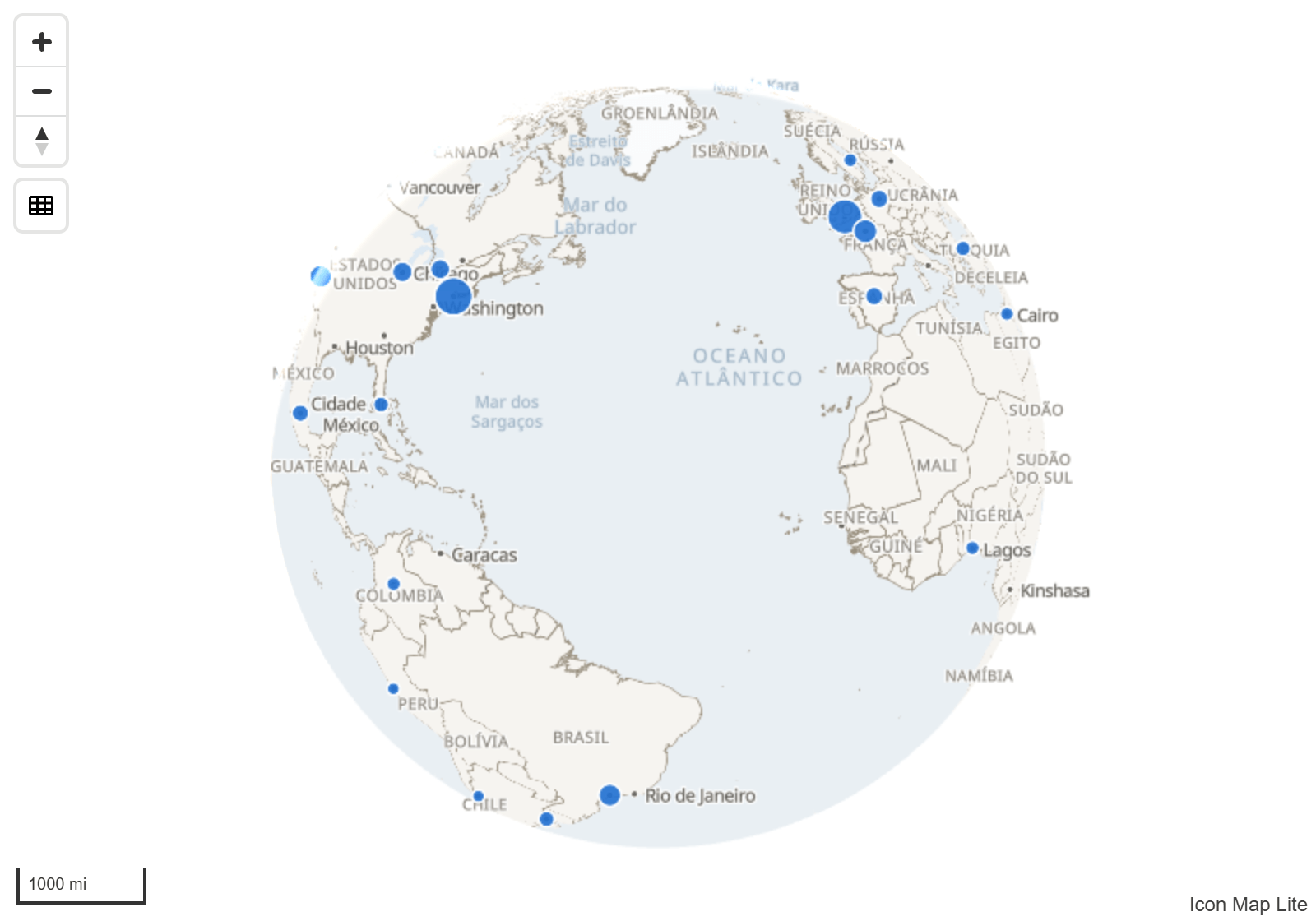
As duas formas de um mapa escolher a sua vista
Um mapa está em um de dois modos.
- Ajustar aos dados. Com Zoom automático ativado (o padrão), o mapa se move para enquadrar os dados que está mostrando. Quando uma segmentação de dados ou outro visual filtra os dados, o mapa os enquadra de novo.
- Uma vista fixa. Com Zoom automático desativado, o mapa abre na vista que você define: um centro, um nível de zoom, uma inclinação e uma rotação.
Ambos são definidos no cartão Mapa do painel Formato.
Definir uma vista fixa
- Em Painel Formato > Mapa > Zoom, desative Zoom automático.
- Enquanto edita o relatório, desloque, aplique zoom, incline e gire o mapa até a vista que você quer.
O mapa grava a vista em Latitude padrão, Longitude padrão, Nível de zoom padrão, Inclinação padrão e Direção padrão, no grupo Valores padrão, à medida que você o move. Você também pode digitar os valores. Isso acontece apenas enquanto você edita o relatório, e apenas quando você mesmo move o mapa. Um leitor que move o mapa não altera nada.
Ajustar aos dados, uma única vez
Para enquadrar os dados quando o relatório abre e depois deixar a vista como está, mantenha Zoom automático ativado e ative Aplicar zoom apenas no carregamento inicial.
Zoom
Painel Formato > Mapa > Zoom
| Configuração | O que faz | Padrão |
|---|---|---|
| Nível de zoom mínimo | Até onde os leitores podem afastar o zoom. 0 mostra o mundo inteiro, 5 é aproximadamente um país | 1 |
| Nível de zoom máximo | Até onde os leitores podem aproximar o zoom. 15 é o nível da rua. Até 24 | 22 |
| Margem do zoom | Espaço mantido entre os dados com zoom automático e a borda do mapa, em pixels | 50 |
| Nível de zoom para um único item | Quando os dados são um único ponto não há nada para enquadrar, então o zoom automático vai para este nível. Aceita formatação condicional (fx) | 15 |
| Zoom automático | Move o mapa para enquadrar os seus dados | Ativado |
| Aplicar zoom apenas no carregamento inicial | Aplica o zoom automático uma vez, quando o mapa carrega pela primeira vez, e deixa a vista como está nas atualizações de dados posteriores | Desativado |
| Duração (segundos) | Quanto tempo leva cada movimento automático do mapa, de 0 a 10 segundos. O mapa desliza até a nova vista | 0.5 |
O primeiro zoom depois que o mapa carrega nunca é animado. Defina Duração (segundos) como 0 para que todos os movimentos automáticos saltem direto para a nova vista.
O mapa-múndi integrado tem detalhes até o nível de zoom 3. Você pode aproximar muito mais, e os seus dados continuam nítidos, mas o mapa de fundo não ganha mais detalhes. Um mapa de fundo personalizado oferece detalhe ao nível da rua em uma área.
A vista padrão
Painel Formato > Mapa > Valores padrão
| Configuração | O que faz | Padrão |
|---|---|---|
| Latitude padrão | O centro da vista fixa | 51.5072 |
| Longitude padrão | O centro da vista fixa | -0.1276 |
| Nível de zoom padrão | O nível de zoom da vista fixa | 1 |
| Direção padrão | A rotação da câmera em graus, de -180 a 180. Girar o mapa durante a edição a atualiza | 0 |
| Inclinação padrão | A inclinação da câmera em graus, de 0 a 85. Inclinar o mapa durante a edição a atualiza | 0 |
Estas configurações são usadas quando Zoom automático está desativado.
Inclinação e rotação
Os leitores inclinam e giram o mapa arrastando com o botão direito do mouse, ou com dois dedos em uma tela sensível ao toque. A inclinação é medida em graus: 0 olha diretamente para baixo, e a inclinação máxima é de 85 graus.
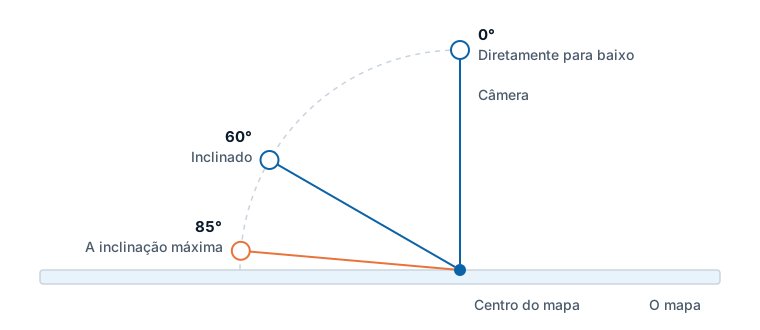
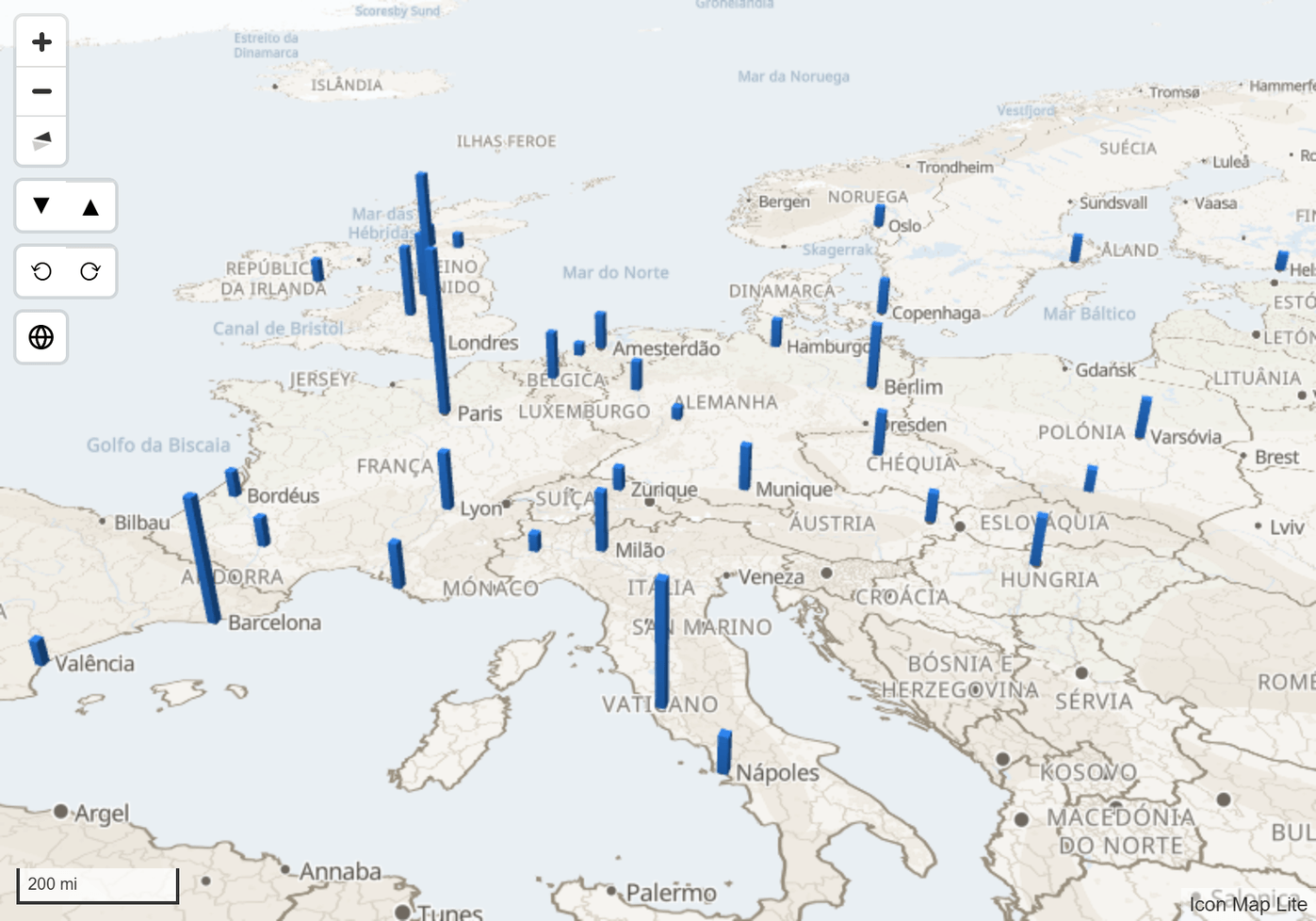
Para abrir o mapa inclinado, defina uma vista fixa com o mapa inclinado, ou digite uma Inclinação padrão.
Para ter botões que inclinam e giram o mapa, ative Inclinação e Direção em Painel Formato > Interface do usuário > Controles. Cada clique move a câmera 10 graus. Consulte Controles do mapa.
É em um mapa inclinado que as colunas 3D e as formas extrudadas se destacam, e que o céu se torna visível. Consulte Luz e céu.
Mapa plano ou globo
O mapa pode ser desenhado plano (Mercator) ou como um globo.
Painel Formato > Interface do usuário > Controles
| Configuração | O que faz | Padrão |
|---|---|---|
| Alternância de globo | Mostra no mapa um botão que alterna entre o mapa plano e o globo | Ativado |
| Projeção | Mercator (plano) ou Globo: a projeção com que o mapa abre | Mercator (plano) |
- A dica de ferramenta do botão diz Switch to globe view ou Switch to flat map.
- Enquanto você edita o relatório, selecionar o botão também salva a Projeção, de modo que o relatório abre dessa forma. O clique de um leitor vale durante a sessão dele.
- Quando você aproxima muito o zoom, o globo muda sozinho para a vista plana.
- No mapa plano, o mundo se repete a leste e a oeste, para que os leitores possam dar a volta completa.
- O brilho em volta do globo é definido por Mesclagem da atmosfera nas configurações de Céu. Consulte Luz e céu.
- O brilho só aparece contra um fundo escuro. Em uma página de relatório branca, a área em volta do globo fica transparente. Para ver o brilho, dê ao visual ou à página do relatório um fundo escuro.
Dicas e limites
- Se o mapa continua se afastando da vista que você definiu, Zoom automático está ativado. Desative-o, ou use Aplicar zoom apenas no carregamento inicial.
- Os leitores podem impedir que o mapa aplique zoom nos dados durante a sessão deles com o botão Bloqueio de zoom, se você o ativar. Consulte Controles do mapa.
- Para manter os leitores perto da sua área de interesse, aumente o Nível de zoom mínimo para que eles não possam afastar o zoom além dela.
- Clicar duas vezes no mapa não aplica zoom.