
Clusters
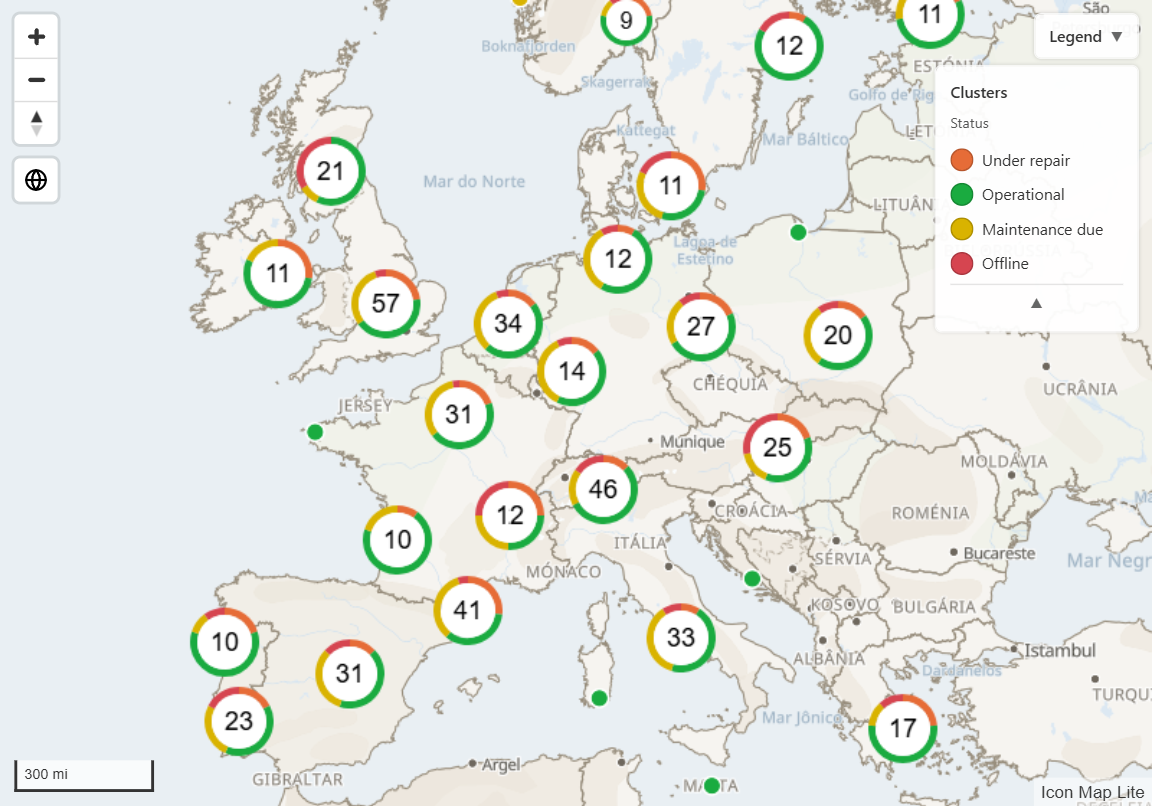
O agrupamento em clusters reúne círculos ou imagens que estão próximos em um único marcador, que mostra quantos pontos ele contém. Adicione uma categoria e cada cluster se torna um pequeno gráfico do que há dentro dele. Conforme você aproxima o zoom, os clusters se dividem em clusters menores e depois nos pontos individuais.
O que é necessário
Os clusters são uma opção das camadas Círculos e Imagens e ícones, portanto comece com uma delas desenhando no mapa.
| Poço de campos | O que colocar nele |
|---|---|
| Os campos de círculos ou imagens | Consulte a página dessa camada |
| Grupo do cluster (opcional) | Uma categoria, como um status ou um tipo. Cada cluster é dividido por ela. Um segundo campo aqui adiciona um segundo gráfico a cada cluster. |
Sem um campo em Grupo do cluster, cada cluster mostra o número de pontos que contém.
Ativar o agrupamento em clusters
- No painel Formato, expanda Camadas de dados.
- Para círculos, expanda Círculos - configuração e ative Agrupar círculos. Para imagens, expanda Imagens - configuração e ative Imagens do cluster.
- Para dividir os clusters por categoria, adicione um campo a Grupo do cluster.
- Expanda Cluster - configuração para escolher o tipo de cluster e como os clusters se comportam.
Círculos e imagens compartilham um único conjunto de configurações de cluster. Quando as duas camadas são agrupadas, um cluster pode conter ambos.
Tipos de cluster
Tipo de cluster define como cada cluster é desenhado.
| Tipo de cluster | O que desenha |
|---|---|
| Rosca | Um anel com um segmento para cada valor de Grupo do cluster e o total no meio. |
| Pizza | Uma pizza com uma fatia para cada valor de Grupo do cluster. |
| Gráfico de barras | Barras horizontais, uma para cada valor de Grupo do cluster, com o total ao lado do gráfico. |
| Gráfico de colunas | Barras verticais, uma para cada valor de Grupo do cluster, com o total abaixo do gráfico. |
| Quadrado (cor única) | Um quadrado de uma só cor com o total no meio. Não mostra a divisão por Grupo do cluster. |
| Gota (cor única) | Uma forma de alfinete de mapa de uma só cor com o total no meio. Não mostra a divisão por Grupo do cluster. |
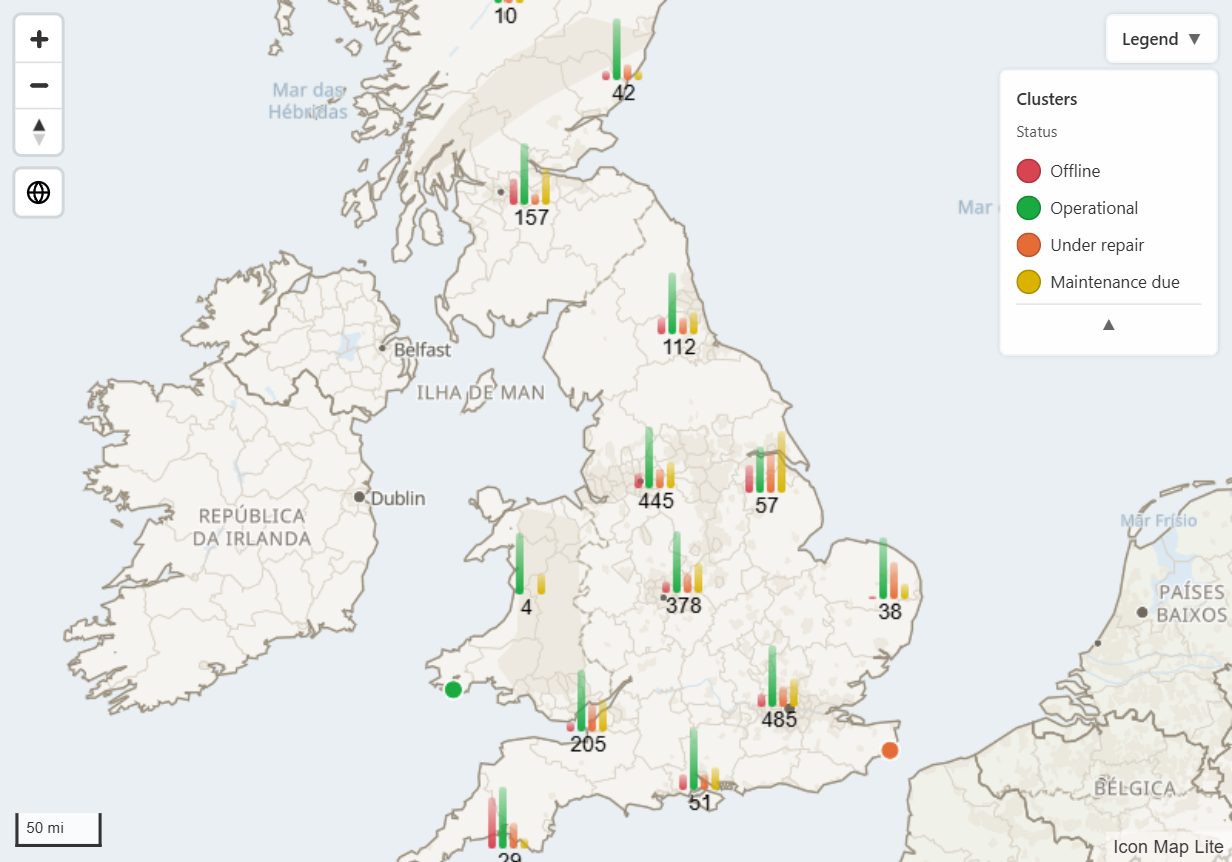
A menos que você fixe o tamanho, os clusters em rosca, pizza, quadrado e gota crescem com o total, em quatro faixas: menos de 10, 10 ou mais, 100 ou mais e 1.000 ou mais.
Cores dos clusters
Com um campo em Grupo do cluster, Origem da cor dos grupos do cluster decide de onde vem a cor de cada categoria.
| Opção | O que faz |
|---|---|
| Uma cor por valor | Aparece um seletor de cor para cada categoria, rotulado com o valor dela. As novas categorias começam com as cores do tema do seu relatório. Os seletores são mostrados para as primeiras 20 categorias. |
| De um campo ou regra | Um único seletor Cor com um botão fx. Use a formatação condicional para obter a cor de um campo ou de uma regra. Cada categoria recebe a cor da sua primeira linha. |
As mesmas cores são usadas nos gráficos dos clusters, na legenda, nos círculos quando Cor de preenchimento definida pelo cluster está ativada, e nos selos Texto ou emoji quando Usar a cor do cluster está ativada. Assim, um ponto mantém a mesma cor esteja dentro de um cluster ou sozinho.
Comportamento ao clicar e ao passar o cursor
| Configuração | O que acontece |
|---|---|
| Aplicar zoom ao clicar | Selecionar um cluster aplica zoom ao mapa para enquadrar os pontos que ele contém. Ativada por padrão. |
| Selecionar ao clicar | Selecionar um cluster seleciona os pontos dele, o que filtra os outros visuais da página do relatório. São selecionados até os primeiros 100 pontos de um cluster. Mantenha Ctrl ou Shift pressionada para adicionar à seleção. Desativada por padrão. |
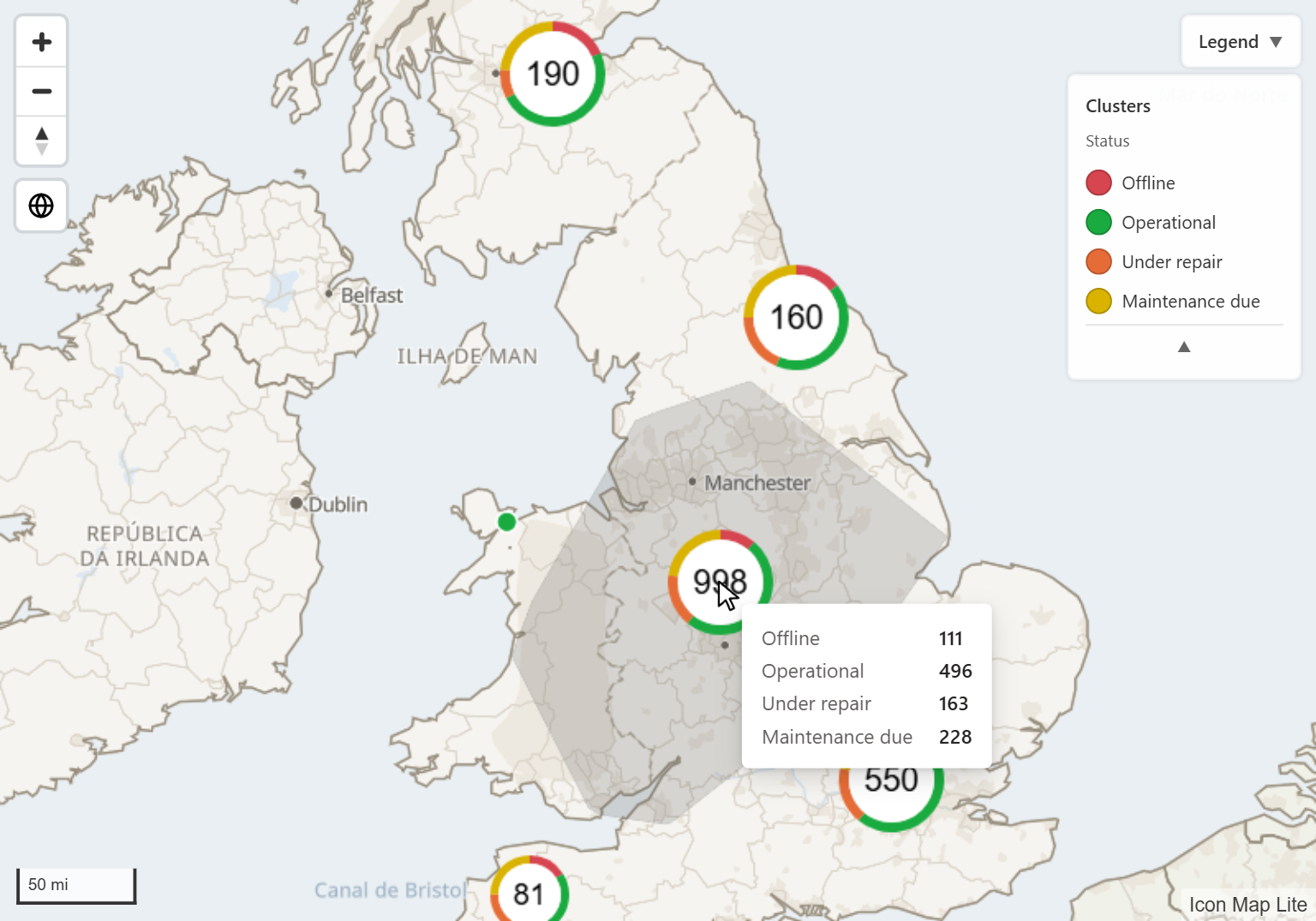
| Mostrar dicas de ferramenta | Apontar para um cluster mostra cada valor de Grupo do cluster e a sua contagem. Sem um campo em Grupo do cluster, mostra Contagem e o número de pontos. Ativada por padrão. |
| Incluir polígono | Apontar para um cluster sombreia a área que os pontos dele cobrem. Ativada por padrão. |
Aplicar zoom ao clicar e Selecionar ao clicar podem estar ativadas ao mesmo tempo.
Quando algo está selecionado, os clusters que contêm um ponto selecionado continuam nítidos e os outros esmaecem, usando os valores de transparência de Painel Formato > Seleção > Formatação.
Configurações
Todas ficam em Painel Formato > Camadas de dados. O grupo Cluster - configuração aparece quando Agrupar círculos ou Imagens do cluster está ativada em uma camada ativada.
Cluster - configuração
| Configuração | O que faz | Padrão |
|---|---|---|
| Tipo de cluster | Como os clusters são desenhados. Consulte Tipos de cluster. | Rosca |
| Máx. de barras | O máximo de barras que um gráfico de barras ou de colunas mostra. De 1 a 20. | 10 |
| Barras arredondadas | Arredonda os cantos das barras. | Desativado |
| Esmaecimento da barra | Esmaece cada barra ao longo do comprimento. 0 é opaco. De 0 a 100. | 70 |
| Tamanho fixo | Quadrado e gota: desenha todos os clusters do mesmo tamanho. | Desativado |
| Tamanho | Quadrado e gota com Tamanho fixo ativada: o tamanho de cada cluster. De 2 a 300. | 80 |
| Tamanho fixo do círculo | Rosca e pizza: desenha todos os clusters do mesmo tamanho. | Desativado |
| Tamanho do círculo | Rosca com Tamanho fixo do círculo ativada: o tamanho em pixels. De 30 a 300. | 80 |
| Cor de fundo | Rosca: a cor do centro. Quadrado e gota: a cor de preenchimento. | #FFFFFF |
| Transparência do fundo | Transparência do fundo. De 0 a 100. | 0 |
| Largura do contorno / da rosca | Rosca: espessura do anel. De 1 a 9. | 2 |
| Cor do contorno padrão | Rosca: a cor do anel quando não há campo em Grupo do cluster. | #FFFFFF |
| Cor do contorno | Quadrado e gota: cor do contorno. | #FFFFFF |
| Largura do contorno | Quadrado e gota: largura do contorno. De 0 a 10. | 0 |
| Mostrar contorno da pizza | Pizza: desenha um contorno. | Desativado |
| Cor do contorno da pizza | Pizza com Mostrar contorno da pizza ativada: a cor do contorno. | #FFFFFF |
| Cor do texto | Cor do total. | #000000 |
| Mostrar total | Mostra o total em cada cluster. | Ativado |
| Mostrar dicas de ferramenta | Mostra uma dica de ferramenta quando você aponta para um cluster. | Ativado |
| Aplicar zoom ao clicar | Aplica zoom aos pontos do cluster quando você o seleciona. | Ativado |
| Selecionar ao clicar | Seleciona os pontos do cluster quando você o seleciona. | Desativado |
| Mínimo de pontos para formar cluster | O mínimo de pontos que formam um cluster. De 2 a 1000. | 2 |
| Raio do cluster | A que distância os pontos podem estar na tela e ainda ser agrupados. Valores mais altos resultam em menos clusters, e maiores. De 10 a 1000. | 100 |
| Nível de zoom máximo do cluster | Os pontos não são agrupados quando o mapa é aproximado além deste nível. De 0 a 24. | 24 |
| Usar os valores do campo de tamanho dos círculos como contagens | Os totais e os segmentos somam os valores de Tamanho do círculo em vez de contar os pontos. Uma imagem conta como 1. | Desativado |
| Incluir polígono | Sombreia a área que um cluster cobre quando você aponta para ele. | Ativado |
| Cor do polígono | Cor dessa área sombreada. | #555555 |
| Origem da cor dos grupos do cluster | Uma cor por valor ou De um campo ou regra. Consulte Cores dos clusters. | Uma cor por valor |
| Cor | A cor, com fx, quando a origem é De um campo ou regra. | #118DFF |
Círculos que não estão em um cluster
Em Círculos - formatação, Cor de preenchimento definida pelo cluster está ativada por padrão. Com um campo em Grupo do cluster, os círculos que não fazem parte de um cluster recebem a cor de cluster da sua categoria em vez da Cor de preenchimento. As linhas sem categoria mantêm a Cor de preenchimento. Desative-a para colorir esses círculos com a Cor de preenchimento e a formatação condicional dela.
Cluster secundário - configuração
Adicione um segundo campo a Grupo do cluster para desenhar um segundo gráfico em cada cluster, por exemplo o status como primeiro campo e a prioridade como segundo. O grupo Cluster secundário - configuração aparece então, com o seu próprio Tipo de cluster, tamanhos, cores, Cor do texto, Mostrar total, Mostrar dicas de ferramenta e Origem da cor dos grupos do cluster. Eles funcionam como no cluster principal.
| Configuração | O que faz | Padrão |
|---|---|---|
| Mostrar dentro do cluster primário | Para uma rosca ou pizza: desenha o segundo gráfico no meio do primeiro em vez de ao lado dele. | Desativado |
| Espaçamento | Espaço entre os dois gráficos quando um está dentro do outro. De 0 a 10. | 1 |
Com Mostrar dentro do cluster primário ativada, os clusters deixam de crescer com o total. Ative Tamanho fixo do círculo e defina Tamanho do círculo para escolher o tamanho deles.
Sem Mostrar dentro do cluster primário, o segundo gráfico é desenhado à direita do primeiro. A dica de ferramenta lista os valores do primeiro campo e depois os do segundo.
Dicas e limites
- Grupo do cluster é resumido como uma medida, portanto cada ID deve pertencer a uma só categoria. Se o mesmo ID aparecer com duas categorias, torne o ID exclusivo para cada local e categoria.
- Os clusters não têm rótulos de dados. Use Mostrar total para o número no cluster.
- Os clusters seguem as configurações de inclinação da sua camada: os clusters de círculos seguem o Alinhamento de inclinação de Círculos, os clusters de imagens seguem o Alinhamento de inclinação e o Alinhamento da rotação de Imagens.
- Para manter os pontos separados quando o mapa está aproximado, reduza o Nível de zoom máximo do cluster.
- Para que só os grupos grandes formem clusters, aumente o Mínimo de pontos para formar cluster.
- Deslocar imagens sobrepostas se aplica às imagens que não estão em um cluster.