
Nouveautés
Les changements majeurs de chaque version d'Icon Map Pro, avec des liens vers les pages qui les expliquent.
Pour connaître chaque changement et chaque correctif de chaque version, consultez les Notes de version.
Version 1.1.0.12
Nouveau dans la version 1.1.0.12
Cette version dessine vos données dans l'espace 3D : un modèle 3D à chaque point, et des formes aux hauteurs contenues dans vos données. Elle lit aussi les fichiers directement dans OneLake. Les nouvelles fonctionnalités font partie du moteur Moderne.
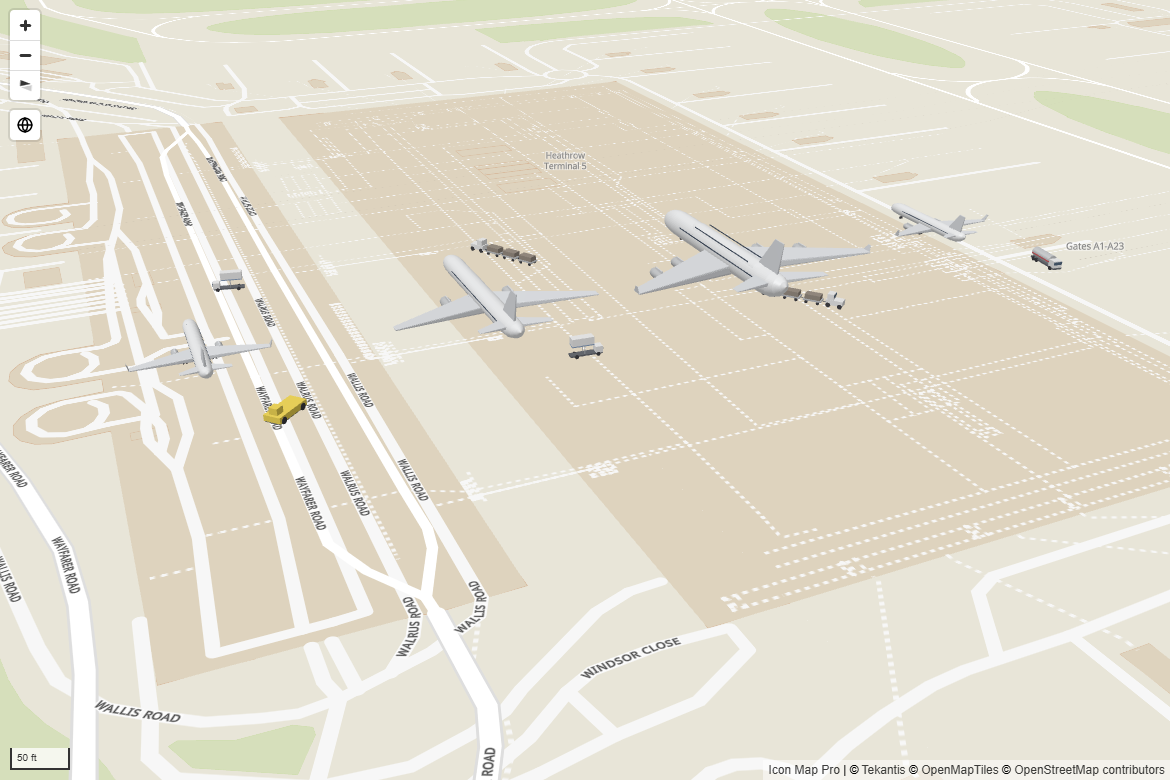
Modèles 3D
- Une nouvelle couche de données Modèles 3D dessine un modèle glTF à chaque longitude et latitude : véhicules, avions, éoliennes, pylônes, bâtiments et bien plus encore.
- Choisissez les modèles dans le nouveau sélecteur de modèles, depuis le catalogue Icon Map, le catalogue de votre organisation, un lien vers un fichier
.glbou OneLake. Un aperçu montre chaque modèle tel que la carte le dessine. - Un même modèle pour toutes les lignes, ou un modèle par ligne choisi par un champ, avec Associer par nom pour associer vos valeurs à des modèles.
- Chaque ligne peut être orientée avec Cap, Inclinaison et Roulis, élevée avec Hauteur au-dessus du sol, dimensionnée en mètres ou en pixels, teintée et animée à une vitesse issue de vos données.
- Poser sur le terrain pose les modèles sur le terrain 3D. Désactivez-le pour placer les avions à leur altitude au-dessus du niveau de la mer.
- Les modèles peuvent être sélectionnés, afficher des info-bulles et appliquer une mise en surbrillance croisée au rapport, et le lasso les sélectionne là où ils sont dessinés. Le zoom automatique cadre les modèles à leur hauteur, y compris les avions dans le ciel.
Consultez Modèles 3D.
Formes à leurs hauteurs
- Utiliser les hauteurs Z sur Formes (depuis les données) dessine en 3D le WKT et le GeoJSON qui ont une hauteur à chaque coordonnée : trajectoires d'avions, pipelines au-dessus d'une vallée, espaces aériens en altitude.
- Les hauteurs se mesurent à partir du niveau de la mer ou du sol, en mètres ou en pieds. Les hauteurs manquantes au milieu d'une ligne sont complétées.
- La sélection, la mise en surbrillance croisée, les info-bulles et le lasso fonctionnent là où les formes sont dessinées. Le Gestionnaire de couches propose les mêmes paramètres.
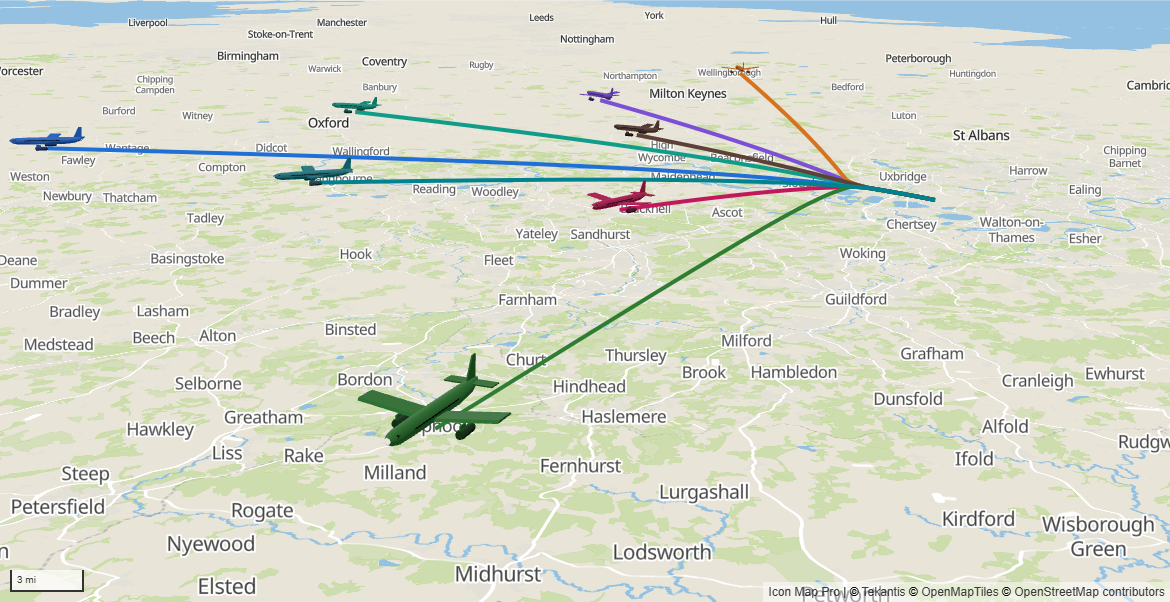
Consultez Formes à leurs hauteurs.
Fichiers dans OneLake
- Utilisez un fichier d'un lakehouse Fabric partout où le visuel accepte un lien : images, couches de référence GeoJSON, KML et CSV, Formes depuis des fichiers, archives PMTiles de la couche Tuiles vectorielles et modèles 3D.
- Choisir dans OneLake, dans la fenêtre de chargement, parcourt vos lakehouses, puis crée un lien vers un fichier ou en importe une copie.
- Chaque lecteur lit le fichier directement dans OneLake avec ses propres droits d'accès. Le fichier ne passe jamais par les serveurs d'Icon Map.
Consultez Fichiers dans OneLake.
Des formes qui restent visibles en zoom arrière
Simplifier en zoom arrière sur Formes (depuis les données) et Formes (depuis des fichiers) garde les lignes courtes et les petites formes sur la carte quand vous dézoomez. Sa valeur par défaut, Auto, conserve toutes les formes sauf si une couche est très grande. Consultez Formes depuis les données et Formes depuis des fichiers.
Légendes des rasters du catalogue
Les couches raster du catalogue, comme les cartes d'habitats et d'espèces, peuvent afficher leur palette dans la légende, et la palette d'un groupe de couches peut être appliquée à toutes ses variantes à la fois. Consultez Couches raster du catalogue.
Également dans cette version
- Sur le moteur Moderne, les Arcs de flux peuvent être cliqués pour sélectionner, appliquer un filtrage croisé et une mise en surbrillance croisée, et affichent leurs info-bulles. Consultez Lignes.
- Les fonds de carte MapTiler du moteur Hérité sont dessinés avec la bibliothèque cartographique du visuel lui-même, au lieu d'une seconde copie de celle-ci.
Changements à connaître
- Formes (depuis les données) et Formes (depuis des fichiers) conservent désormais les lignes courtes et les petites formes en zoom arrière (Auto). Une carte qui compte un très grand nombre de ces formes peut mettre un peu plus de temps à se dessiner en zoom arrière. Réglez Simplifier en zoom arrière sur Activée pour retrouver le comportement précédent.
- Un rapport dont le WKT ou le GeoJSON contient des hauteurs s'affiche comme avant tant que vous n'activez pas Utiliser les hauteurs Z.
- Un fichier OneLake demande au lecteur de se connecter, et nécessite des paramètres OneLake dans votre organisation. Les rapports sans fichier OneLake ne le demandent jamais. Consultez Avant de commencer.
- Flou du contour sur Formes (depuis les données) est désormais affiché là où il s'applique, sur le moteur Moderne.
Version 1.1.0.11
Nouveau dans la version 1.1.0.11
Cette version ajoute des boîtes de dialogue pour ajouter et organiser les couches, choisir les fonds de carte et trouver du contenu ArcGIS. Le volet Format contient toujours tous les paramètres. Les nouvelles fonctionnalités font partie du moteur Moderne.
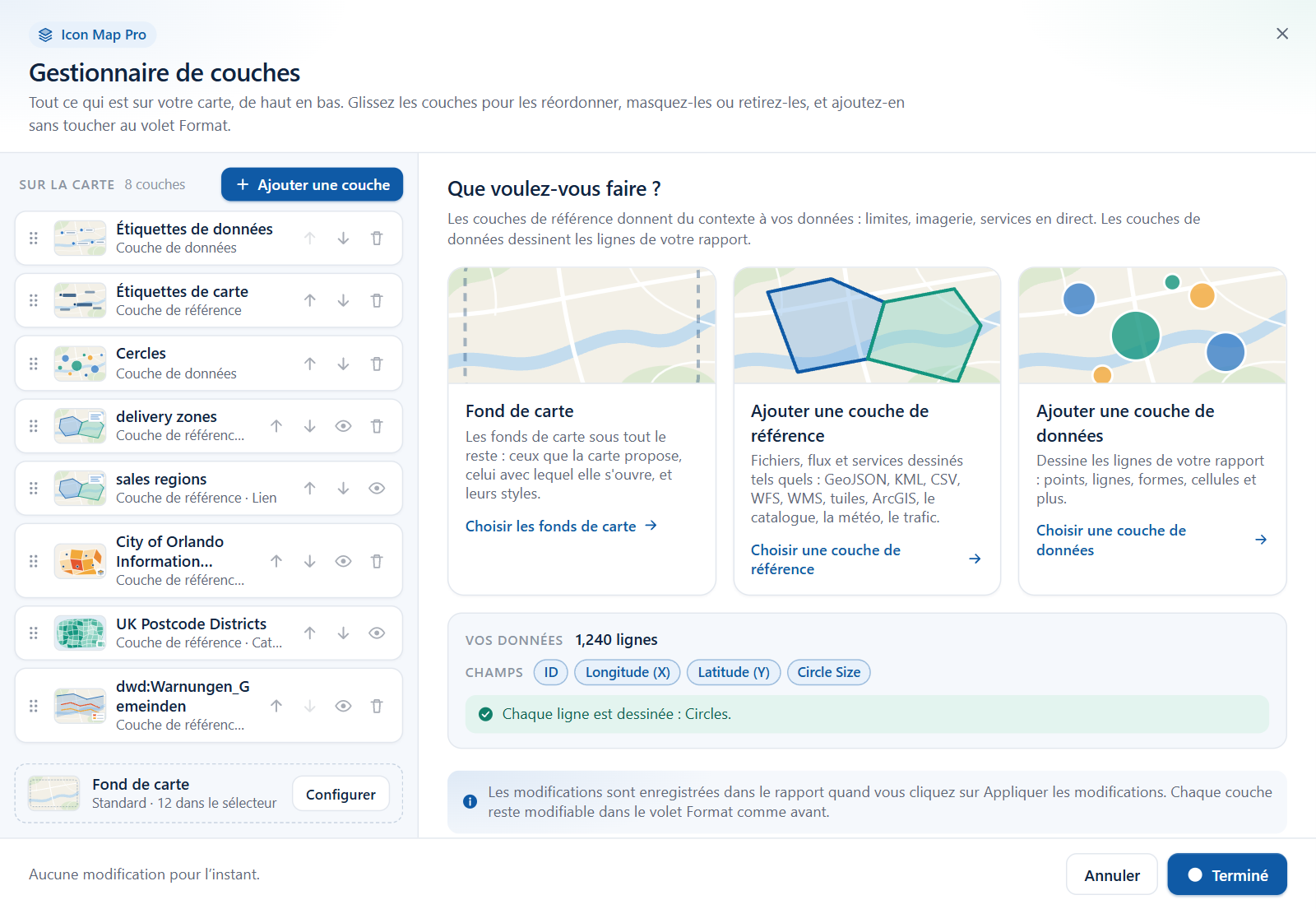
Gestionnaire de couches
- Voyez toutes les couches de la carte dans une seule liste, dans l'ordre où elles sont dessinées.
- Ajoutez des couches de données et des couches de référence pas à pas, avec une vérification de chaque lien avant son ajout.
- Modifiez les options de style les plus utilisées, faites glisser les couches dans un nouvel ordre, masquez-les ou retirez-les.
- Vos données indique combien de lignes de données chaque couche dessine. Quand une couche ne dessine rien, cette vue vous montre des lignes d'exemple, explique pourquoi elles sont ignorées et suggère une correction.
- Choisir une couche dans le guide « Quel type de carte créez-vous ? » ouvre désormais le Gestionnaire de couches sur cette couche.
Consultez Gestionnaire de couches, Ajouter une couche et Vérifier vos données.
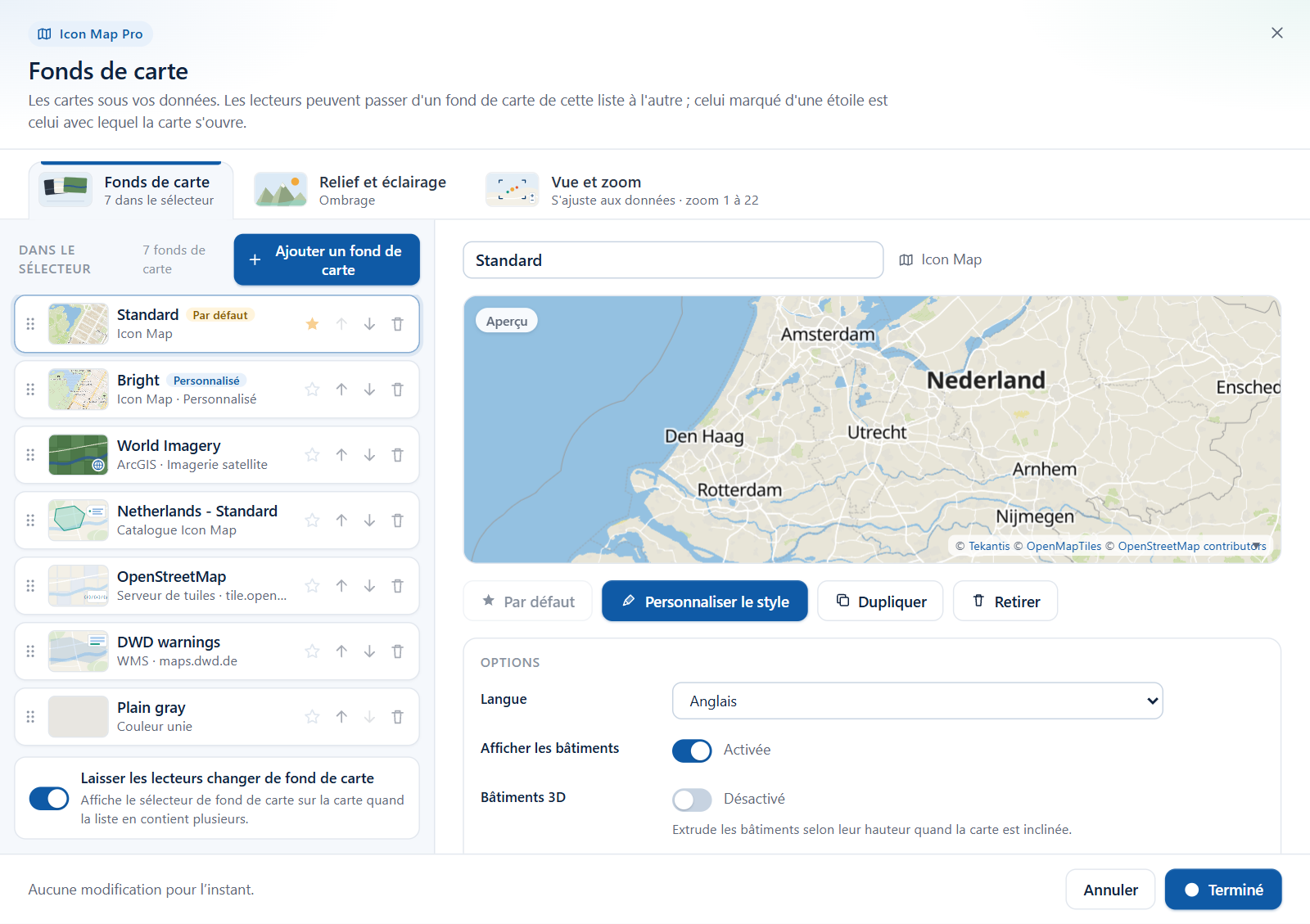
Boîte de dialogue Fonds de carte
- Donnez à une carte une liste de fonds de carte issus de n'importe quelle combinaison de fournisseurs, et choisissez celui avec lequel elle s'ouvre.
- Laissez les lecteurs du rapport passer de l'un à l'autre avec un sélecteur de fond de carte sur la carte.
- Utilisez des fonds de carte du catalogue Icon Map, ou une couleur unie.
- Personnalisez un style de fond de carte couche par couche dans l'éditeur de style.
- Réglez l'ombrage, le relief 3D, la lumière, le ciel, le zoom et l'inclinaison dans la même boîte de dialogue.
La boîte de dialogue est utilisée par les nouvelles cartes. Les cartes qui lui sont antérieures conservent leurs paramètres de fond de carte dans le volet Format. Consultez La boîte de dialogue Fonds de carte, Personnaliser un style de fond de carte et Vue d'ensemble des fonds de carte.
ArcGIS
- Parcourir ArcGIS recherche dans votre contenu, votre organisation, Living Atlas et les éléments publics, avec un aperçu. Vous n'avez donc plus besoin de trouver et de coller une adresse de service.
- Les couches de référence ArcGIS acceptent davantage que les couches d'entités : services de carte et d'imagerie, services de tuiles vectorielles et cartes web entières.
- Les couches peuvent utiliser leur symbologie, leurs étiquettes et leurs fenêtres contextuelles ArcGIS, et apparaître dans la légende.
- Se connecter avec ArcGIS établit la connexion avec votre propre compte ArcGIS.
- Une carte web ArcGIS peut servir de fond de carte.
- Les services tuilés ArcGIS publics, les styles indiqués par leur URL et les cartes web se chargent sans clé API. Seuls les styles de fond de carte d'Esri en nécessitent une.
Consultez Couches ArcGIS, Se connecter à ArcGIS et Couches ArcGIS liées aux données.
Couches de référence
- Les couches de fichiers ajoutées par lien lisent désormais les fichiers GeoJSON, TopoJSON, KML, KMZ et CSV avec coordonnées, ainsi que les services WFS, et peuvent se recharger à intervalles réguliers.
- Les couches raster acceptent un lien de service WMTS en plus d'un modèle de tuiles.
- Les couches WMS peuvent afficher leur légende.
- Quand un serveur n'autorise pas Power BI à lire un lien, la couche peut être lue via le proxy Icon Map.
Consultez Fichiers et flux : GeoJSON, KML, CSV, WFS, Tuiles raster, WMTS et WMS et Clés API, authentification et proxy.
Vue de la carte
- Autoriser l'inclinaison et Inclinaison max. déterminent si les lecteurs peuvent incliner la carte, et jusqu'où.
- Sur les nouvelles cartes, Copies du monde est activé, pour que la carte se répète quand vous la déplacez au-delà de son bord.
Consultez Vue, zoom et projection.
Langues
- Les noms de lieux du fond de carte suivent la langue du rapport sur les styles Icon Map qui ont plusieurs langues. Les paramètres Langue démarrent sur Langue du rapport. Choisissez une langue, anglais compris, pour la conserver.
- Le Gestionnaire de couches, l'éditeur de style, la fenêtre de chargement et les titres par défaut de la légende et du contrôle des couches sont eux aussi traduits.
Consultez Langues et Styles de fond de carte Icon Map.
Légende
- Une couche dont le Mode de légende est Dégradé affiche toujours un dégradé, même quand la carte ne montre que quelques éléments ou une seule couleur.
- Les couches de référence de fichier, WMS et ArcGIS ont des entrées dans la légende.
Consultez Légende.
Changements à connaître
- Quand la légende est activée, les couches de référence de fichier, WMS et ArcGIS y apparaissent désormais. Pour en exclure une, désactivez son paramètre dans la légende dans Volet Format > Légende > Libellés de la légende.
- Une couche dont le Mode de légende est Dégradé et qui affichait « Couleurs définies par la mise en forme conditionnelle » en 1.1.0.10 affiche désormais un dégradé. Les autres modes ne changent pas.
- Dans un rapport en allemand, espagnol, français ou portugais, un fond de carte Icon Map ou une couche Étiquettes de la carte dont la Langue n'a jamais été définie affiche désormais les noms de lieux dans la langue du rapport. Pour garder les noms en anglais, réglez Langue sur Anglais.
- Sur le moteur Moderne, la carte Gestionnaire de couches remplace la carte Diagnostics comme première carte du volet Format. Le résumé des données est désormais Vos données dans le Gestionnaire de couches.
- Certains noms des cartes Couches de référence et Couches de données ont changé sur le moteur Moderne pour refléter ce que les couches acceptent désormais : GeoJSON / KML / CSV / WFS, Couche ArcGIS et Couche raster / WMTS.
Version 1.1.0.10
La version 1.1.0.10 a introduit le moteur de carte Moderne et tout ce qui en dépend.
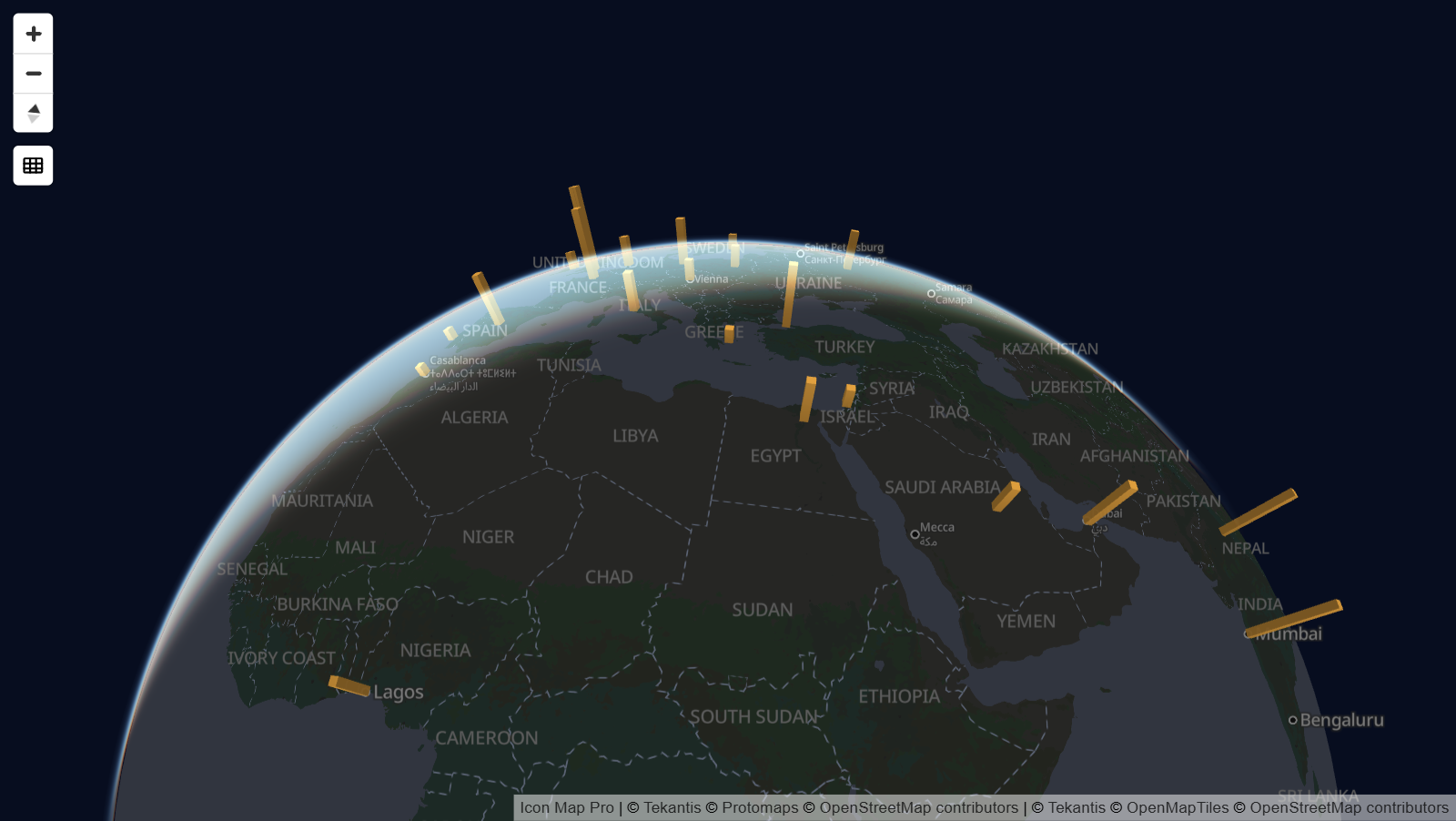
Le moteur Moderne
- Les nouvelles cartes utilisent automatiquement le moteur Moderne. Les cartes existantes restent sur le moteur Hérité, sauf si vous les basculez dans Volet Format > Rendu > Moteur de carte.
- La projection globe, avec un bouton sur la carte pour passer du globe à la carte plane.
- Inclinez et faites pivoter la carte, et définissez l'inclinaison et l'orientation avec lesquelles elle s'ouvre.
- Le relief 3D, l'ombrage sur n'importe quel fond de carte, et les paramètres de ciel et de lumière.
- Un paramètre Anticrénelage pour des bords plus lisses.
Consultez Moteurs Moderne et Hérité, Vue, zoom et projection et Relief, ombrage, ciel et éclairage.
De nouvelles façons de dessiner les données
- Colonnes 3D : une colonne à chaque point, dont la hauteur est définie par le champ Hauteur de colonne. Consultez Colonnes 3D.
- Nouvelles formes de ligne : Arcs de flux, Arbre de flux, Itinéraires et lignes 3D, ainsi que des motifs de tirets qui peuvent différer d'une ligne de données à l'autre et s'animer. Consultez Lignes et Itinéraires.
- Davantage de grilles de cellules : S2, A5 et Geohash en plus de H3, à partir de coordonnées ou d'ID de cellule, et des formes personnalisées qui comptent les points situés dans des polygones que vous chargez. Consultez Cellules : hexagones H3 et grilles.
- Styles d'étiquette : Verre, Verre sombre, Carte, Néon et Texte avec halo, avec titres, images et pieds, et des étiquettes qui apparaissent au survol de la souris ou à la sélection. Consultez Étiquettes de données.
De l'aide pendant la création
- Le guide « Quel type de carte créez-vous ? » apparaît quand vos lignes de données n'atteignent aucune couche. Il montre les champs dont chaque type de couche a besoin et active une couche quand vous la choisissez. Consultez Choisir un type de couche.
- Les cellules de texte vides comptent désormais comme vides. Les tables issues de fichiers CSV, d'Excel et de Power Query peuvent donc alimenter plusieurs couches sans mesures supplémentaires. Consultez Combiner plusieurs couches dans une carte.
Langues
Icon Map Pro est disponible en allemand, espagnol, français et portugais en plus de l'anglais. Le visuel suit partout la langue du rapport Power BI : les volets Générer et Format, les contrôles de la carte, la légende, les boîtes de dialogue et les messages. Consultez Langues.
Sélection et performances
- Le pointeur change au-dessus des éléments sélectionnables, et sélectionner de nouveau un élément sélectionné efface la sélection.
- Les lignes issues de WKT et les formes 3D sont mises en surbrillance quand elles sont sélectionnées.
- Les changements de mise en forme ne redessinent plus les données qui n'ont pas changé, et la mise en surbrillance des grandes sélections est plus rapide.
Consultez Sélection, filtrage croisé et mise en surbrillance.
Changements à connaître
- Le moteur Moderne et les fonds de carte Icon Map ont besoin de WebGL 2. Consultez Environnements pris en charge et limites.
- Les nouvelles cartes zooment pour cadrer leurs données avec une marge de 50 pixels. Les cartes existantes conservent leur marge.
- Les lignes qui n'ont pas à la fois une origine et une destination ne sont plus dessinées.
Versions antérieures
Les versions 1.1.0.9 et antérieures sont couvertes par la documentation des versions 1.1.0.9 et antérieures. Les Notes de version listent toutes les versions.