
Novidades
As principais mudanças de cada versão do Icon Map Pro, com links para as páginas que as explicam.
Para ver todas as mudanças e correções de cada versão, consulte as Notas de versão.
Versão 1.1.0.12
Novo na 1.1.0.12
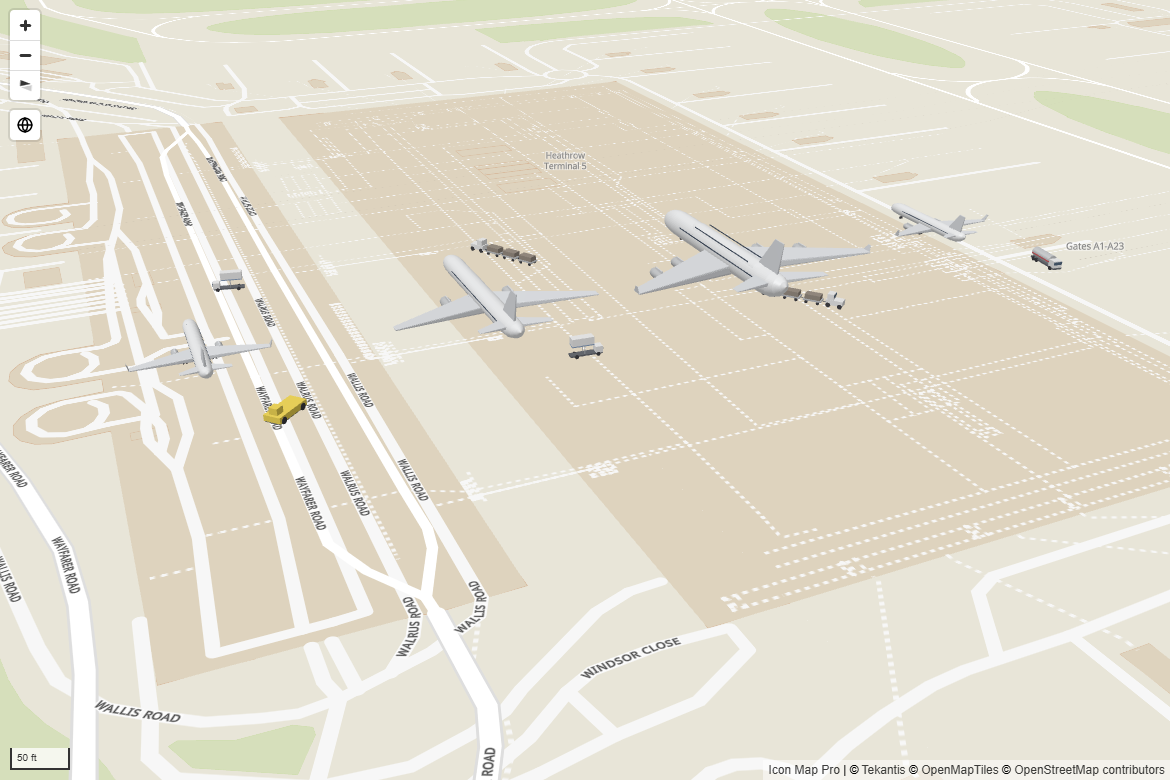
Esta versão desenha os seus dados no espaço 3D: um modelo 3D em cada ponto e formas nas alturas contidas nos seus dados. Ela também lê arquivos diretamente do OneLake. Os novos recursos fazem parte do mecanismo Moderno.
Modelos 3D
- Uma nova camada de dados Modelos 3D desenha um modelo glTF em cada longitude e latitude: veículos, aeronaves, turbinas eólicas, mastros, edifícios e muito mais.
- Escolha os modelos no novo seletor de modelos, a partir do Catálogo do Icon Map, do catálogo da sua organização, de um link para um arquivo
.glbou do OneLake. Uma pré-visualização mostra cada modelo da forma como o mapa o desenha. - Um modelo para todas as linhas, ou um modelo por linha escolhido por um campo, com Associar por nome para emparelhar os seus valores com modelos.
- Cada linha pode ser girada com Rumo, Inclinação e Rolagem, elevada com Altura acima do solo, dimensionada em metros ou pixels, tingida e animada a uma velocidade tirada dos seus dados.
- Apoiar no terreno coloca os modelos sobre o terreno 3D. Desative-o para colocar as aeronaves na sua altitude acima do nível do mar.
- Os modelos podem ser selecionados, mostrar dicas de ferramenta e aplicar realce cruzado ao relatório, e o laço os seleciona onde eles são desenhados. O zoom automático enquadra os modelos na sua altura, incluindo as aeronaves no céu.
Consulte Modelos 3D.
Formas nas suas alturas
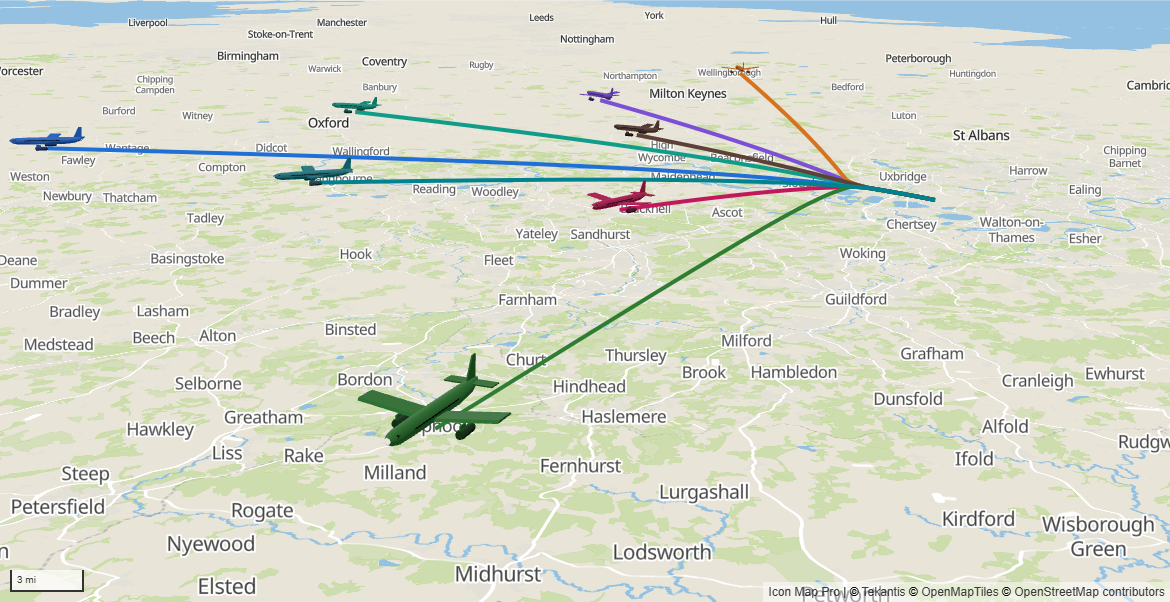
- Usar alturas Z em Formas (dos dados) desenha em 3D o WKT e o GeoJSON com uma altura em cada coordenada: trajetórias de aeronaves, dutos que atravessam um vale, espaço aéreo suspenso.
- As alturas são medidas a partir do nível do mar ou do solo, em metros ou pés. As alturas em falta no meio de uma linha são preenchidas.
- A seleção, o realce cruzado, as dicas de ferramenta e o laço funcionam onde as formas são desenhadas. O Gestor de camadas tem as mesmas configurações.
Consulte Formas nas suas alturas.
Arquivos no OneLake
- Use um arquivo de um lakehouse do Fabric em qualquer lugar em que o visual aceite um link: imagens, camadas de referência GeoJSON, KML e CSV, Formas de arquivos, arquivos PMTiles na camada Tiles vetoriais e modelos 3D.
- Escolher do OneLake na janela de carregamento navega pelos seus lakehouses e depois vincula um arquivo ou importa uma cópia.
- Cada visualizador lê o arquivo diretamente do OneLake com o próprio acesso. O arquivo nunca passa pelos servidores do Icon Map.
Consulte Arquivos no OneLake.
Formas que continuam visíveis com o zoom reduzido
Simplificar ao reduzir o zoom em Formas (dos dados) e Formas (de arquivos) mantém as linhas curtas e as formas pequenas no mapa quando você reduz o zoom. O padrão, Automático, mantém todas as formas, a menos que uma camada seja muito grande. Consulte Formas dos dados e Formas de arquivos.
Legendas das camadas raster do catálogo
As camadas raster do catálogo, como mapas de habitats e de espécies, podem mostrar a sua paleta na legenda, e a paleta de um grupo de camadas pode ser aplicada a todas as suas variantes de uma só vez. Consulte Camadas raster do catálogo.
Também nesta versão
- No mecanismo Moderno, os Arcos de fluxo podem ser clicados para selecionar e aplicar filtro cruzado e realce cruzado, e mostram as suas dicas de ferramenta. Consulte Linhas.
- Os mapas base MapTiler no mecanismo Herdado são desenhados com a biblioteca de mapas do próprio visual, em vez de uma segunda cópia dela.
Mudanças que você precisa conhecer
- Formas (dos dados) e Formas (de arquivos) agora mantêm as linhas curtas e as formas pequenas com o zoom reduzido (Automático). Um mapa com muitíssimas formas desse tipo pode demorar um pouco mais a ser desenhado com o zoom reduzido. Defina Simplificar ao reduzir o zoom como Ativada para voltar ao comportamento anterior.
- Um relatório cujo WKT ou GeoJSON contém alturas fica igual a antes até você ativar Usar alturas Z.
- Um arquivo do OneLake pede ao visualizador que entre e precisa das configurações do OneLake na sua organização. Os relatórios sem arquivos do OneLake nunca pedem. Consulte Antes de começar.
- Desfoque do contorno em Formas (dos dados) agora é mostrado onde se aplica, no mecanismo Moderno.
Versão 1.1.0.11
Novo na 1.1.0.11
Esta versão acrescenta caixas de diálogo para adicionar e organizar camadas, escolher mapas base e encontrar conteúdo do ArcGIS. O painel Formato continua contendo todas as configurações. Os novos recursos fazem parte do mecanismo Moderno.
Gestor de camadas
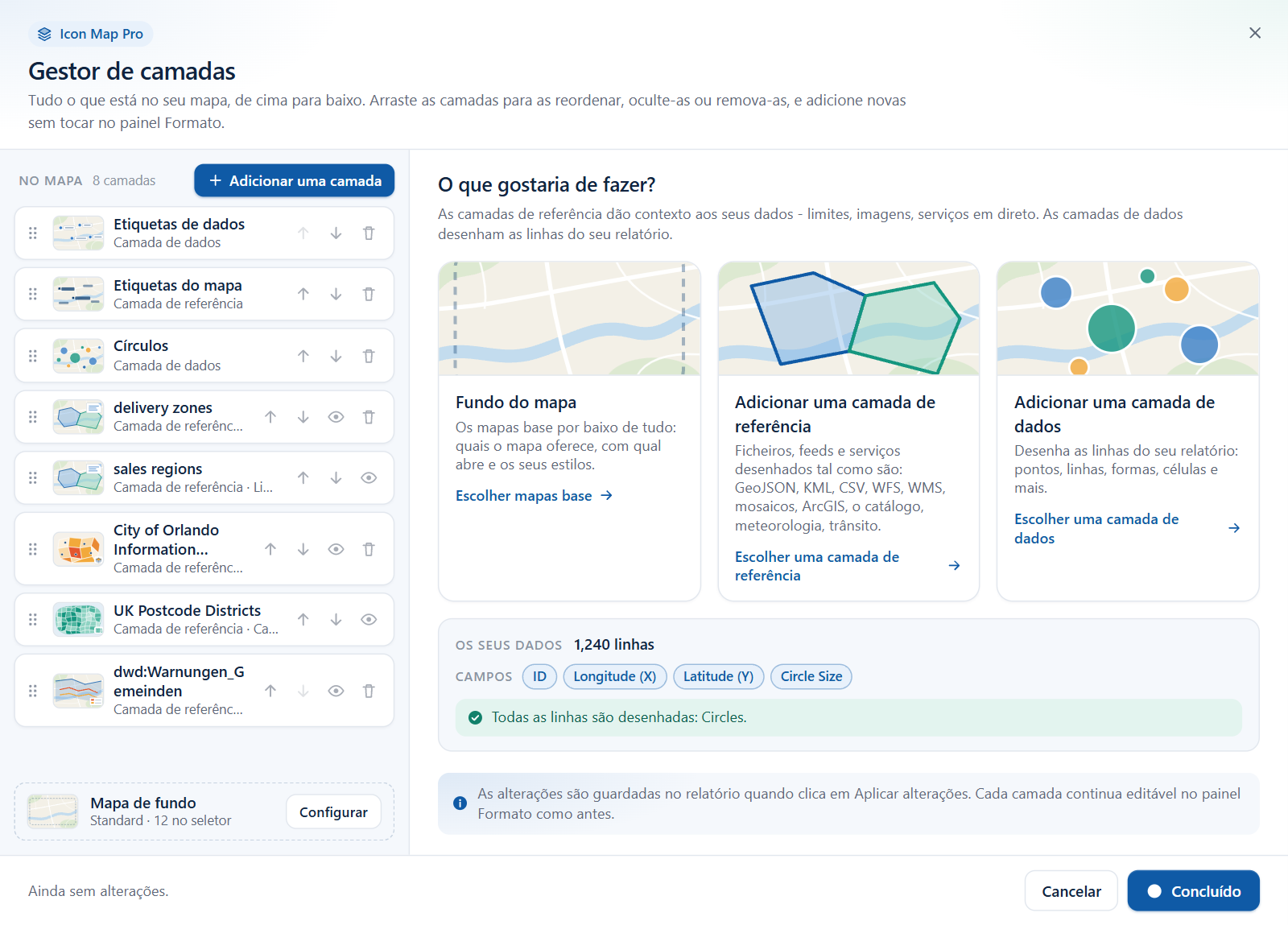
- Veja todas as camadas do mapa em uma única lista, na ordem em que são desenhadas.
- Adicione camadas de dados e camadas de referência passo a passo, com uma verificação de cada link antes de ele ser adicionado.
- Altere as opções de estilo mais usadas, arraste as camadas para uma nova ordem, oculte-as ou remova-as.
- Os seus dados mostra quantas linhas cada camada desenha. Quando uma camada não desenha nada, ele mostra linhas de exemplo, explica por que são ignoradas e sugere uma correção.
- Escolher uma camada no guia "Que tipo de mapa quer criar?" agora abre o Gestor de camadas nessa camada.
Consulte Gestor de camadas, Adicionar uma camada e Verificar os seus dados.
Caixa de diálogo Mapas base
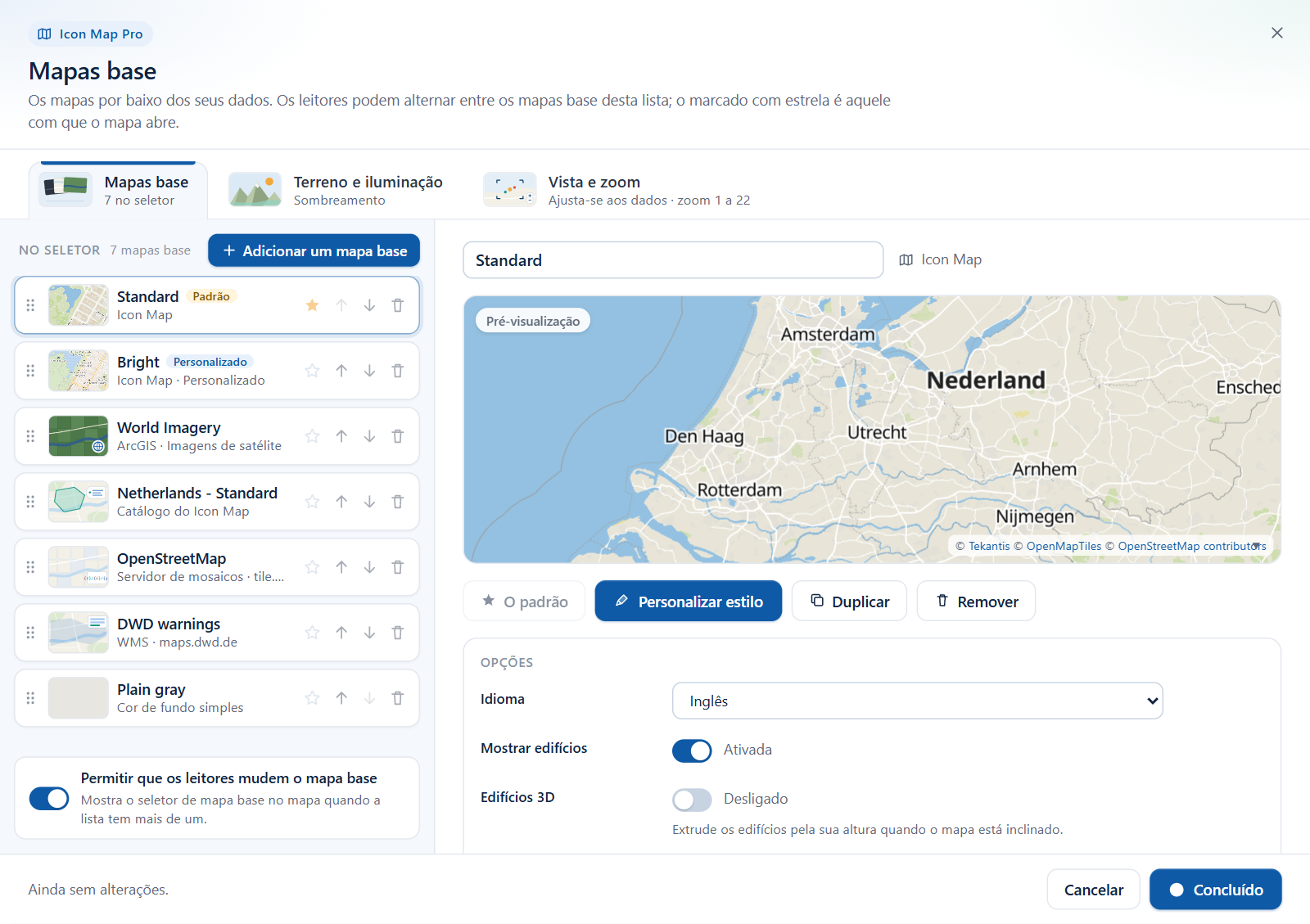
- Dê a um mapa uma lista de mapas base de qualquer combinação de fornecedores e escolha aquele com que ele abre.
- Permita que os leitores do relatório alternem entre eles com um seletor de mapas base no mapa.
- Use mapas base do Catálogo do Icon Map ou uma cor lisa.
- Personalize o estilo de um mapa base, camada por camada, no editor de estilos.
- Defina sombreamento, terreno 3D, luz, céu, zoom e inclinação na mesma caixa de diálogo.
A caixa de diálogo é usada pelos mapas novos. Os mapas anteriores a ela mantêm as configurações de mapa base no painel Formato. Consulte A caixa de diálogo Mapas base, Personalizar um estilo de mapa base e Visão geral dos mapas base.
ArcGIS
- Procurar no ArcGIS pesquisa o seu conteúdo, a sua organização, o Living Atlas e itens públicos, com uma pré-visualização, de modo que você não precisa mais localizar e colar o endereço de um serviço.
- As camadas de referência do ArcGIS aceitam mais do que camadas de feições: serviços de mapa e de imagens, serviços de tiles vetoriais e mapas da Web inteiros.
- As camadas podem usar a simbologia, os rótulos e os pop-ups do ArcGIS, e aparecem na legenda.
- Entrar com o ArcGIS conecta com a sua própria conta do ArcGIS.
- Um mapa da Web do ArcGIS pode ser usado como mapa base.
- Os serviços em tiles públicos do ArcGIS, os estilos indicados pela sua URL e os mapas da Web carregam sem chave de API. Só os estilos de mapa base da Esri precisam de uma.
Consulte Camadas do ArcGIS, Conectar ao ArcGIS e Camadas do ArcGIS vinculadas a dados.
Camadas de referência
- As camadas de arquivo adicionadas por link agora leem GeoJSON, TopoJSON, KML, KMZ, arquivos CSV com coordenadas e serviços WFS, e podem ser recarregadas em intervalos regulares.
- As camadas raster aceitam um link de serviço WMTS, além de um modelo de tiles.
- As camadas WMS podem mostrar a legenda delas.
- Quando um servidor não permite que o Power BI leia um link, a camada pode ser lida através do proxy do Icon Map.
Consulte Arquivos e feeds: GeoJSON, KML, CSV, WFS, Tiles raster, WMTS e WMS e Chaves de API, autenticação e o proxy.
Vista do mapa
- Permitir inclinação e Inclinação máxima controlam se os leitores podem inclinar o mapa e até que ponto.
- Os mapas novos têm Cópias do mundo ativada, de modo que o mapa se repete quando você o move além da borda.
Consulte Vista, zoom e projeção.
Idiomas
- Os nomes de lugares do mapa base seguem o idioma do relatório nos estilos do Icon Map que têm vários idiomas. As configurações de Idioma começam em Idioma do relatório. Escolha um idioma, inclusive o inglês, para manter esse idioma.
- O Gestor de camadas, o editor de estilo, a janela de carregamento e os títulos padrão da legenda e do controle de camadas também estão traduzidos.
Consulte Idiomas e Estilos de mapa base do Icon Map.
Legenda
- Uma camada cujo modo de legenda é Gradiente sempre mostra um gradiente, mesmo quando o mapa mostra apenas alguns itens ou uma única cor.
- As camadas de referência de arquivo, WMS e do ArcGIS têm entradas na legenda.
Consulte Legenda.
Mudanças que você precisa conhecer
- Com a legenda ativada, as camadas de referência de arquivo, WMS e do ArcGIS agora aparecem nela. Para deixar uma de fora, desative a configuração na legenda dela em Painel Formato > Legenda > Rótulos da legenda.
- Uma camada cujo modo de legenda é Gradiente e que mostrava "Cores definidas pela formatação condicional" na 1.1.0.10 agora mostra um gradiente. Os outros modos não mudam.
- Em um relatório em alemão, espanhol, francês ou português, um mapa base do Icon Map ou uma camada Rótulos do mapa cujo Idioma nunca foi definido agora mostra os nomes de lugares no idioma do relatório. Para manter os nomes em inglês, defina Idioma como Inglês.
- No mecanismo Moderno, o cartão Gestor de camadas substitui o cartão Diagnósticos como primeiro cartão do painel Formato. O resumo dos dados agora é Os seus dados, no Gestor de camadas.
- Alguns nomes nos cartões Camadas de referência e Camadas de dados mudaram no mecanismo Moderno para refletir o que as camadas agora aceitam: GeoJSON / KML / CSV / WFS, Camada do ArcGIS e Camada raster / WMTS.
Versão 1.1.0.10
A versão 1.1.0.10 introduziu o mecanismo de mapa Moderno e tudo o que depende dele.
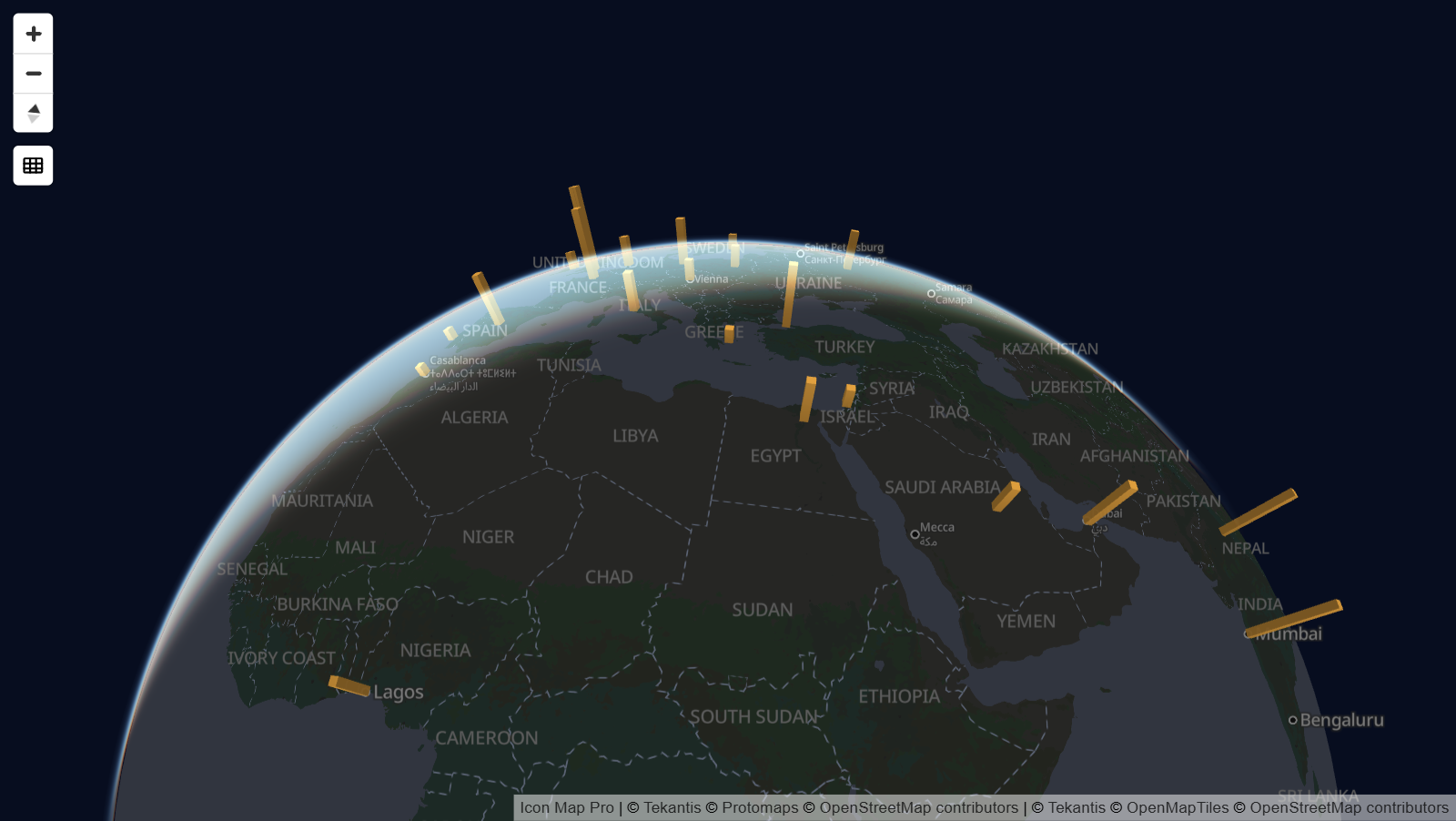
O mecanismo Moderno
- Os mapas novos usam o mecanismo Moderno automaticamente. Os mapas existentes continuam no mecanismo Herdado, a menos que você os troque em Painel Formato > Renderização > Mecanismo de mapa.
- Projeção de globo, com um botão no mapa para alternar entre o globo e o mapa plano.
- Incline e gire o mapa, e defina a inclinação e a orientação com que ele abre.
- Terreno 3D, sombreamento sobre qualquer mapa base e configurações de céu e luz.
- Uma configuração Antisserrilhamento para bordas mais suaves.
Consulte Mecanismos Moderno e Herdado, Vista, zoom e projeção e Terreno, sombreamento de relevo, céu e iluminação.
Novas formas de desenhar dados
- Colunas 3D: uma coluna em cada ponto, com a altura definida pelo campo Altura da coluna. Consulte Colunas 3D.
- Novas formas de linha: Arcos de fluxo, Árvore de fluxos, Rotas e linhas 3D, além de padrões de traço que podem ser diferentes em cada linha de dados e ser animados. Consulte Linhas e Rotas.
- Mais grades de células: S2, A5 e Geohash, além de H3, a partir de coordenadas ou de IDs de célula, e formas personalizadas que contam os pontos dentro de polígonos que você carrega. Consulte Células: hexágonos H3 e grades.
- Estilos de rótulo: Vidro, Vidro escuro, Cartão, Neon e Texto com halo, com títulos, imagens e rodapés, e rótulos que aparecem ao passar o ponteiro ou quando selecionados. Consulte Rótulos de dados.
Ajuda enquanto você cria
- O guia "Que tipo de mapa quer criar?" aparece quando as suas linhas não chegam a nenhuma camada. Ele mostra de quais campos cada tipo de camada precisa e ativa uma camada quando você a escolhe. Consulte Escolher um tipo de camada.
- As células de texto em branco agora contam como vazias, de modo que tabelas vindas de arquivos CSV, do Excel e do Power Query podem alimentar várias camadas sem medidas adicionais. Consulte Combinar várias camadas em um mapa.
Idiomas
O Icon Map Pro está disponível em alemão, espanhol, francês e português, além de inglês. O visual segue o idioma do relatório do Power BI em tudo: os painéis Criar e Formato, os controles do mapa, a legenda, as caixas de diálogo e as mensagens. Consulte Idiomas.
Seleção e desempenho
- O ponteiro muda sobre os itens que podem ser selecionados, e selecionar de novo um item selecionado limpa a seleção.
- As linhas vindas de WKT e as formas 3D são realçadas quando selecionadas.
- As alterações de formatação não redesenham mais os dados que não mudaram, e o realce de seleções grandes é mais rápido.
Consulte Seleção, filtro cruzado e realce.
Mudanças que você precisa conhecer
- O mecanismo Moderno e os mapas base do Icon Map precisam do WebGL 2. Consulte Ambientes compatíveis e limites.
- Os mapas novos ajustam o zoom para enquadrar os dados com uma margem de 50 pixels. Os mapas existentes mantêm a margem que tinham.
- As linhas do mapa que não têm ao mesmo tempo uma origem e um destino não são mais desenhadas.
Versões anteriores
A versão 1.1.0.9 e as anteriores são cobertas pela documentação da versão 1.1.0.9 e anteriores. As Notas de versão listam todas as versões.