
Formen in ihren Höhen (WKT und GeoJSON mit Z)
Neu in 1.1.0.12
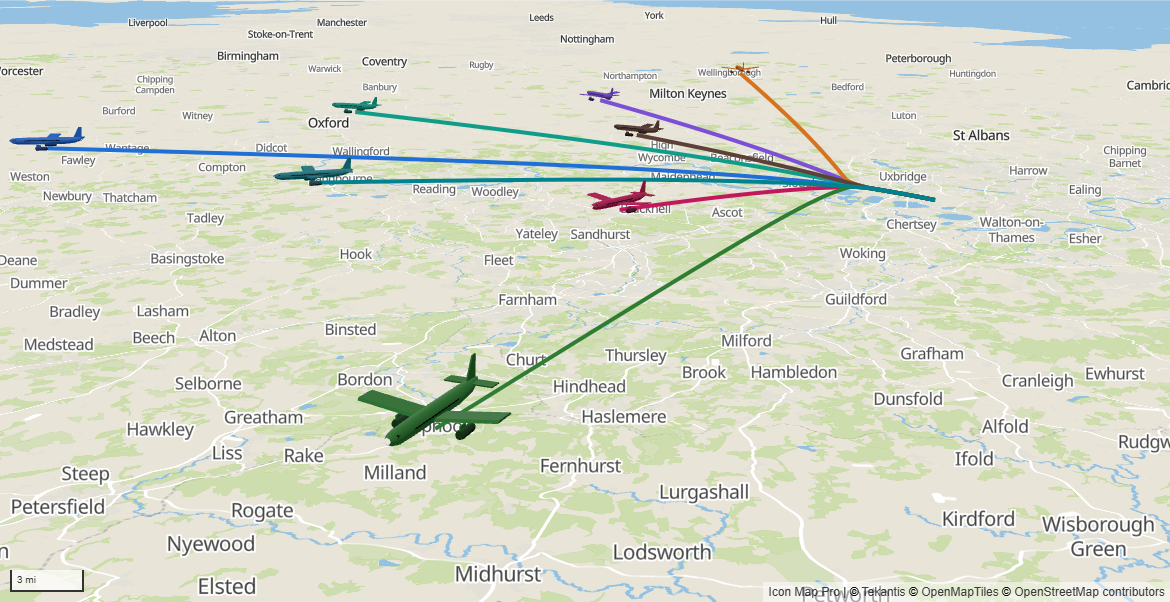
Ist Z-Höhen verwenden aktiviert, zeichnet die Ebene Formen (aus Daten) jede Form im 3D-Raum, in der Höhe, die in jeder ihrer Koordinaten steht. Die Spur eines Flugzeugs steigt vom Flughafen auf, eine Pipeline bleibt auf gleicher Höhe, während sie ein Tal überquert, und ein Luftraumsektor schwebt auf seiner Untergrenze.
Was Sie benötigen
Dieselben Felder wie bei Formen aus Daten: eine ID und die Form in Bild / WKT / GeoJSON. Der Unterschied liegt im Text: Jede Koordinate trägt eine dritte Zahl, ihre Höhe.
| ID | Bild / WKT / GeoJSON |
|---|---|
| BA117 | LINESTRING Z (-0.4543 51.4700 25, -0.5200 51.4780 600, -0.6400 51.4950 1500) |
| Pipeline 7 | LINESTRING (-3.21 55.86 240, -3.18 55.86 240, -3.15 55.87 240) |
| Sector 3 | POLYGON Z ((-1.2 51.6 2000, -0.9 51.6 2000, -0.9 51.4 2000, -1.2 51.4 2000, -1.2 51.6 2000)) |
| Waypoint | {"type":"Point","coordinates":[-0.19,51.15,3000]} |
Z-Höhen verwenden benötigt die Engine Modern. Auf der Engine Legacy ist der Schalter nicht verfügbar. Siehe Die Engines Modern und Legacy.
Aktivieren
- Fügen Sie die Ebene Formen (aus Daten) wie gewohnt hinzu. Siehe Die Ebene hinzufügen.
- Aktivieren Sie unter Formatbereich > Datenebenen > Formen (aus Daten) - Konfiguration die Einstellung Z-Höhen verwenden.
- Stellen Sie Höhen beziehen sich auf auf Meeresspiegel oder Boden und Höheneinheiten auf Meter oder Fuß.
- Neigen Sie die Karte, um die Höhen zu sehen. Siehe Ansicht, Zoom und Projektion.
Dieselben drei Einstellungen finden Sie im Ebenen-Manager: Wählen Sie die Zeile Formen (aus Daten) aus. Siehe Ebenen bearbeiten, neu anordnen und entfernen.
Z-Höhen verwenden ist standardmäßig deaktiviert. Ein Bericht, dessen Text zufällig Höhen enthält, zeichnet seine Formen also weiterhin flach, bis Sie die Einstellung aktivieren. Zeilen ohne Höhen werden wie bisher flach gezeichnet, sodass eine Ebene beides enthalten kann.
Höhen in WKT und GeoJSON
WKT
Die Höhe ist die dritte Zahl jeder Koordinate. Jede dieser Formen funktioniert:
| Form | Beispiel |
|---|---|
Eine Kennung Z |
LINESTRING Z (-0.45 51.47 25, -0.52 51.48 600) |
Eine Kennung ZM |
LINESTRING ZM (-0.45 51.47 25 0, -0.52 51.48 600 60). Die vierte Zahl (M, ein Messwert) wird gelesen und ignoriert. |
| Drei Zahlen ohne Kennung | LINESTRING (-0.45 51.47 25, -0.52 51.48 600) |
| Die Kennung direkt am Typ | LINESTRINGZ (...) |
POINT, MULTIPOINT, LINESTRING, MULTILINESTRING, POLYGON, MULTIPOLYGON und GEOMETRYCOLLECTION nehmen alle Höhen auf. Solange Z-Höhen verwenden aktiviert ist, wird auch Text mit MULTILINESTRING Z und MULTIPOLYGON Z gelesen, den die flache Ebene nicht lesen kann. Eine Geometrie, die nur mit M gekennzeichnet ist, hat keine Höhen.
GeoJSON
GeoJSON hat Höhen eingebaut. Der GeoJSON-Standard (RFC 7946) erlaubt in jeder Position eine dritte Zahl, die Höhe: [longitude, latitude, altitude]. Geometrien und Features funktionieren beide, wie bei der flachen Ebene.
{"type":"LineString","coordinates":[[-0.4543,51.47,25],[-0.52,51.478,600],[-0.64,51.495,1500]]}
Einheiten und Koordinatensysteme
Höhen sind in Höheneinheiten angegeben: Meter oder Fuß. Flugdaten geben Flughöhen oft in Fuß an. Ist ein EPSG-Code festgelegt, werden Längen- und Breitengrad umgerechnet, und die Höhen bleiben unverändert.
Wovon aus eine Höhe gemessen wird
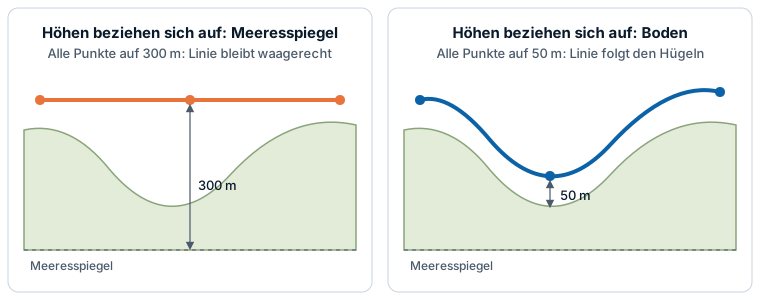
Höhen beziehen sich auf legt fest, wo eine Höhe von 0 liegt:
| Höhen beziehen sich auf | Bedeutung | Verwenden Sie es für |
|---|---|---|
| Meeresspiegel (Standard) | Jede Höhe ist eine Höhe über dem Meeresspiegel. Ist das 3D-Gelände überhöht, werden die Höhen mit derselben Überhöhung multipliziert, sodass die Formen mit den Hügeln im Einklang bleiben. | Flugspuren, Lufträume, Pipelines und Stromleitungen, deren Höhen als absolute Höhen vermessen wurden |
| Boden | Jede Höhe liegt über dem 3D-Gelände unter diesem Punkt. Ohne 3D-Gelände entspricht dies Meeresspiegel. | Kabel und Drohnenrouten, deren Höhe über dem Boden angegeben ist |
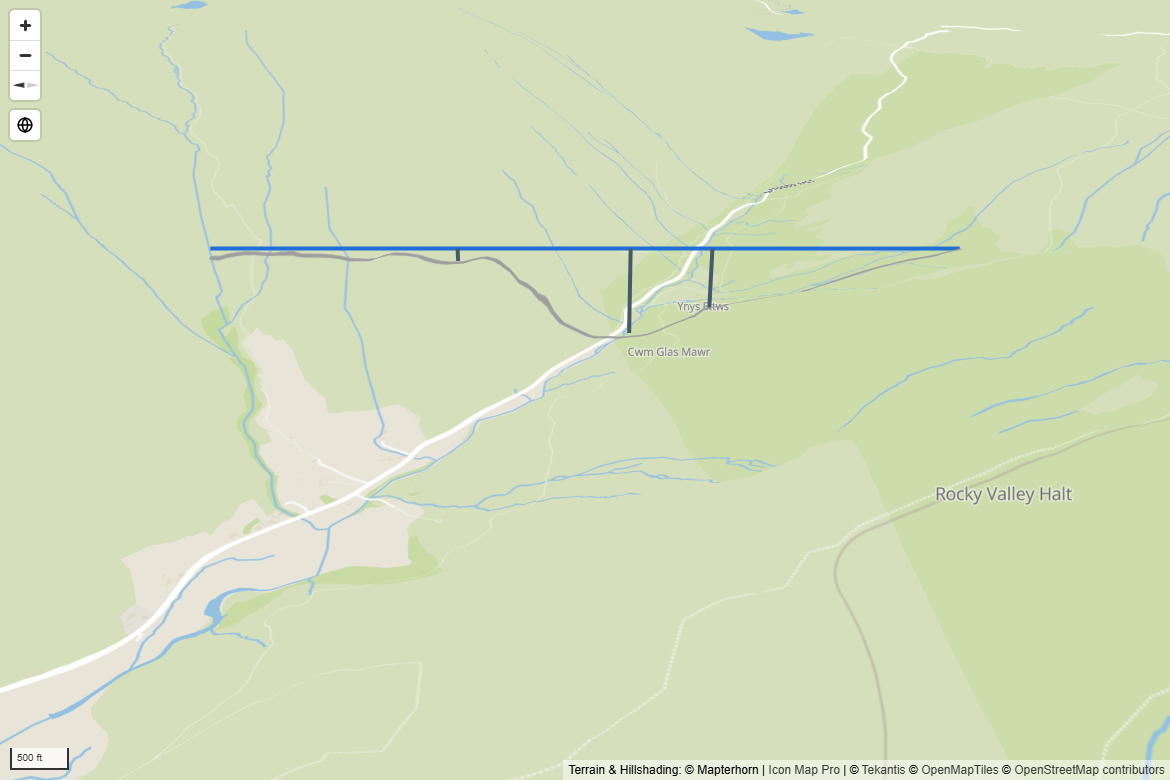
Wird das 3D-Gelände nach den Formen geladen, rücken Formen, die vom Boden aus gemessen werden, auf das Gelände, sobald seine Kacheln eintreffen. Siehe Gelände, Schummerung, Himmel und Beleuchtung.
Fehlende Höhen
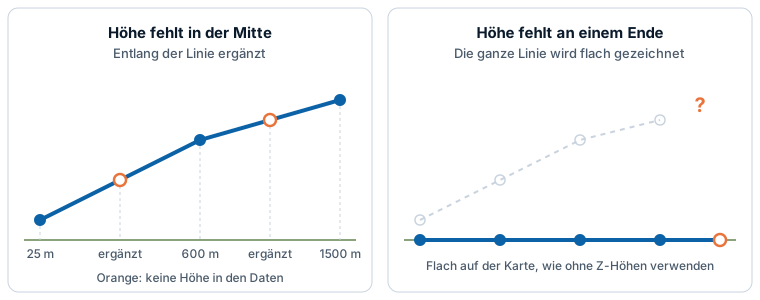
Nicht jede Koordinate braucht eine Höhe. In WKT hat eine Koordinate mit zwei Zahlen keine Höhe. In GeoJSON hat eine Position mit zwei Zahlen keine.
- In einer Linie wird eine fehlende Höhe zwischen zwei Koordinaten, die eine Höhe haben, im Verhältnis zur Strecke entlang der Linie ergänzt. Eine Spur mit einer Höhe an jedem zehnten Punkt wird trotzdem als gleichmäßiger Steigflug gezeichnet.
- An einem Ende einer Linie lässt eine fehlende Höhe die gesamte Linie flach auf der Karte liegen, weil es auf dieser Seite nichts gibt, woraus sie ergänzt werden könnte.
- In einem Punkt oder Polygon braucht jede Koordinate eine Höhe. Fehlt eine, wird die Form flach gezeichnet.
- In einer Sammlung werden die Elemente, die ihre Höhen haben, in diesen Höhen gezeichnet und die übrigen flach.
So werden die Formen gezeichnet
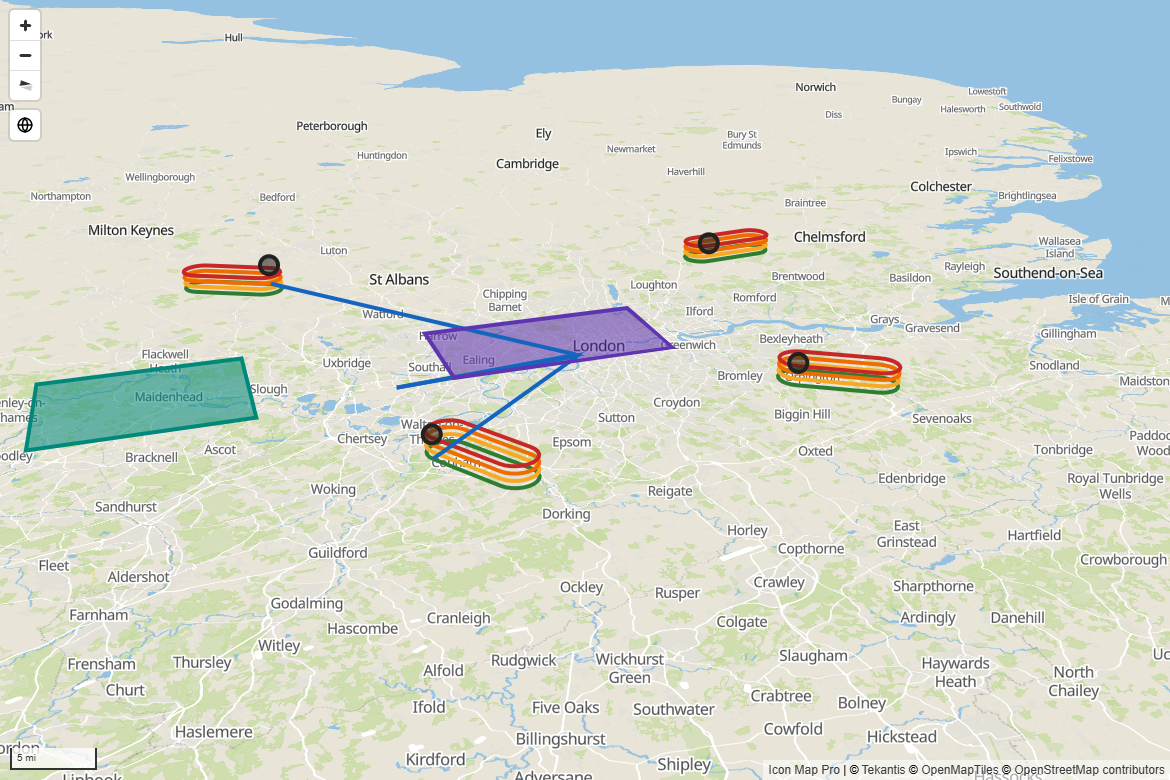
Eine in ihren Höhen gezeichnete Zeile verwendet die eigenen Einstellungen der Ebene, einschließlich ihrer bedingten Formatierung:
| Teil | Geltende Einstellungen |
|---|---|
| Linien und Polygonumrisse | Konturfarbe, Konturtransparenz, Konturbreite, Konturweichzeichnung sowie Farbtyp mit Verlaufsfarbe 1 und Verlaufsfarbe 2. Breite der unsichtbaren Linie vergrößert den Bereich, der Klicks entgegennimmt. |
| Polygonfüllungen | Füllfarbe und Fülltransparenz. Ein Polygon, dessen Ecken in unterschiedlichen Höhen liegen, wird geneigt gezeichnet. |
| Punkte | Ein Kreis mit Kreisgröße, in der Füllfarbe und mit der Konturfarbe als Rand. |
Solange Z-Höhen verwenden aktiviert ist, werden einige Optionen nicht angeboten oder gelten nicht für die in ihren Höhen gezeichneten Zeilen:
- Form des Linienzugs bietet keine Routen an, und Füllstil bietet nur Durchgezogen an.
- Eine in ihren Höhen gezeichnete Linie verläuft gerade zwischen ihren Punkten: Geglättet und Bézier gelten für flache Linien.
- Liniensymbole, die Bilder am Anfang und Ende einer Linie, die Polygonextrusion und Datenbeschriftungen werden nur für flache Formen gezeichnet.
- In ihren Höhen gezeichnete Punkte sind Kreise, unabhängig von der Einstellung Punkte anzeigen als.
- Beim Herauszoomen vereinfachen gilt nicht: Höhen werden so gezeichnet, wie sie geliefert werden.
Formen werden auf der flachen Karte und auf dem Globus gezeichnet. Auf dem Globus werden Formen auf der abgewandten Seite ausgeblendet.
Auswahl, QuickInfos und Zoom
- Auswahl. Klicken Sie auf eine Linie, ein Polygon oder einen Punkt dort, wo es gezeichnet ist, in der Luft, um seine Zeile auszuwählen und die Berichtsseite kreuzzufiltern oder kreuzhervorzuheben. Das Lasso wählt Formen dort aus, wo sie auf dem Bildschirm gezeichnet sind. Andere Formen werden mit den Transparenzen unter Interaktivität abgeblendet. Siehe Auswahl, Kreuzfilterung und Hervorhebung.
- QuickInfos. Wenn Sie auf eine Form zeigen, erscheinen die Felder in QuickInfos.
- Zoom. Auto-Zoom und Auf ausgewählte Elemente zoomen erfassen die Formen in ihren Höhen, sodass eine Spur, die auf Reiseflughöhe steigt, auf dem Bildschirm bleibt.
- Zeichenreihenfolge. Die Formen behalten den Platz der Ebene gemäß Z-Index und bewegen sich mit der Zeile Formen (aus Daten) im Ebenen-Manager.
Einstellungen
Diese Einstellungen liegen unter Formatbereich > Datenebenen > Formen (aus Daten) - Konfiguration. Sie gelten für die gesamte Ebene und unterstützen keine bedingte Formatierung.
| Einstellung | Wirkung | Standard |
|---|---|---|
| Z-Höhen verwenden | Zeichnet Formen, deren WKT oder GeoJSON an jeder Koordinate eine Höhe enthält, in diesen Höhen. Formen ohne Höhen werden wie bisher gezeichnet. | Aus |
| Höhen beziehen sich auf | Meeresspiegel: Jede Höhe liegt über dem Meeresspiegel. Boden: Jede Höhe liegt über dem 3D-Gelände darunter. Wird angezeigt, wenn Z-Höhen verwenden aktiviert ist. | Meeresspiegel |
| Höheneinheiten | Meter oder Fuß. Wird angezeigt, wenn Z-Höhen verwenden aktiviert ist. | Meter |
Alle anderen Einstellungen sind unter Formen aus Daten (WKT und GeoJSON) beschrieben.
Tipps
- Eine Form ist flach. Prüfen Sie die Enden einer Linie: Beide brauchen eine Höhe. Prüfen Sie, dass Z-Höhen verwenden aktiviert ist und die Karte die Engine Modern verwendet.
- Die Formen liegen viel zu hoch oder zu tief. Prüfen Sie Höheneinheiten. Flughöhen in Fuß, die als Meter gelesen werden, liegen mehr als dreimal zu hoch.
- Eine Linie taucht in die Hügel ein. Mit Meeresspiegel verläuft eine Linie, die tiefer als das Gelände liegt, darunter. Prüfen Sie die Höhen, oder verwenden Sie Boden für Höhen, die über dem Boden angegeben sind.
- Um ein Flugzeug an der Spitze seiner Spur zu zeichnen, legen Sie das Flugzeug in eine eigene Zeile der Ebene 3D-Modelle, mit deaktiviertem Auf dem Gelände aufsetzen und derselben Höhe.
- Formen (aus Dateien) und Katalogebenen werden auf dem Boden gezeichnet.