
Formen aus Daten (WKT und GeoJSON)
Diese Ebene zeichnet Formen, deren Geometrie als Text in Ihren Daten liegt: Well-Known Text (WKT) oder GeoJSON. Verwenden Sie sie, wenn Ihre Grenzen, Routen oder Anlagen aus einer Datenbank stammen oder sich im Lauf der Zeit ändern. So zeigt die Karte immer die Formen aus den aktuellen Daten.
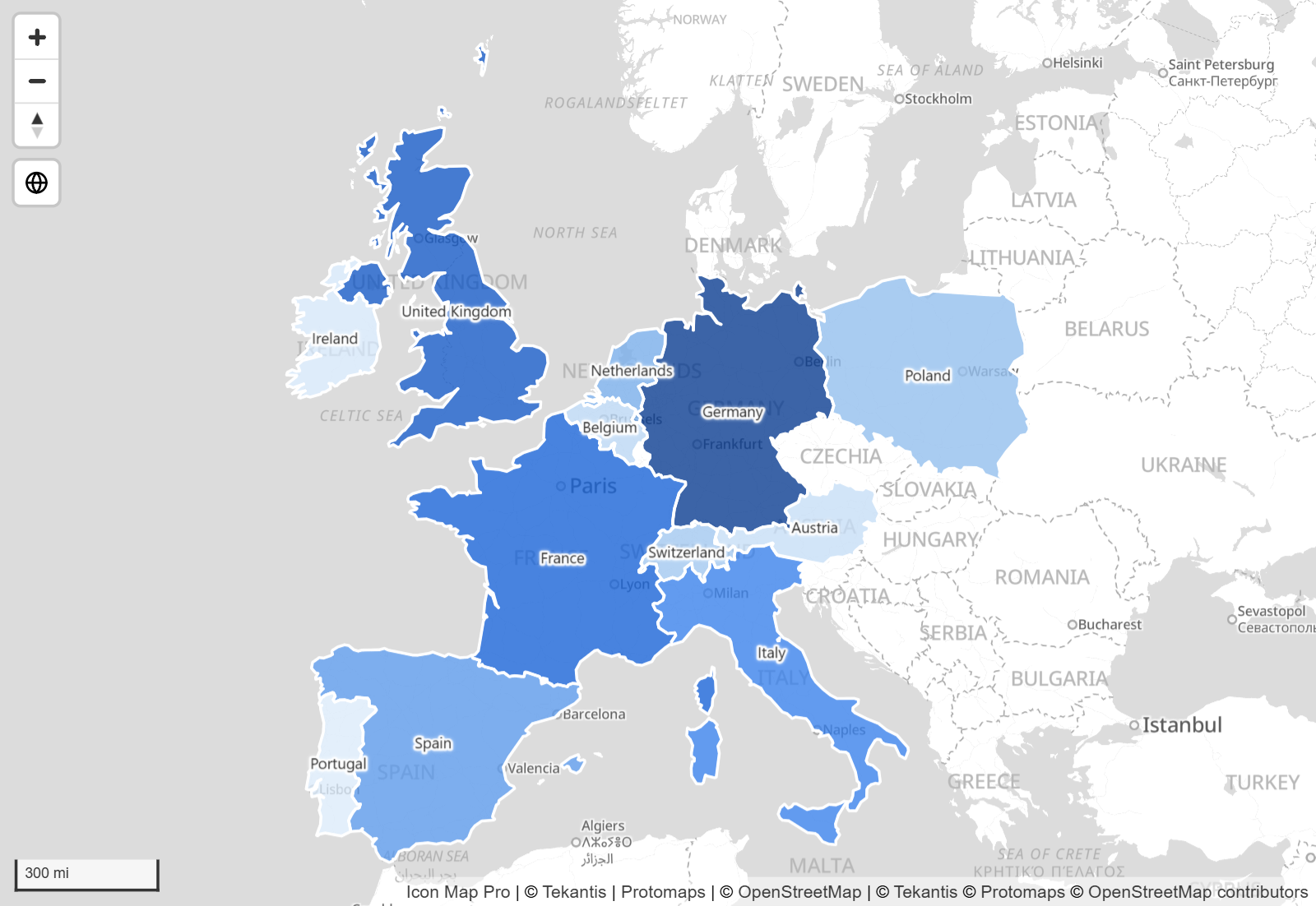
Was Sie benötigen
Jede Zeile ist eine Form. Fügen Sie dem Visual diese Felder hinzu:
| Feldbereich | Was hineingehört |
|---|---|
| ID | Ein eindeutiger Wert für jede Form. |
| Bild / WKT / GeoJSON | Die Geometrie der Form als WKT- oder GeoJSON-Text. |
Fügen Sie bei Bedarf Felder zu QuickInfos hinzu.
Diese Felder müssen in der Zeile einer Form leer sein, sonst gehört die Zeile zu einer anderen Ebene, und die Form wird nicht gezeichnet: Längengrad (X), Breitengrad (Y), Ziel-Längengrad, Ziel-Breitengrad, Kreisgröße, Heatmap-Gewichtung, Zellgewichtung (H3/S2/A5/Geohash) und Feature-Referenz. Siehe Mehrere Ebenen in einer Karte kombinieren.
Eine Datenzeile sieht so aus:
| ID | Bild / WKT / GeoJSON |
|---|---|
| North | POLYGON ((-2.6 53.5, -2.1 53.5, -2.1 53.2, -2.6 53.2, -2.6 53.5)) |
| Pipeline 4 | LINESTRING (-1.9 52.5, -1.7 52.6, -1.5 52.6) |
| Depot | {"type":"Point","coordinates":[-1.55,53.8]} |
Neu in 1.1.0.12 Enthält der Text an jeder Koordinate eine Höhe, etwa bei LINESTRING Z oder GeoJSON mit einer Höhenangabe, aktivieren Sie Z-Höhen verwenden, um die Formen in diesen Höhen zu zeichnen: Flugspuren, Pipelines über ein Tal, schwebende Lufträume. Siehe Formen in ihren Höhen.
Die Ebene hinzufügen
- Fügen Sie dem Visual ID und Bild / WKT / GeoJSON hinzu.
- Öffnen Sie im Formatbereich Ebenen-Manager, und aktivieren Sie Ebenen-Manager öffnen.
- Wählen Sie Ebene hinzufügen, dann Datenebene und dann die Kachel Formen (aus Daten).
- Legen Sie unter Stil und Optionen Füllung, Umriss und Umrissbreite fest und wie Punkte angezeigt werden.
- Wählen Sie Zur Karte hinzufügen und dann Änderungen übernehmen.
Sie können Formen (aus Daten) auch in der Ebenenhilfe „Welche Art von Karte erstellen Sie?“ wählen, die auf einer leeren Karte erscheint. Um jede Form anhand Ihrer Daten einzufärben, verwenden Sie die bedingte Formatierung unter Formatbereich > Datenebenen > Formen (aus Daten) - Formatierung. Siehe Ebene hinzufügen.
Textformate
Jede Zeile enthält eine vollständige Geometrie.
WKT
Der Text muss mit einem dieser Geometrietypen beginnen und mit einer schließenden Klammer enden:
POINT, MULTIPOINT, LINESTRING, MULTILINESTRING, POLYGON, MULTIPOLYGON, GEOMETRYCOLLECTION
Groß- und Kleinschreibung funktionieren beide. Eine Geometrie, die das Wort EMPTY enthält, etwa POLYGON EMPTY, wird übersprungen.
Text, der mit SRID=4326; beginnt, wird nicht erkannt, weil er nicht mit einem Geometrietyp beginnt. Entfernen Sie das Präfix, und verwenden Sie stattdessen die Einstellung EPSG. Entfernen Sie auch alles nach der letzten Klammer, einschließlich nachgestellter Leerzeichen.
GeoJSON
Text, der mit { beginnt, wird als GeoJSON gelesen. Jede Zeile kann enthalten:
- Ein Geometrieobjekt, etwa
{"type":"Polygon","coordinates":[...]}. - Ein Feature, etwa
{"type":"Feature","geometry":{...},"properties":{...}}. Die Geometrie wird gezeichnet. Die eigenen Eigenschaften des Features werden nicht verwendet.
Eine FeatureCollection wird nicht akzeptiert. Legen Sie eine Geometrie oder ein Feature in jede Zeile.
Was gezeichnet wird
| Geometrie | Gezeichnet als |
|---|---|
| Point, MultiPoint | Ein Kreis, eine Stecknadel, ein Symbol oder ein Bild. Siehe Punkte. |
| LineString, MultiLineString | Eine Linie. Siehe Linien. |
| Polygon, MultiPolygon | Eine gefüllte Form mit Kontur oder eine 3D-Extrusion. Siehe Polygone. |
| GeometryCollection | Jede Geometrie in der Sammlung. |
Eine dritte Zahl an jeder Koordinate (ein Z-Wert) wird akzeptiert. Sie wird ignoriert, solange Z-Höhen verwenden nicht aktiviert ist. Ist die Einstellung aktiviert, werden die Formen in diesen Höhen gezeichnet. Siehe Formen in ihren Höhen.
Eine Zeile, deren Text nicht gelesen werden kann, wird übersprungen. Auf der Karte erscheint keine Meldung. Wenn also Formen fehlen, prüfen Sie zuerst den Text dieser Zeilen.
Die Grenze von 32.766 Zeichen
Power BI speichert höchstens 32.766 Zeichen in einem Textwert. Eine detaillierte Form kann länger sein. Power BI schneidet den Text dann ab, die Geometrie ist nicht mehr gültig, und die Zeile wird übersprungen.
Es gibt drei Wege, damit umzugehen. Sie können sie kombinieren.
Vereinfachen Sie die Formen, bevor sie Power BI erreichen. Detaillierte Grenzen benötigen auf einer Berichtskarte selten jeden Stützpunkt. Vereinfachen Sie sie in einem GIS-Werkzeug oder in der Quelldatenbank. SQL Server hat zum Beispiel Reduce() und PostgreSQL ST_SimplifyPreserveTopology():
-- SQL Server, Azure SQL
SELECT shape_name, wkb_geometry.MakeValid().Reduce(100).STAsText() AS wkt FROM shapes

-- PostgreSQL
SELECT shape_name, ST_AsText(ST_SimplifyPreserveTopology(geom, 100)) AS wkt FROM shapes
Verringern Sie die Zahl der Dezimalstellen. Koordinaten werden oft mit weit mehr Dezimalstellen gespeichert, als eine Karte benötigt. In PostgreSQL rundet ST_SnapToGrid(geom, 0.001) sie.
Teilen Sie den Text auf Zeilen auf, und fügen Sie ihn mit einem Measure zusammen. Eine Spalte fasst 32.766 Zeichen, aber ein DAX-Measure kann viel längeren Text zurückgeben.
- Wählen Sie in Power Query die Geometriespalte aus, dann Spalte teilen > Nach Anzahl von Zeichen. Geben Sie 32000 ein, und teilen Sie unter den erweiterten Optionen in Zeilen.
- Fügen Sie eine Indexspalte hinzu, damit die Teile ihre Reihenfolge behalten.
- Erstellen Sie ein Measure, das die Teile wieder zusammenfügt:
Combined WKT =
CONCATENATEX ( Shapes, Shapes[geom], "", Shapes[chunk_order] )
- Verwenden Sie den Code oder Namen der Form für ID und das Measure für Bild / WKT / GeoJSON.
Sehr große Formen lassen sich nur langsam senden und zeichnen. Ziehen Sie für große Grenzdatensätze stattdessen Formen aus Dateien, Vektorkacheln oder Icon Map-Katalogebenen in Betracht.
Koordinatensysteme
Standardmäßig sind Koordinaten Längengrad, dann Breitengrad in Dezimalgrad (EPSG 4326). Wenn Ihre Formen ein anderes Koordinatensystem verwenden, geben Sie dessen EPSG-Nummer unter Formatbereich > Datenebenen > Formen (aus Daten) - Konfiguration > EPSG ein, zum Beispiel 27700 für British National Grid. Geben Sie nur die Nummer ein. Etwa 3.900 EPSG-Codes sind integriert. Die Einstellung gilt für WKT- und GeoJSON-Text gleichermaßen. Sie ist nicht verfügbar, wenn die Grundkarte ein benutzerdefiniertes Bild ist.
Beim Herauszoomen vereinfachen
Neu in 1.1.0.12
Wenn die Karte herausgezoomt ist, werden Formen vereinfacht, damit die Karte schneller zeichnet, und Linien oder Polygone, die bei diesem Zoom zu klein zum Erkennen sind, werden weggelassen. Dadurch können viele kurze Linien gemeinsam verschwinden: Eine Straße, die aus Hunderten von 100 Meter langen Abschnitten besteht, verschwindet unterhalb eines bestimmten Zooms und erscheint beim Hineinzoomen wieder. Beim Herauszoomen vereinfachen steuert dieses Verhalten:
| Beim Herauszoomen vereinfachen | Wirkung |
|---|---|
| Auto (Standard) | Behält jede Form, es sei denn, die Ebene hat sehr viele Koordinaten (mehr als etwa 250.000 in ihren Linien und Polygonen). Dann wird vereinfacht, damit die Karte schnell bleibt. |
| Ein | Vereinfacht beim Herauszoomen immer. Kurze Linien und kleine Formen können verschwinden. |
| Aus | Vereinfacht nie. Jede Form wird bei jedem Zoom gezeichnet. Eine sehr große Ebene kann länger zum Zeichnen brauchen. |
Stellen Sie die Einstellung auf Aus, wenn kurze Linien oder kleine Formen beim Herauszoomen verschwinden und die Ebene mehr Koordinaten hat, als Auto behält. Die Einstellung finden Sie in Formen (aus Daten) - Konfiguration unter Maximaler Zoom und im Ebenen-Manager als Beim Herauszoomen vereinfachen.
Punkte
Punkte anzeigen als legt fest, wie jeder Point und MultiPoint in der Ebene gezeichnet wird:
| Option | Was gezeichnet wird | Einstellungen |
|---|---|---|
| Kreis | Ein Kreis mit der Füllung und Kontur der Ebene. | Kreisgröße |
| Stecknadel | Eine Kartenstecknadel fester Größe. | Keine |
| Symbol aus Symbolbibliothek | Ein Symbol aus der Symbolbibliothek, in einer Farbe Ihrer Wahl. | Symbolname, Symbolgröße, Symbolfarbe. Aktivieren Sie Symbolbibliothek anzeigen, um die Bibliothek zu durchsuchen und ein Symbol zu wählen. |
| Bild | Ein Bild von einer URL. | Bild-URL, Bildgröße |
Linien
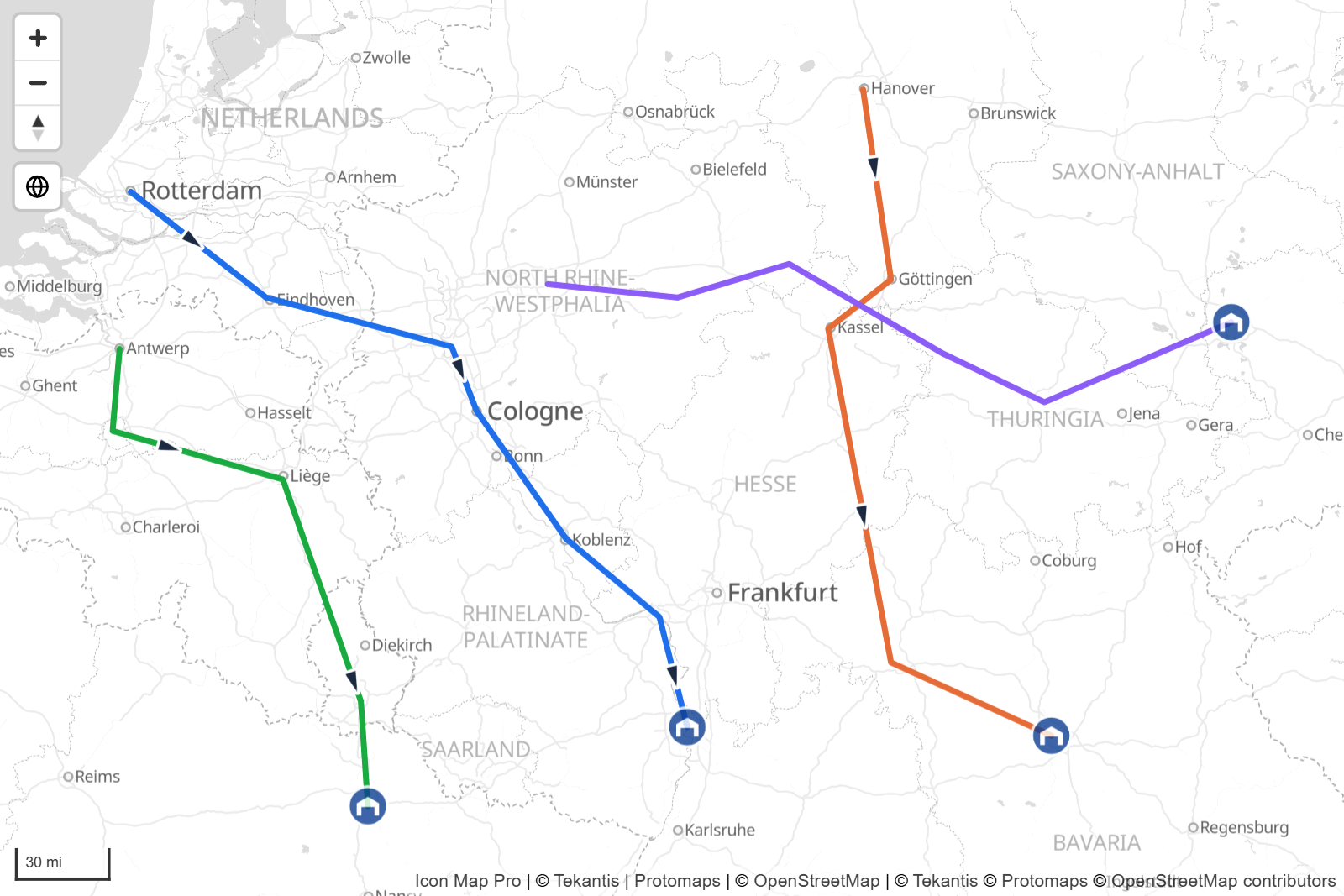
Linien werden mit Konturfarbe, Konturbreite und Konturtransparenz gezeichnet.
- Form des Linienzugs ändert, wie eine Linie zwischen ihren Punkten verläuft. Gerade zeichnet die Linie wie geliefert. Geglättet ersetzt sie durch eine glatte Kurve, die durch jeden Punkt verläuft. Bézier verwendet den ersten und letzten Punkt als Enden und die Punkte dazwischen als Kontrollpunkte, sodass sich die Kurve zu ihnen hin biegt, ohne durch sie zu verlaufen. Routen zeichnet Linien, die sich eine Straße teilen, nebeneinander, siehe Routen. Geglättet und Bézier gelten für WKT-Text vom Typ
LINESTRINGundMULTILINESTRING. - Ist Farbtyp auf Farbverlauf gestellt, wird jede Linie von Verlaufsfarbe 1 an ihrem Anfang bis Verlaufsfarbe 2 an ihrem Ende eingefärbt.
- Breite der unsichtbaren Linie legt unter jede Linie eine verborgene, breitere Linie, die Klicks und QuickInfos entgegennimmt, sodass sich dünne Linien leichter auswählen lassen.
- Konturweichzeichnung zeichnet Linien und Polygonumrisse weicher.
- Bild-URL am Linienanfang und Bild-URL am Linienende platzieren ein Bild am ersten oder letzten Punkt einer Linie. Jedes hat seine eigene Drehung, Breite und Höhe. Sie nehmen eine Bild-URL mit
https://, einen Daten-URI oder SVG-Markup auf. Neigungsausrichtung des Startbilds und Neigungsausrichtung des Endbilds bestimmen, was geschieht, wenn die Karte geneigt ist: Karte legt das Bild flach auf die Karte, Viewport hält es aufrecht. - Liniensymbol einbeziehen zeichnet Text oder ein Zeichen, etwa einen Pfeil, entlang jeder Linie. Die Optionen sind dieselben wie bei der Ebene Linien.
Strichmuster für diese Ebene gehören zur Engine Legacy, siehe die Dokumentation für 1.1.0.9 und früher.
Polygone
Polygone übernehmen Füllfarbe, Fülltransparenz und die Kontureinstellungen. Jede unterstützt bedingte Formatierung, sodass Sie jede Form nach einem Measure einfärben können.
Füllstil hat drei Optionen:
- Durchgezogen - die Füllfarbe.
- Schraffiert - diagonale Streifen in der Füllfarbe. Schraffurbreite bestimmt die Breite der Streifen.
- Muster - ein sich wiederholendes Muster oder Bild. Geben Sie einen Musternamen oder eine Bild-URL mit
https://in Muster-/Bild-URL ein, oder aktivieren Sie Musterbibliothek anzeigen, um eines zu wählen. Muster aus der Bibliothek übernehmen die Füllfarbe.
3D-Extrusion
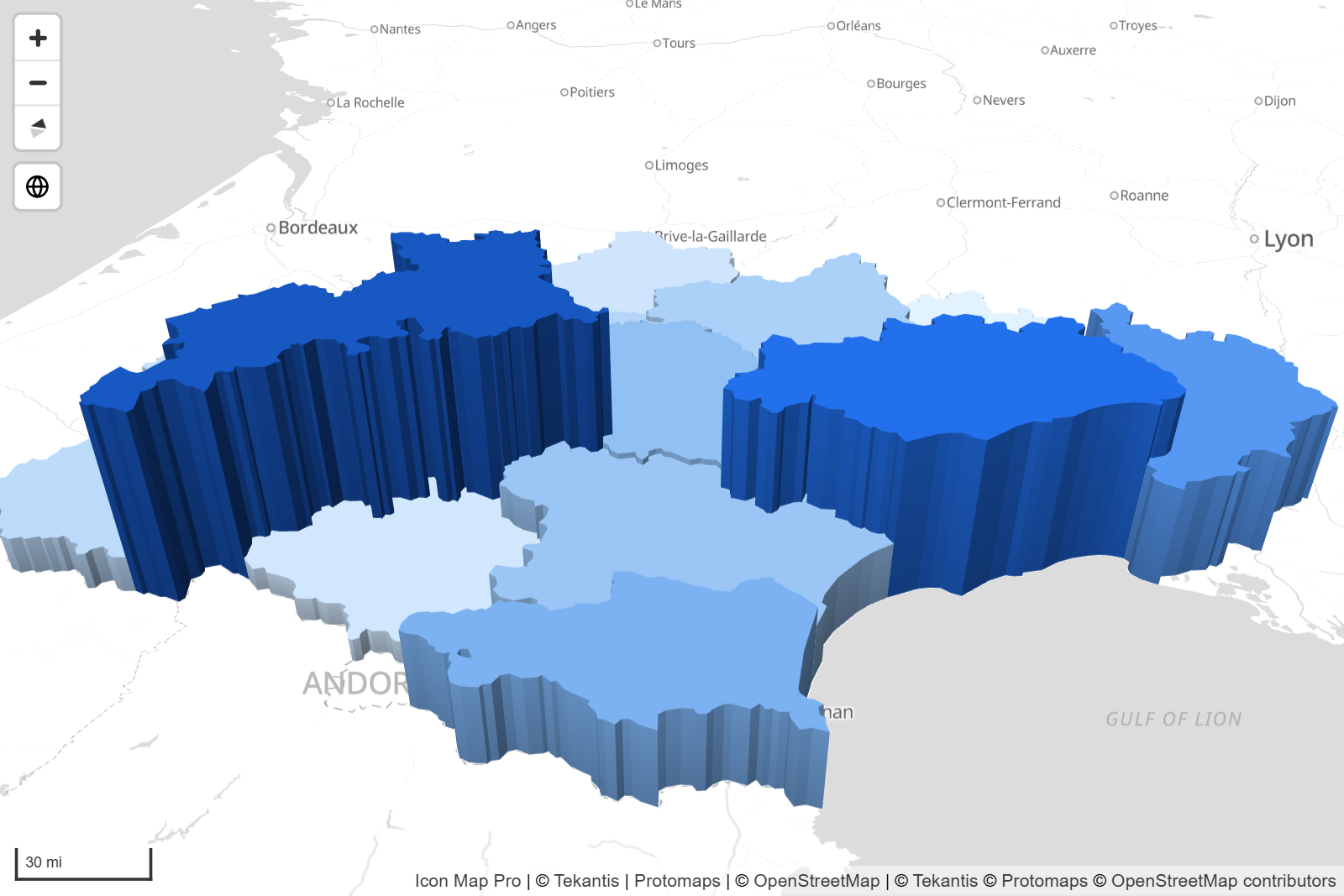
Höhe der Polygonextrusion hebt ein Polygon zu einem 3D-Block an, in Metern. Basishöhe der Polygonextrusion legt die Höhe fest, auf der es beginnt, sodass eine Form über dem Boden schweben kann. Beide unterstützen bedingte Formatierung, sodass die Höhe aus einem Measure stammen kann. Ein Polygon mit einer Höhe von 0 oder ohne Wert bleibt flach.
Neigen Sie die Karte, um die Höhe zu sehen. Siehe Ansicht, Zoom und Projektion. Extrudierte Polygone werden in einer einheitlichen Farbe gezeichnet: Füllstil gilt für sie nicht.
Das Feld Höhe der Polygonextrusion im Formatbereich akzeptiert 0 bis 1000. Formen von der Größe einer Region benötigen größere Höhen, um sichtbar zu sein. Legen Sie diese per bedingter Formatierung (fx) fest, die nicht begrenzt ist.
Auswahl, QuickInfos und Beschriftungen
- Klicken Sie auf eine Form, um ihre Zeile auszuwählen und den Rest des Berichts kreuzzufiltern. Halten Sie Strg gedrückt, um die Auswahl zu erweitern. Die anderen Formen werden abgeblendet. Stellen Sie Auswählbar auf Nein, um dies auszuschalten. Siehe Auswahl, Kreuzfilterung und Hervorhebung.
- Wenn Sie auf eine Form zeigen, erscheinen die Felder in QuickInfos. Stellen Sie QuickInfo einbeziehen auf Nein, um QuickInfos auszuschalten.
- Jede Form kann eine Datenbeschriftung tragen. Siehe Datenbeschriftungen.
- Formen, bei denen In Auto-Zoom einbeziehen auf Ja steht, werden einbezogen, wenn die Karte so zoomt, dass Ihre Daten hineinpassen.
Einstellungen
Alle Einstellungen finden Sie unter Formatbereich > Datenebenen. Mit fx gekennzeichnete Einstellungen unterstützen bedingte Formatierung.
Formen (aus Daten) - Konfiguration
| Einstellung | Wirkung | Standard |
|---|---|---|
| In Auto-Zoom einbeziehen | Bezieht die Formen ein, wenn die Karte so zoomt, dass Ihre Daten hineinpassen. fx | Ja |
| QuickInfo einbeziehen | Zeigt QuickInfos auf Formen. fx | Ja |
| Auswählbar | Lässt Leser Formen auswählen. fx | Ja |
| Punkte anzeigen als | Stecknadel, Symbol aus Symbolbibliothek, Bild oder Kreis. | Kreis |
| Kreisgröße | Kreisradius in Pixeln, 0 bis 500. Wird bei Kreis angezeigt. fx | 5 |
| Bild-URL | Das Bild, das an jedem Punkt gezeichnet wird. Wird bei Bild angezeigt. fx | Leer |
| Bildgröße | Größe des Bilds, 0 bis 500. Wird bei Bild angezeigt. fx | 5 |
| Symbolname | Der Name des Symbols in der Symbolbibliothek. Wird bei Symbol aus Symbolbibliothek angezeigt. fx | Leer |
| Symbolbibliothek anzeigen | Öffnet die Symbolbibliothek, damit Sie ein Symbol wählen können. | Aus |
| Symbolgröße | Größe des Symbols, 0 bis 200. fx | 5 |
| Symbolfarbe | Farbe des Symbols. fx | #000000 |
| Breite der unsichtbaren Linie | Breite einer verborgenen Linie, die schmale Linien leichter anklickbar macht. fx | 5 |
| Höhe der Polygonextrusion | Höhe, um die Polygone extrudiert werden, in Metern, 0 bis 1000. fx | 0 |
| Basishöhe der Polygonextrusion | Höhe, auf der die Extrusion beginnt, in Metern. fx | 0 |
| Z-Höhen verwenden | Zeichnet Formen, deren Text an jeder Koordinate eine Höhe enthält, in diesen Höhen. Siehe Formen in ihren Höhen. Nur auf der Engine Modern. | Aus |
| Höhen beziehen sich auf | Meeresspiegel oder Boden. Wird angezeigt, wenn Z-Höhen verwenden aktiviert ist. | Meeresspiegel |
| Höheneinheiten | Meter oder Fuß. Wird angezeigt, wenn Z-Höhen verwenden aktiviert ist. | Meter |
| Form des Linienzugs | Gerade, Geglättet, Bézier oder Routen. fx | Gerade |
| Bild-URL am Linienanfang | Bild am ersten Punkt jeder Linie. fx | Leer |
| Drehung des Startbilds | Drehung in Grad, 0 bis 360. fx | 0 |
| Breite des Startbilds, Höhe des Startbilds | Größe in Pixeln, 0 bis 1000. fx | 30 |
| Neigungsausrichtung des Startbilds | Karte oder Viewport. | Karte |
| Bild-URL am Linienende | Bild am letzten Punkt jeder Linie. fx | Leer |
| Drehung des Endbilds | Drehung in Grad, 0 bis 360. fx | 0 |
| Breite des Endbilds, Höhe des Endbilds | Größe in Pixeln, 0 bis 1000. fx | 30 |
| Neigungsausrichtung des Endbilds | Karte oder Viewport. | Karte |
| Minimaler Zoom | Die Ebene wird ausgeblendet, wenn die Karte weiter als diese Stufe herausgezoomt ist. | 0 |
| Maximaler Zoom | Die Ebene wird ausgeblendet, wenn die Karte weiter als diese Stufe hineingezoomt ist. | 24 |
| Beim Herauszoomen vereinfachen | Auto, Ein oder Aus. Siehe Beim Herauszoomen vereinfachen. | Auto |
| Z-Index | Position in der Zeichenreihenfolge. Ebenen mit einem höheren Wert liegen weiter oben. | 400 |
| EPSG | Das Koordinatensystem der Geometrie. | 4326 |
Wenn Form des Linienzugs auf Routen steht, zeigt die Formatkarte außerdem Routenname, Zusammenführungsabstand (m), Routenkonturfarbe, Routenkonturbreite und Routenschilder. Siehe Routen.
Formen (aus Daten) - Formatierung
| Einstellung | Wirkung | Standard |
|---|---|---|
| Farbtyp | Durchgezogen oder Farbverlauf, für Linien. | Durchgezogen |
| Verlaufsfarbe 1, Verlaufsfarbe 2 | Farben am Anfang und Ende jeder Linie. Werden bei Farbverlauf angezeigt. | #0000FF, #FF0000 |
| Konturfarbe | Farbe von Linien und Polygonkonturen. Wird bei Durchgezogen angezeigt. fx | Designfarbe |
| Konturtransparenz | 0 ist deckend, 100 ist unsichtbar. fx | 0 |
| Konturbreite | Breite in Pixeln, 0 bis 100. fx | 2 |
| Konturweichzeichnung | Weichzeichnung von Linien und Umrissen, 0 bis 100. fx | 0 |
| Füllfarbe | Füllfarbe von Polygonen und Kreisen. fx | Designfarbe |
| Fülltransparenz | 0 ist deckend, 100 ist unsichtbar. fx | 20 |
| Füllstil | Durchgezogen, Schraffiert oder Muster. fx | Durchgezogen |
| Schraffurbreite | Breite der Streifen. Wird bei Schraffiert angezeigt. fx | 2 |
| Muster-/Bild-URL | Das Muster oder Bild für Muster. fx | Leer |
| Musterbibliothek anzeigen | Öffnet die Musterbibliothek, damit Sie ein Muster wählen können. | Aus |
| Liniensymbol einbeziehen | Zeichnet Text entlang jeder Linie. fx | Nein |
| Text des Liniensymbols | Der zu zeichnende Text oder das Zeichen. fx | ► |
| Farbe des Liniensymbols | Farbe des Symbols. fx | Designfarbe |
| Größe des Liniensymbols | Größe des Symbols, 1 bis 100. fx | 20 |
| Wiederholung des Liniensymbols | Wiederholt das Symbol entlang der Linie. Nein zeichnet es einmal in der Mitte. fx | Ja |
| Ausrichtung des Liniensymbols | Aufrecht halten oder Mit Linienrichtung. | Mit Linienrichtung |
| Halofarbe des Symbols | Farbe der Kontur um das Symbol. fx | #FFFFFF |
| Halobreite des Symbols | Breite des Halos, 0 bis 100. fx | 0 |
| Weichzeichnung des Symbol-Halos | Weichzeichnung des Halos, 0 bis 100. fx | 0 |
Im Ebenen-Manager
Wählen Sie im Ebenen-Manager die Zeile Formen (aus Daten) aus, um Füllung, Umriss, Umrissbreite, Punkte anzeigen als, Punktgröße und Sichtbar bei Zoom zu ändern. Ziehen Sie die Zeile, um die Zeichenreihenfolge zu ändern. Alles andere, einschließlich der bedingten Formatierung, bleibt im Formatbereich. Siehe Ebenen bearbeiten, neu anordnen und entfernen.
Beim Herauszoomen vereinfachen, Z-Höhen verwenden, Höhen beziehen sich auf und Höheneinheiten finden Sie im selben Editor.
Tipps und Grenzen
- Eine Karte hat eine Ebene Formen (aus Daten). Sie kann Punkte, Linien und Polygone zusammen enthalten.
- Punkte anzeigen als ist eine Auswahl für die gesamte Ebene.
- Jede Zeile ist eine Geometrie. Eine Geometrie kann nicht auf mehrere Spalten verteilt werden.
- Derselbe Feldbereich, Bild / WKT / GeoJSON, speist auch die Ebene Bilder und Symbole. Eine Zeile mit einem Bild und Koordinaten ist ein Bild. Eine Zeile mit WKT- oder GeoJSON-Text und ohne Koordinaten ist eine Form.
- Das Visual erhält standardmäßig 30.000 Zeilen. Siehe Datenzeilen und Grenzen.