
3D-Modelle
Neu in 1.1.0.12
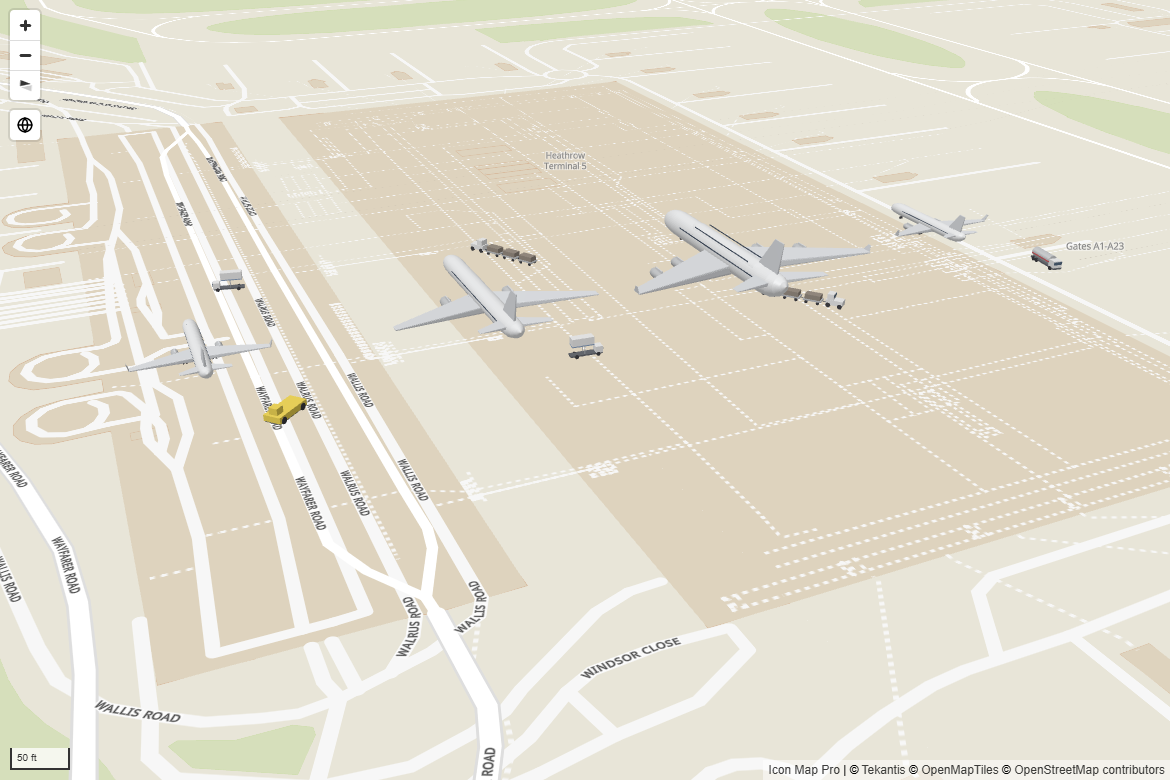
Die Ebene 3D-Modelle zeichnet an jedem Längen- und Breitengrad ein glTF-Modell: Fahrzeuge auf einem Betriebshof, Flugzeuge am Himmel, Windräder an einem Hang. Wählen Sie die Modelle in der Modellauswahl, und lassen Sie Ihre Daten jedes einzelne drehen, anheben, skalieren, einfärben und animieren. Modelle lassen sich auswählen, zeigen QuickInfos und ermöglichen die Kreuzhervorhebung im Bericht wie jede andere Ebene.
Was Sie benötigen
| Feldbereich | Was hineingehört |
|---|---|
| * ID (erforderlich) | Ein eindeutiger Wert für jedes Modell |
| Längengrad (X) | Längengrad in Dezimalgrad, zusammengefasst als Mittelwert |
| Breitengrad (Y) | Breitengrad in Dezimalgrad, zusammengefasst als Mittelwert |
| Kreisgröße | Optional. Eine Zahl, die die Größe jedes Modells bestimmt. Siehe Größe. |
Mehr braucht die Ebene nicht. Es gibt keinen Feldbereich für das Modell: Ist die Ebene aktiviert, wird jede Punktzeile als das Standardmodell gezeichnet, das Sie wählen. Um in jeder Zeile ein anderes Modell zu zeichnen, verwenden Sie bedingte Formatierung für Modell. Siehe Ein Modell für jede Zeile.
Diese Felder müssen in den Zeilen eines Modells leer sein: Ziel-Längengrad, Ziel-Breitengrad, Feature-Referenz, Heatmap-Gewichtung und Zellgewichtung (H3/S2/A5/Geohash). Auch Bild / WKT / GeoJSON muss leer sein, es sei denn, Modell wird über ein Feld festgelegt. Siehe Welche Zeilen zu Modellen werden.
Die Ebene benötigt die Engine Modern. Auf der Engine Legacy ist ihr Schalter nicht verfügbar. Siehe Die Engines Modern und Legacy.
Modelle zur Karte hinzufügen
- Fügen Sie Felder zu * ID (erforderlich), Längengrad (X) und Breitengrad (Y) hinzu. Stellen Sie die Koordinaten auf Mittelwert.
- Erweitern Sie im Formatbereich Ebenen-Manager, aktivieren Sie Ebenen-Manager öffnen, und wählen Sie Ebene hinzufügen, Datenebene, 3D-Modelle. Wenn der Bereich Welche Art von Karte erstellen Sie? angezeigt wird, können Sie stattdessen dessen Kachel 3D-Modelle wählen.
- Legen Sie die Optionen unter Stil und Optionen fest, wählen Sie Zur Karte hinzufügen und dann Änderungen übernehmen.
- Wählen Sie im Ebenen-Manager die Zeile 3D-Modelle aus und dann Modelle auswählen. Die Modellauswahl wird geöffnet.
- Wählen Sie ein oder mehrere Modelle, markieren Sie mit dem Stern das Modell, das jede Zeile standardmäßig zeichnet, und wählen Sie Änderungen übernehmen.
- Neigen Sie die Karte, um die Modelle von der Seite zu sehen.
Im Formatbereich ist derselbe Schalter Datenebenen > Datenebenen > 3D-Modelle, und 3D-Modelle - Modelle > Modelle auswählen öffnet die Auswahl. Solange Sie kein Modell gewählt haben, zeichnet jede Zeile ein Auto.
Wenn Sie die Ebene aktivieren, erhält sie die Zeilen, die sonst Kreise, Bilder und Symbole und 3D-Säulen zeichnen würden. Siehe Welche Zeilen zu Modellen werden.
Modelle auswählen
Die Modellauswahl enthält die Modelle der Ebene. Sie wird über Modelle auswählen im Formatbereich oder über den Ebenen-Manager geöffnet.
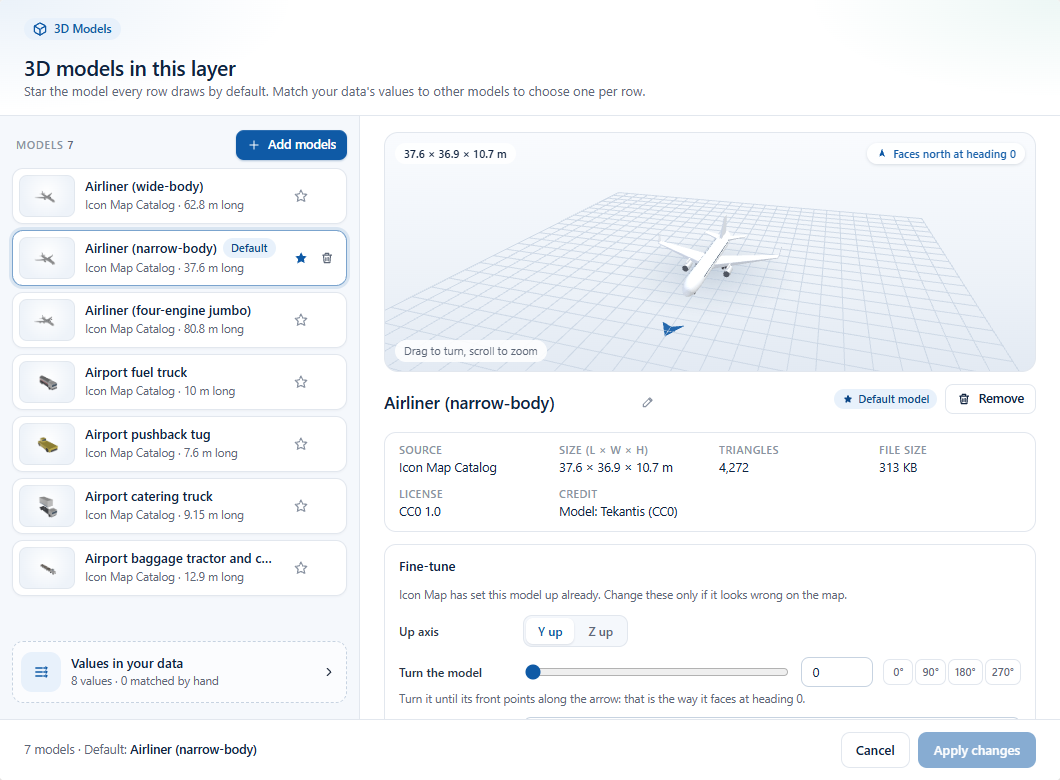
- 3D-Modelle in dieser Ebene listet die Modelle auf, die die Ebene zeichnen kann. Eine Ebene, die noch keine Modelle hat, bietet einige zum Einstieg an: Fahrzeuge, ein Flugzeug, ein Windrad, einen Mast und ein Umspannwerk. Der Stern markiert das Standardmodell, das jede Zeile zeichnet, sofern sie kein anderes wählt. Wählen Sie Als Standard festlegen, um den Stern zu verschieben.
- Modelle hinzufügen öffnet die Quellen:
- Icon Map-Katalog - durchsuchen Sie die 3D-Modelle des Katalogs, zum Beispiel nach „bus stop“ oder „crane“, oder blättern Sie nach Kategorie.
- Organisation - Modelle, die Ihre Organisation in einem Organisationskatalog in Icon Map for Fabric veröffentlicht. Melden Sie sich mit Ihrem Geschäftskonto an, um die für Sie freigegebenen Modelle zu sehen.
- Über einen Link - fügen Sie den
https://-Link zu einer.glb-Datei ein, und wählen Sie Modell laden. Aus OneLake auswählen wählt eine.glb-Datei in einem Fabric-Lakehouse. Siehe Dateien in OneLake.
- Jedes Modell erscheint in einer Vorschau, die Sie zum Drehen ziehen und zum Zoomen scrollen können. Es ist so gedreht, wie die Karte es bei Kurs 0 zeichnet.
- Werte in Ihren Daten ordnet die Werte des Felds Modell Modellen zu. Siehe Ein Modell für jede Zeile.
Nichts wird gespeichert, bevor Sie Änderungen übernehmen wählen. Die Auswahl speichert nur, welche Modelle die Ebene verwendet: Die bedingte Formatierung für Modell, Kurs und die anderen Einstellungen bleibt erhalten.
Wenn Airgap-Umgebung aktiviert ist, bietet die Auswahl nur Über einen Link an. Siehe Power BI Report Server (lokal).
Modelle über einen Link
Ein Modell über einen Link muss Folgendes erfüllen:
- Eine eigenständige
.glb-Datei (glTF 2.0) mit bis zu 25 MB, überhttps://. - Auf einem Server, der anderen Websites das Laden erlaubt (CORS). Wenn er das nicht tut, meldet die Auswahl dies.
- Nicht mit Draco, meshopt oder KTX2 komprimiert. Eine Datei, die diese verwendet, wird mit einer Meldung abgelehnt.
Jeder, der den Bericht ansieht, lädt die Datei von ihrem Server. Wird die Datei verschoben, verschwindet das Modell von der Karte. Modelle aus dem Icon Map-Katalog und aus Ihrem Organisationskatalog sind davon nicht betroffen.
Ein Modell kalibrieren
Modelle aus dem Icon Map-Katalog sind bereits so eingerichtet, dass sie in die richtige Richtung zeigen und ihre echte Größe haben. Für ein Modell über einen Link oder aus Ihrer Organisation legt Kalibrieren in der Auswahl Folgendes fest:
| Einstellung | Wirkung |
|---|---|
| Hochachse | Y oben oder Z oben, je nachdem, was die Datei verwendet. |
| Modell drehen | 0 bis 359 Grad. Drehen Sie es, bis seine Vorderseite in Pfeilrichtung zeigt: So ist es bei Kurs 0 ausgerichtet. |
| Einheiten | Meter, Zentimeter, Millimeter oder Fuß: die Einheit, in der die Datei erstellt wurde, damit das Modell in seiner echten Größe gezeichnet wird. |
| Anheben (m) | Hebt das Modell über den Boden an, in Metern. |
Bei einem Katalogmodell heißt derselbe Bereich Feinabstimmung. Ändern Sie ihn nur, wenn das Modell auf der Karte falsch aussieht. Zurücksetzen stellt die ursprüngliche Einrichtung eines Modells wieder her. Die Kalibrierung gehört zum Modell, sodass jede Zeile, die es zeichnet, auf dieselbe Weise gedreht und skaliert wird.
Ein Modell für jede Zeile
Lassen Sie Modell leer, zeichnet jede Zeile das Standardmodell. So wählen Sie ein Modell pro Zeile:
- Wählen Sie unter Formatbereich > Datenebenen > 3D-Modelle - Modelle fx neben Modell.
- Wählen Sie Feldwert und ein Feld, zum Beispiel eine Spalte Fahrzeugtyp. Das Feld muss in keinem Feldbereich liegen.
- Öffnen Sie die Modellauswahl. Werte in Ihren Daten listet jeden Wert mit der Anzahl seiner Zeilen und dem Modell auf, das er zeichnet. Wählen Sie für jeden Wert ein Modell, oder wählen Sie Nach Name zuordnen, um Werte Modellen mit ähnlichem Namen zuzuordnen, etwa „HGV lorry“ einem Lkw.
Der Wert einer Zeile bestimmt ihr Modell in dieser Reihenfolge:
- Ein Wert, den Sie unter Werte in Ihren Daten zugeordnet haben.
- Der Name eines Modells in der Ebene, unabhängig von Groß- und Kleinschreibung.
- Ein Link zu einer
.glb-Datei. - Andernfalls das Standardmodell.
Eine Zeile, deren Wert für Modell leer ist, ist kein Modell. Sie bleibt den anderen Ebenen überlassen, sodass dieselbe Tabelle einige Zeilen als Modelle und andere als Kreise oder Symbole zeichnen kann.
Welche Zeilen zu Modellen werden
Solange die Ebene 3D-Modelle aktiviert ist, wird eine Punktzeile (eine Zeile mit Längengrad (X) und Breitengrad (Y) und ohne die Felder von Linien, Formen, Zellen oder Heatmaps) so gezeichnet:
| Die Zeile | Gezeichnet als |
|---|---|
| Modell wird über ein Feld festgelegt, und der Wert der Zeile ist nicht leer | Ein 3D-Modell |
| Bild / WKT / GeoJSON enthält ein Bild, und Modell wird nicht über ein Feld festgelegt | Ein Bild |
| Modell wird nicht über ein Feld festgelegt | Ein 3D-Modell, vor Kreisen, 3D-Säulen und Bildern mit Benutzerdefinierte URL oder Symbolbibliothek |
| Modell wird über ein Feld festgelegt, und der Wert der Zeile ist leer | Ein Kreis, eine Säule oder ein Bild, wie gewohnt |
Eine Zeile mit einem Wert in Kreisgröße wird als Modell gezeichnet, und der Wert bestimmt die Größe des Modells. Säulenhöhe wird in einer Modellzeile nicht gelesen.
Wird Modell nicht über ein Feld festgelegt, ist jede Punktzeile ein Modell. Die Ebene Bilder hat dann nichts mehr zu zeichnen, wenn ihre Bildquelle Benutzerdefinierte URL oder Symbolbibliothek ist. Legen Sie Modell über einen Feldwert fest, und lassen Sie den Wert in den Symbolzeilen leer: Diese Zeilen werden als Symbole gezeichnet.
Eine Zeile gehört zu einer Ebene. Um einen Kreis und ein Modell am selben Ort zu zeigen, verwenden Sie zwei Zeilen.
Größe
Größe in legt fest, was eine Größe bedeutet:
| Größe in | Wirkung |
|---|---|
| Meter | Modelle werden maßstabsgetreu gezeichnet und wachsen beim Hineinzoomen. Eine Größe von 1 ist die echte Größe des Modells, 2 die doppelte. |
| Pixel | Die Größe ist die Höhe des Modells auf dem Bildschirm in Pixeln, unabhängig vom Zoom. |
Die Größe jeder Zeile ergibt sich aus:
- Modellhöhe (fx), wenn sie einen Wert hat. Das Modell wird genau auf diese Höhe skaliert, in Höheneinheiten. Binden Sie eine Nabenhöhe oder eine Gebäudehöhe, und jedes Modell steht in seiner echten Höhe. Ein leerer Wert oder 0 verwendet die unten beschriebene Größe.
- Andernfalls dem Feld Kreisgröße, gelesen gemäß Größenverhalten:
- Explizit - der Wert ist die Größe.
- Relativ - der kleinste Wert in Ihren Daten erhält Minimale Größe, der größte Maximale Größe, und die übrigen werden dazwischen skaliert.
- Andernfalls Größe, für Zeilen ohne Wert in Kreisgröße.
Modelle leicht auffindbar halten
Modelle in echter Größe werden beim Herauszoomen schnell zu klein, um sie zu sehen: Ein Auto ist auf einer Karte eines ganzen Landes ein Bruchteil eines Pixels. Ist Modelle mit dem Zoom skalieren deaktiviert (Standard), werden Modelle in Metern auf dem Bildschirm nie kleiner als Mindestgröße in Pixeln (standardmäßig 12) gezeichnet, sodass sie leicht zu finden bleiben. Aktivieren Sie Modelle mit dem Zoom skalieren, um sie bei jedem Zoom in ihrer echten Größe zu zeichnen.
Höhe und Gelände
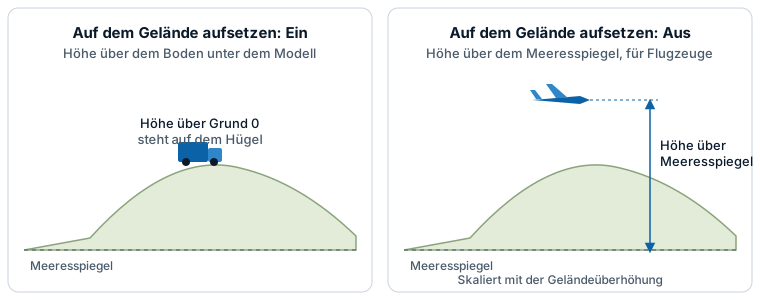
Auf dem Gelände aufsetzen legt fest, wovon aus Höhe über Grund gemessen wird:
| Auf dem Gelände aufsetzen | Was die Höhe bedeutet | Verwenden Sie es für |
|---|---|---|
| Ein (Standard) | Höhe über dem 3D-Gelände unter dem Modell. 0 stellt das Modell auf den Boden, auch an Hängen. | Fahrzeuge, Windräder, Gebäude, alles am Boden |
| Aus | Höhe über dem Meeresspiegel. Die Einstellung heißt dann Höhe über dem Meeresspiegel. | Flugzeuge, Drohnen, Ballone |
- Die Höhe unterstützt bedingte Formatierung (fx), sodass ein Feld mit der Flughöhe jedes Modell anheben kann. Höheneinheiten legt Meter oder Fuß für die Höhe und für Modellhöhe fest.
- Ist das 3D-Gelände überhöht, wird eine Höhe über dem Meeresspiegel mit derselben Überhöhung multipliziert, sodass ein Flugzeug in 300 Metern über einem 250 Meter hohen Hügel bleibt.
- Ohne 3D-Gelände messen beide Optionen vom Meeresspiegel aus.
- Wird das Gelände nach den Modellen geladen, rücken die Modelle auf den Boden, sobald seine Kacheln eintreffen.
Siehe Gelände, Schummerung, Himmel und Beleuchtung. Modelle werden von den Einstellungen unter Licht der Karte beleuchtet, wie 3D-Säulen und 3D-Gebäude.
Kurs, Neigung und Rollwinkel
| Einstellung | Wirkung | Bereich |
|---|---|---|
| Kurs | Die Richtung, in die das Modell zeigt, in Grad im Uhrzeigersinn von Norden. 0 zeigt nach Norden, 90 nach Osten. | -360 bis 360 |
| Neigung | Neigt die Nase nach oben oder unten. Nase nach oben ist positiv. | -90 bis 90 |
| Rollwinkel | Kippt das Modell zur Seite. Rechte Tragfläche nach unten ist positiv. | -180 bis 180 |
| Modelle drehen um | Dreht jedes Modell um denselben Betrag, für ein Modell, das in die falsche Richtung zeigt. | 0 bis 359 |
Kurs, Neigung und Rollwinkel unterstützen bedingte Formatierung (fx), sodass ein Feld wie die Fahrtrichtung eines Fahrzeugs oder die Fluglage eines Flugzeugs jedes Modell drehen kann. Sie werden in der Reihenfolge angewendet, die auch in der Luftfahrt gilt: Kurs, dann Neigung, dann Rollwinkel, sodass Flugdaten richtig herum ankommen.
Farbe und Animation
- Ist Modelle einfärben deaktiviert, behält jedes Modell seine eigenen Farben. Aktivieren Sie es, um jedes Modell mit Farbe zu tönen. Farbe unterstützt bedingte Formatierung (fx), sodass ein Measure jedes Modell einfärben kann, zum Beispiel nach Status.
- Animationen abspielen spielt die in ein Modell eingebauten Animationen ab, etwa den Rotor eines Windrads. Modelle ohne Animationen sind davon nicht betroffen.
Animationsgeschwindigkeit unterstützt bedingte Formatierung (fx), sodass ein Feld wie die Windgeschwindigkeit sie steuern kann. Verhalten der Animationsgeschwindigkeit legt fest, wie der Wert gelesen wird:
| Verhalten der Animationsgeschwindigkeit | Wirkung |
|---|---|
| Explizit | Der Wert ist die Geschwindigkeit. 1 ist die Geschwindigkeit, mit der das Modell erstellt wurde, 2 doppelt so schnell, und 0 oder ein leerer Wert hält es an. |
| Relativ | Werte von Von-Wert bis Bis-Wert werden auf Mindestgeschwindigkeit bis Höchstgeschwindigkeit abgebildet. Ein Wert außerhalb dieses Bereichs hält das Modell an, wie ein Windrad unterhalb seiner Einschalt- oder oberhalb seiner Abschaltgeschwindigkeit. Ein leerer Von-Wert oder Bis-Wert verwendet den niedrigsten oder höchsten Wert in den Daten. |
Bis zu 200 Zeilen jedes Modells spielen ihre Animation ab. Die übrigen werden still gezeichnet, und der Formatbereich nennt ihre Anzahl.
Auswahl, QuickInfos und Zoom
- Auswahl. Klicken Sie auf ein Modell, um seine Zeile auszuwählen und die Berichtsseite kreuzzufiltern oder kreuzhervorzuheben. Halten Sie Strg gedrückt, um die Auswahl zu erweitern. Das Lasso wählt Modelle dort aus, wo sie auf dem Bildschirm gezeichnet sind, sodass ein Flugzeug in einer geneigten Ansicht ausgewählt wird, indem Sie es umkreisen. Nicht ausgewählte Modelle werden auf Transparenz nicht ausgewählter Elemente unter Formatbereich > Interaktivität abgeblendet. Wenn ein anderes Visual Zeilen hervorhebt, verwenden die Modelle Transparenz kreuzhervorgehobener Elemente und Transparenz nicht hervorgehobener Elemente. Siehe Auswahl, Kreuzfilterung und Hervorhebung.
- QuickInfos. Wenn Sie auf ein Modell zeigen, erscheinen die Felder in QuickInfos. Stellen Sie QuickInfo einbeziehen auf Nein, um QuickInfos auszuschalten. Siehe QuickInfos.
- Zoom. Auto-Zoom, Auf ausgewählte Elemente zoomen und Auf kreuzhervorgehobene Elemente zoomen erfassen jedes Modell in seiner Höhe, sodass Flugzeuge am Himmel auf dem Bildschirm bleiben. Stellen Sie In Zoom einbeziehen auf Nein, um die Modelle auszulassen.
- Beschriftungen. Modelle tragen keine Datenbeschriftungen.
Einstellungen
Alle diese Einstellungen liegen unter Formatbereich > Datenebenen und werden angezeigt, wenn der Schalter 3D-Modelle aktiviert ist. Mit fx markierte Einstellungen unterstützen bedingte Formatierung.
3D-Modelle - Modelle
| Einstellung | Wirkung | Standard |
|---|---|---|
| Modelle auswählen | Öffnet die Modellauswahl. Der Schalter schaltet sich danach selbst wieder aus. Die Zeile darunter nennt die Modelle der Ebene. | Aus |
| Modell | Leer zeichnet das Standardmodell in jeder Zeile. Legen Sie einen Feldwert fest, um ein Modell pro Zeile zu wählen: einen in der Modellauswahl zugeordneten Wert, den Namen eines Modells oder einen Link zu einer .glb-Datei. Zeilen mit leerem Wert bleiben den anderen Ebenen überlassen. fx |
Leer |
Ein Modell, das nicht gezeichnet werden kann, wird in dieser Gruppe mit dem Grund genannt.
3D-Modelle - Größe und Platzierung
| Einstellung | Wirkung | Standard |
|---|---|---|
| Größe in | Meter oder Pixel. | Meter |
| Größenverhalten | Explizit: Der Wert von Kreisgröße ist die Größe. Relativ: Der kleinste bis größte Wert wird auf Minimale Größe bis Maximale Größe abgebildet. | Explizit |
| Größe | Die Größe von Zeilen ohne Wert in Kreisgröße, 0 bis 100.000. | 1 |
| Minimale Größe, Maximale Größe | Die Größen für den kleinsten und den größten Wert. Werden bei Relativ angezeigt. | 0,5 und 3 |
| Modellhöhe | Macht jedes Modell genau so hoch, in Höheneinheiten. 0 oder leer verwendet die Größe. fx | 0 |
| Höheneinheiten | Meter oder Fuß, für Modellhöhe und die Höhe über dem Boden oder dem Meeresspiegel. | Meter |
| Modelle mit dem Zoom skalieren | Ein: Modelle werden in ihrer echten Größe gezeichnet und schrumpfen beim Herauszoomen. Aus: Sie werden nie kleiner als Mindestgröße in Pixeln. | Aus |
| Mindestgröße in Pixeln | Die kleinste Größe, in der ein Modell auf dem Bildschirm gezeichnet wird, 1 bis 200. Wird angezeigt, wenn Modelle mit dem Zoom skalieren deaktiviert ist. | 12 |
| Auf dem Gelände aufsetzen | Ein: Die Höhe wird vom Gelände aus gemessen. Aus: Sie ist die Höhe über dem Meeresspiegel. | Ein |
| Höhe über Grund (Höhe über dem Meeresspiegel, wenn Auf dem Gelände aufsetzen deaktiviert ist) | Wie hoch jedes Modell gezeichnet wird, -100.000 bis 100.000. fx | 0 |
3D-Modelle - Ausrichtung
| Einstellung | Wirkung | Standard |
|---|---|---|
| Kurs | Grad im Uhrzeigersinn von Norden. fx | 0 |
| Neigung | Grad, Nase nach oben positiv. fx | 0 |
| Rollwinkel | Grad, rechte Tragfläche nach unten positiv. fx | 0 |
| Modelle drehen um | Dreht jedes Modell, 0 bis 359 Grad. | 0 |
3D-Modelle - Farbe und Animation
| Einstellung | Wirkung | Standard |
|---|---|---|
| Modelle einfärben | Tönt jedes Modell mit Farbe ein. Aus behält die eigenen Farben der Modelle. | Aus |
| Farbe | Die Tönung. Wird angezeigt, wenn Modelle einfärben aktiviert ist. fx | #1F6FD6 |
| Animationen abspielen | Spielt die in die Modelle eingebauten Animationen ab. | Aus |
| Verhalten der Animationsgeschwindigkeit | Explizit oder Relativ. Siehe Farbe und Animation. Wird angezeigt, wenn Animationen abspielen aktiviert ist. | Explizit |
| Animationsgeschwindigkeit | Die Geschwindigkeit oder der Wert, der auf eine Geschwindigkeit abgebildet wird. 0 hält die Animation an. fx | 1 |
| Von-Wert, Bis-Wert | Der Wertebereich, der animiert wird. Leer verwendet den niedrigsten und höchsten Wert in den Daten. Werden bei Relativ angezeigt. | Leer |
| Mindestgeschwindigkeit, Höchstgeschwindigkeit | Die Geschwindigkeiten für Von-Wert und Bis-Wert, 0 bis 100. Werden bei Relativ angezeigt. | 0,3 und 1,6 |
3D-Modelle - Interaktion und Sichtbarkeit
| Einstellung | Wirkung | Standard |
|---|---|---|
| Auswahl zulassen | Ob Modelle ausgewählt werden können. | Ja |
| QuickInfo einbeziehen | Ob Modelle eine QuickInfo zeigen. | Ja |
| In Zoom einbeziehen | Ob Modelle zu dem Bereich zählen, auf den die Karte zoomt. | Ja |
| Min. Zoom | Modelle werden ausgeblendet, wenn die Karte weiter als diese Stufe herausgezoomt ist. 0 bis 24. | 0 |
| Max. Zoom | Modelle werden ausgeblendet, wenn die Karte weiter als diese Stufe hineingezoomt ist. 0 bis 24. | 24 |
| Z-Index | Zeichenreihenfolge unter den Ebenen. Höhere Werte liegen weiter oben. 0 bis 1000. | 450 |
Im Ebenen-Manager
Wählen Sie im Ebenen-Manager die Zeile 3D-Modelle aus, um Folgendes zu ändern:
- Größe und Platzierung - Größe in, Größenverhalten, Größe, Modelle mit dem Zoom skalieren, Auf dem Gelände aufsetzen und Modelle drehen um.
- Farbe und Animation - Modelle einfärben, Farbe und Animationen abspielen.
- Interaktion - Auswahl zulassen, QuickInfo einbeziehen und Sichtbar bei Zoom.
Modelle auswählen öffnet die Modellauswahl. Kurs, Größe und die anderen Werte pro Zeile werden mit bedingter Formatierung im Formatbereich festgelegt. Siehe Ebenen bearbeiten, neu anordnen und entfernen.
Tipps und Grenzen
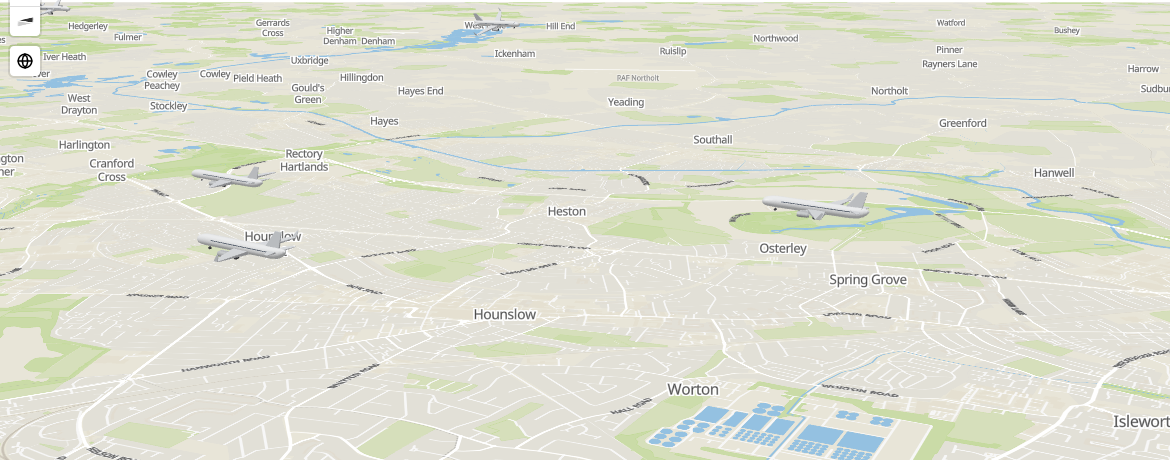
- Sie sehen die Modelle nicht? Modelle in echter Größe sind auf einer Karte eines großen Gebiets klein. Lassen Sie Modelle mit dem Zoom skalieren deaktiviert, erhöhen Sie Größe, oder zoomen Sie hinein. Neigen Sie die Karte, um sie von der Seite zu sehen.
- Ein Modell zeigt in die falsche Richtung. Kalibrieren Sie es in der Modellauswahl, damit jede Zeile, die es zeichnet, korrigiert wird. Modelle drehen um dreht stattdessen jedes Modell der Ebene.
- Ein Modell zeichnet nichts. Der Formatbereich nennt das Modell und den Grund, zum Beispiel einen Server, der das Lesen der Datei nicht erlaubt, oder eine mit Draco komprimierte Datei.
- Modelle werden auf der flachen Karte und auf dem Globus gezeichnet. Auf dem Globus werden Modelle auf der abgewandten Seite ausgeblendet.
- Jede Zeile ist ein Modell. Eine Ebene kann Zehntausende von Zeilen mit einigen wenigen Modellen zeichnen. Animierte Modelle sind auf jeweils 200 Zeilen begrenzt.
- Es werden nur
.glb-Dateien gelesen. Eine.gltf-Datei mit separaten Dateien daneben kann nicht verwendet werden: Packen Sie sie zuerst in eine.glb-Datei.