
Modelos 3D
Novo na 1.1.0.12
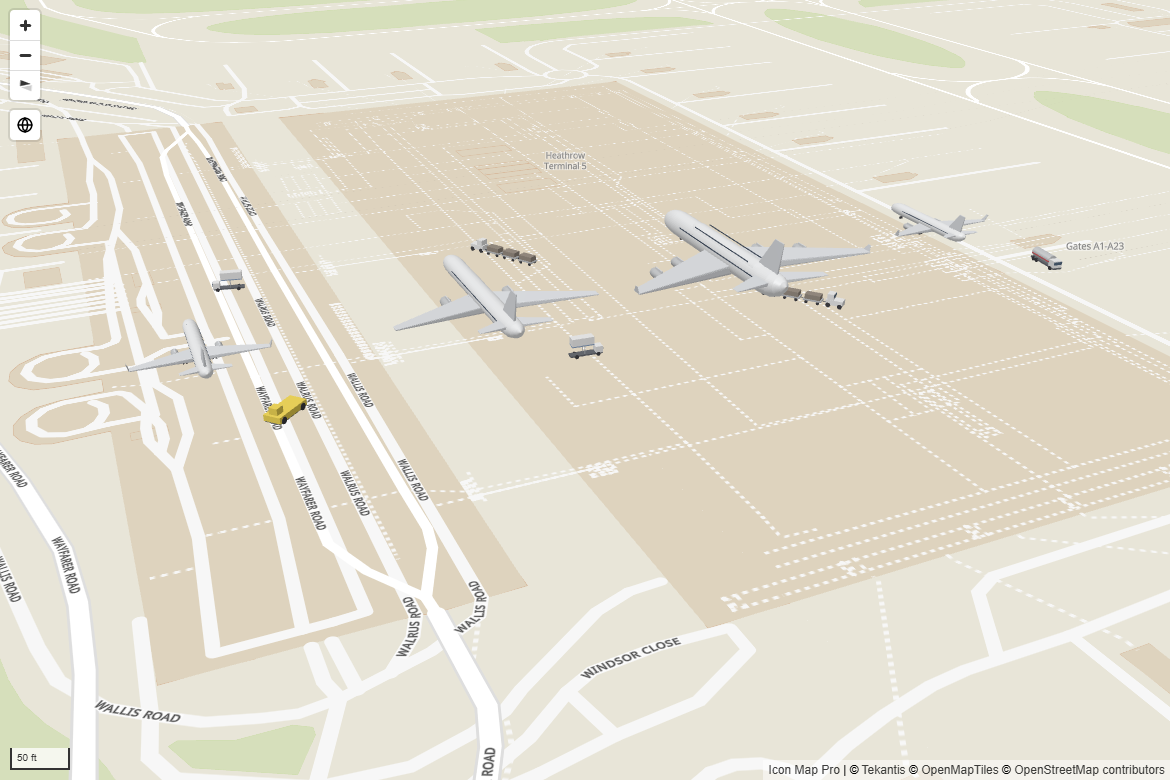
A camada Modelos 3D desenha um modelo glTF em cada longitude e latitude: veículos em um pátio, aeronaves no céu, turbinas eólicas em uma encosta. Escolha os modelos no seletor de modelos e deixe que os seus dados girem, elevem, dimensionem, colorem e animem cada um. Os modelos podem ser selecionados, mostrar dicas de ferramenta e aplicar realce cruzado ao relatório como qualquer outra camada.
O que é necessário
| Poço de campos | O que colocar nele |
|---|---|
| * ID (obrigatório) | Um valor exclusivo para cada modelo |
| Longitude (X) | Longitude em graus decimais, resumida como Média |
| Latitude (Y) | Latitude em graus decimais, resumida como Média |
| Tamanho do círculo | Opcional. Um número que define o tamanho de cada modelo. Consulte Tamanho. |
É tudo o que a camada precisa. Não há um poço de campos para o modelo: com a camada ativada, cada linha de ponto é desenhada com o modelo padrão que você escolher. Para desenhar um modelo diferente em cada linha, use formatação condicional em Modelo. Consulte Um modelo para cada linha.
Estes campos devem estar vazios nas linhas de um modelo: Longitude de destino, Latitude de destino, Referência da feição, Peso do mapa de calor e Peso da célula (H3/S2/A5/Geohash). Imagem / WKT / GeoJSON também deve estar vazio, a menos que Modelo seja definido por um campo. Consulte Quais linhas se tornam modelos.
A camada precisa do mecanismo Moderno. No mecanismo Herdado, a sua opção não está disponível. Consulte Mecanismos Moderno e Herdado.
Adicionar modelos ao mapa
- Adicione campos a * ID (obrigatório), Longitude (X) e Latitude (Y). Defina as coordenadas como Média.
- No painel Formato, expanda Gestor de camadas, ative Abrir o Gestor de camadas e selecione Adicionar uma camada, Camada de dados, Modelos 3D. Se o painel Que tipo de mapa quer criar? estiver visível, você pode selecionar o bloco Modelos 3D dele.
- Defina as opções em Estilo e opções, selecione Adicionar ao mapa e depois Aplicar alterações.
- Selecione a linha Modelos 3D no Gestor de camadas e depois Escolher modelos. O seletor de modelos é aberto.
- Escolha um ou mais modelos, marque com a estrela aquele que todas as linhas desenham por padrão e selecione Aplicar alterações.
- Incline o mapa para ver os modelos de lado.
No painel Formato, a mesma opção é Camadas de dados > Camadas de dados > Modelos 3D, e Modelos 3D - Modelos > Escolher modelos abre o seletor. Até você escolher um modelo, todas as linhas desenham um carro.
Ativar a camada entrega a ela as linhas que Círculos, Imagens e ícones e Colunas 3D desenhariam de outra forma. Consulte Quais linhas se tornam modelos.
Escolher modelos
O seletor de modelos contém os modelos da camada. Ele é aberto a partir de Escolher modelos no painel Formato ou a partir do Gestor de camadas.
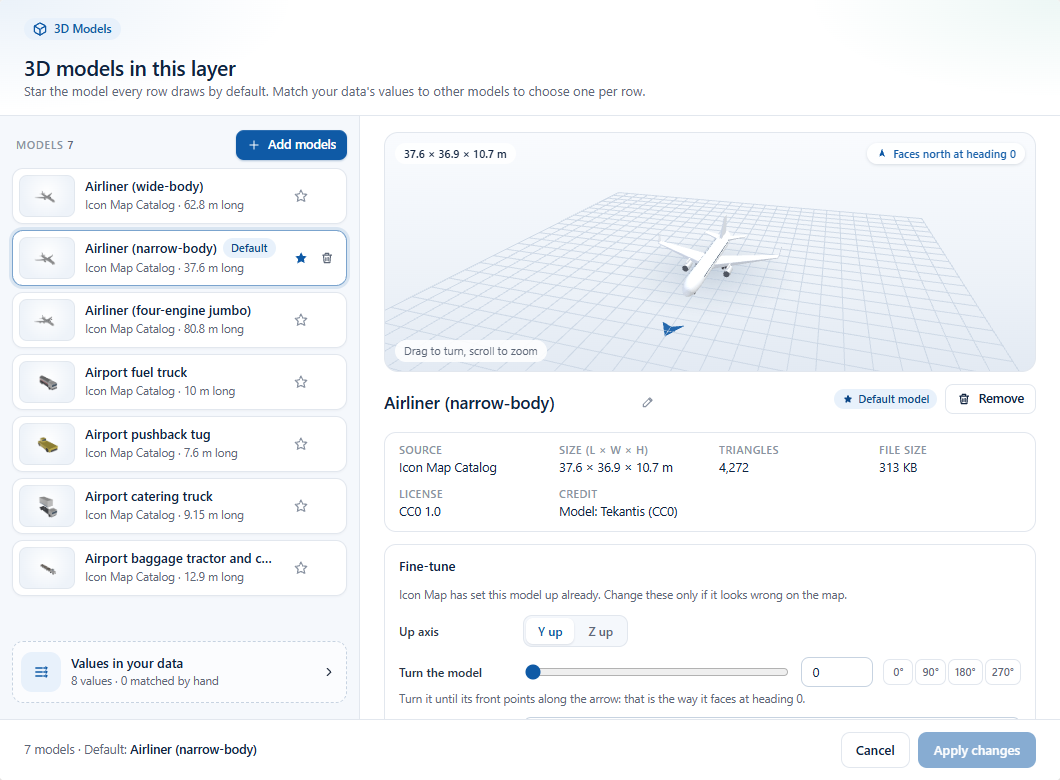
- Modelos 3D nesta camada lista os modelos que a camada pode desenhar. Uma camada ainda sem modelos oferece alguns para começar: veículos, uma aeronave, uma turbina eólica, um mastro e uma subestação. A estrela marca o Modelo predefinido, que todas as linhas desenham, a menos que escolham outro. Selecione Tornar predefinido para mover a estrela.
- Adicionar modelos abre as fontes:
- Catálogo do Icon Map - pesquise os modelos 3D do catálogo, por exemplo "ponto de ônibus" ou "guindaste", ou navegue por eles por categoria.
- Organização - modelos que a sua organização publica em um catálogo organizacional no Icon Map for Fabric. Entre com a sua conta corporativa para ver os que foram compartilhados com você.
- A partir de uma ligação - cole o link
https://de um arquivo.glbe selecione Carregar modelo. Escolher do OneLake escolhe um arquivo.glbem um lakehouse do Fabric. Consulte Arquivos no OneLake.
- Cada modelo aparece em uma pré-visualização que você pode arrastar para girar e rolar para aplicar zoom. Ele está virado da forma como o mapa o desenha com rumo 0.
- Valores nos seus dados associa os valores do campo Modelo a modelos. Consulte Um modelo para cada linha.
Nada é salvo até você selecionar Aplicar alterações. O seletor salva apenas quais modelos a camada usa: a formatação condicional em Modelo, Rumo e nas outras configurações é mantida.
Quando Ambiente isolado está ativado, o seletor oferece apenas A partir de uma ligação. Consulte Power BI Report Server (local).
Modelos a partir de um link
Um modelo a partir de um link precisa ser:
- Um arquivo
.glbautocontido (glTF 2.0), de até 25 MB, porhttps://. - Hospedado em um servidor que permita que outros sites o carreguem (CORS). Quando não permite, o seletor avisa.
- Não compactado com Draco, meshopt ou KTX2. Um arquivo que os use é recusado com uma mensagem.
Todas as pessoas que veem o relatório carregam o arquivo a partir do servidor dele. Se o arquivo mudar de lugar, o modelo desaparece do mapa. Os modelos do Catálogo do Icon Map e do seu catálogo organizacional não são afetados.
Calibrar um modelo
Os modelos do Catálogo do Icon Map já estão configurados para ficar virados para o lado certo e no tamanho real. Para um modelo a partir de um link ou da sua organização, Calibrar no seletor define:
| Configuração | O que faz |
|---|---|
| Eixo vertical | Y para cima ou Z para cima, o que o arquivo usar. |
| Rodar o modelo | 0 a 359 graus. Gire-o até a frente apontar ao longo da seta: é para esse lado que ele fica virado com rumo 0. |
| Unidades | Metros, Centímetros, Milímetros ou Pés: a unidade em que o arquivo foi criado, para que o modelo seja desenhado no tamanho real. |
| Elevação (m) | Eleva o modelo acima do solo, em metros. |
Para um modelo do catálogo, o mesmo painel se chama Ajuste fino. Altere-o apenas se o modelo parecer errado no mapa. Repor devolve um modelo à configuração original. A calibração pertence ao modelo, de modo que todas as linhas que o desenham são giradas e dimensionadas da mesma forma.
Um modelo para cada linha
Deixe Modelo vazio e todas as linhas desenham o modelo padrão. Para escolher um modelo por linha:
- Em painel Formato > Camadas de dados > Modelos 3D - Modelos, selecione fx ao lado de Modelo.
- Escolha Valor do campo e um campo, por exemplo uma coluna Tipo de veículo. O campo não precisa estar em um poço de campos.
- Abra o seletor de modelos. Valores nos seus dados lista cada valor com o número de linhas e o modelo que ele desenha. Escolha um modelo para cada valor ou selecione Associar por nome para associar valores a modelos com nomes parecidos, como "caminhão pesado" a um caminhão.
O valor de uma linha escolhe o seu modelo nesta ordem:
- Um valor que você associou em Valores nos seus dados.
- O nome de um modelo da camada, em maiúsculas ou minúsculas.
- Um link para um arquivo
.glb. - Caso contrário, o modelo padrão.
Uma linha cujo valor de Modelo está em branco não é um modelo. Ela fica para as outras camadas, de modo que a mesma tabela pode desenhar algumas linhas como modelos e outras como círculos ou ícones.
Quais linhas se tornam modelos
Enquanto a camada Modelos 3D está ativada, uma linha de ponto (uma linha com Longitude (X) e Latitude (Y), e nenhum dos campos de linhas, formas, células ou mapas de calor) é desenhada como:
| A linha | Desenhada como |
|---|---|
| Modelo é definido por um campo e o valor da linha não está em branco | Um modelo 3D |
| Imagem / WKT / GeoJSON contém uma imagem e Modelo não é definido por um campo | Uma imagem |
| Modelo não é definido por um campo | Um modelo 3D, à frente de Círculos, Colunas 3D e Imagens com URL personalizada ou Biblioteca de ícones |
| Modelo é definido por um campo e o valor da linha está em branco | Um círculo, uma coluna ou uma imagem, como de costume |
Uma linha com um valor de Tamanho do círculo é desenhada como modelo, e o valor define o tamanho do modelo. Altura da coluna não é lida em uma linha de modelo.
Com Modelo não definido por um campo, cada linha de ponto é um modelo, de modo que a camada Imagens não tem mais nada para desenhar quando a sua Fonte da imagem é URL personalizada ou Biblioteca de ícones. Defina Modelo como um valor de campo e deixe as linhas de ícones em branco: essas linhas são desenhadas como ícones.
Uma linha corresponde a uma camada. Para mostrar um círculo e um modelo no mesmo lugar, use duas linhas.
Tamanho
Tamanho em decide o que um tamanho significa:
| Tamanho em | O que faz |
|---|---|
| Metros | Os modelos são desenhados em escala e crescem à medida que você aplica zoom. Um tamanho de 1 é o tamanho real do modelo, 2 é o dobro do tamanho real. |
| Pixels | O tamanho é a altura do modelo na tela, em pixels, seja qual for o zoom. |
O tamanho de cada linha vem de:
- Altura do modelo (fx), quando tem um valor. O modelo é dimensionado exatamente para essa altura, em Unidades de altura. Vincule a altura do cubo de uma turbina ou a altura de um edifício e cada modelo fica com a sua altura real. Um valor em branco ou 0 usa o tamanho abaixo.
- Caso contrário, o campo Tamanho do círculo, lido conforme definido por Comportamento do tamanho:
- Explícito - o valor é o tamanho.
- Relativa - o menor valor dos seus dados recebe Tamanho mínimo, o maior recebe Tamanho máximo e os restantes são dimensionados entre eles.
- Caso contrário, Tamanho, para as linhas sem valor de Tamanho do círculo.
Manter os modelos fáceis de encontrar
Os modelos em tamanho real logo ficam pequenos demais para ver quando você diminui o zoom: um carro é uma fração de pixel em um mapa de um país inteiro. Com Dimensionar os modelos com o zoom desativado, o padrão, os modelos em metros nunca são desenhados na tela menores do que Tamanho mínimo em pixels (12 por padrão), de modo que continuam fáceis de encontrar. Ative Dimensionar os modelos com o zoom para desenhá-los no tamanho real em todos os níveis de zoom.
Altura e terreno
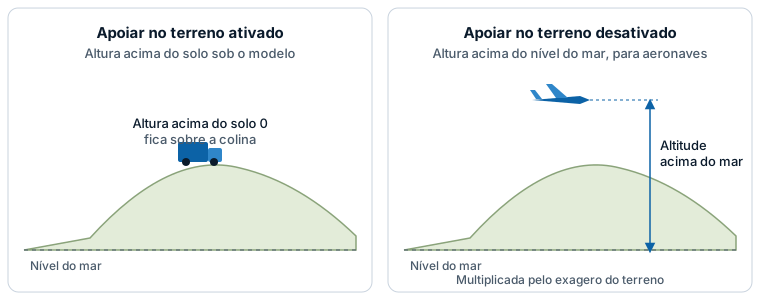
Apoiar no terreno decide a partir de onde Altura acima do solo é medida:
| Apoiar no terreno | O que a altura significa | Use para |
|---|---|---|
| Ativado (o padrão) | Altura acima do terreno 3D sob o modelo. 0 coloca o modelo no solo, também em colinas. | Veículos, turbinas, edifícios, qualquer coisa no solo |
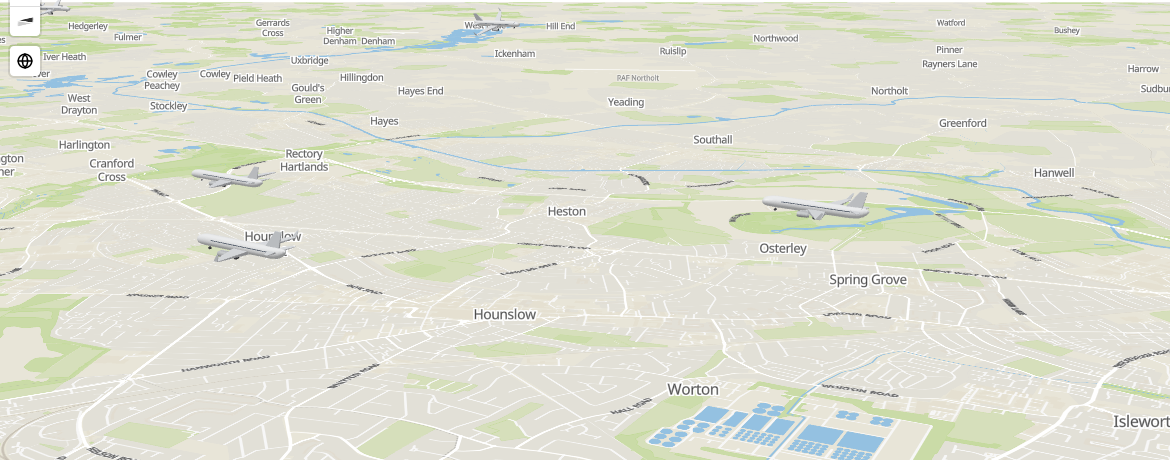
| Desativado | Altura acima do nível do mar. A configuração passa a se chamar Altura acima do nível do mar. | Aeronaves, drones, balões |
- A altura aceita formatação condicional (fx), de modo que um campo de altitude pode elevar cada modelo. Unidades de altura define Metros ou Pés para a altura e para Altura do modelo.
- Com o terreno 3D exagerado, uma altura acima do nível do mar é multiplicada pelo mesmo exagero, de modo que uma aeronave a 300 metros continua acima de uma colina de 250 metros.
- Sem terreno 3D, as duas opções medem a partir do nível do mar.
- Quando o terreno carrega depois dos modelos, os modelos se assentam no solo à medida que os tiles chegam.
Consulte Terreno, sombreamento de relevo, céu e iluminação. Os modelos são iluminados pelas configurações de Claro do mapa, como as colunas 3D e os edifícios 3D.
Rumo, inclinação e rolagem
| Configuração | O que faz | Intervalo |
|---|---|---|
| Rumo | O lado para o qual o modelo está virado, em graus no sentido horário a partir do norte. 0 aponta para o norte, 90 para o leste. | -360 a 360 |
| Inclinação | Inclina o nariz para cima ou para baixo. Nariz para cima é positivo. | -90 a 90 |
| Rolagem | Inclina o modelo para o lado. Asa direita para baixo é positivo. | -180 a 180 |
| Girar os modelos em | Gira todos os modelos na mesma quantidade, para um modelo que está virado para o lado errado. | 0 a 359 |
Rumo, Inclinação e Rolagem aceitam formatação condicional (fx), de modo que um campo como a direção de um veículo ou a atitude de uma aeronave pode girar cada modelo. Eles são aplicados na ordem que uma aeronave usa: rumo, depois inclinação, depois rolagem, de modo que os dados de voo ficam na posição certa.
Cor e animação
- Com Colorir modelos desativado, cada modelo mantém as próprias cores. Ative-o para tingir todos os modelos com Cor. Cor aceita formatação condicional (fx), de modo que uma medida pode colorir cada modelo, por exemplo por status.
- Reproduzir animações reproduz as animações incluídas em um modelo, como o rotor de uma turbina. Os modelos sem animações não são afetados.
Velocidade da animação aceita formatação condicional (fx), de modo que um campo como a velocidade do vento pode controlá-la. Comportamento da velocidade da animação decide como o valor é lido:
| Comportamento da velocidade da animação | O que faz |
|---|---|
| Explícito | O valor é a velocidade. 1 é a velocidade com que o modelo foi criado, 2 é duas vezes mais rápido, e 0 ou em branco o para. |
| Relativa | Os valores de Valor de a Valor até são mapeados para Velocidade mínima a Velocidade máxima. Um valor fora desse intervalo para o modelo, como uma turbina eólica abaixo da velocidade de arranque ou acima da velocidade de corte. Um Valor de ou Valor até vazio usa o menor ou o maior valor dos dados. |
Até 200 linhas de cada modelo reproduzem a animação. As restantes são desenhadas paradas, e o painel Formato informa quantas.
Seleção, dicas de ferramenta e zoom
- Seleção. Clique em um modelo para selecionar a sua linha e aplicar filtro cruzado ou realce cruzado à página do relatório. Mantenha Ctrl pressionado para adicionar à seleção. O laço seleciona os modelos onde eles são desenhados na tela, de modo que uma aeronave em uma vista inclinada é selecionada desenhando à volta dela. Os modelos que não estão selecionados ficam com a Transparência dos itens não selecionados de painel Formato > Interatividade. Quando outro visual realça linhas, os modelos usam Transparência dos itens com realce cruzado e Transparência dos itens sem realce. Consulte Seleção, filtro cruzado e realce.
- Dicas de ferramenta. Apontar para um modelo mostra os campos de Dicas de ferramenta. Defina Incluir dica de ferramenta como Não para desativar as dicas de ferramenta. Consulte Dicas de ferramenta.
- Zoom. O zoom automático, Aplicar zoom nos itens selecionados e Aplicar zoom nos itens com realce cruzado enquadram cada modelo na sua altura, de modo que as aeronaves no céu continuam na tela. Defina Incluir no zoom como Não para deixar os modelos de fora.
- Rótulos. Os modelos não têm rótulos de dados.
Configurações
Todas estas ficam em painel Formato > Camadas de dados, mostradas quando a opção Modelos 3D está ativada. As configurações marcadas com fx aceitam formatação condicional.
Modelos 3D - Modelos
| Configuração | O que faz | Padrão |
|---|---|---|
| Escolher modelos | Abre o seletor de modelos. A opção se desativa sozinha em seguida. A linha abaixo dela indica os modelos da camada. | Desativado |
| Modelo | Vazio desenha o modelo padrão em todas as linhas. Defina um valor de campo para escolher um modelo por linha: um valor associado no seletor de modelos, o nome de um modelo ou um link para um arquivo .glb. As linhas cujo valor está em branco ficam para as outras camadas. fx |
Vazio |
Um modelo que não pode ser desenhado é indicado neste grupo, com o motivo.
Modelos 3D - Tamanho e posicionamento
| Configuração | O que faz | Padrão |
|---|---|---|
| Tamanho em | Metros ou Pixels. | Metros |
| Comportamento do tamanho | Explícito: o valor de Tamanho do círculo é o tamanho. Relativa: do menor ao maior valor, mapeado para Tamanho mínimo a Tamanho máximo. | Explícito |
| Tamanho | O tamanho das linhas sem valor de Tamanho do círculo, de 0 a 100.000. | 1 |
| Tamanho mínimo, Tamanho máximo | Os tamanhos para o menor e o maior valor. Mostrados para Relativa. | 0,5, 3 |
| Altura do modelo | Deixa cada modelo exatamente com esta altura, em Unidades de altura. 0 ou em branco usa o tamanho. fx | 0 |
| Unidades de altura | Metros ou Pés, para Altura do modelo e para a altura acima do solo ou do nível do mar. | Metros |
| Dimensionar os modelos com o zoom | Ativado: os modelos são desenhados no tamanho real e encolhem quando você diminui o zoom. Desativado: nunca ficam menores do que Tamanho mínimo em pixels. | Desativado |
| Tamanho mínimo em pixels | O menor tamanho com que um modelo é desenhado na tela, de 1 a 200. Mostrado quando Dimensionar os modelos com o zoom está desativado. | 12 |
| Apoiar no terreno | Ativado: a altura é medida a partir do terreno. Desativado: é a altura acima do nível do mar. | Ativado |
| Altura acima do solo (Altura acima do nível do mar com Apoiar no terreno desativado) | A altura a que cada modelo é desenhado, de -100.000 a 100.000. fx | 0 |
Modelos 3D - Orientação
| Configuração | O que faz | Padrão |
|---|---|---|
| Rumo | Graus no sentido horário a partir do norte. fx | 0 |
| Inclinação | Graus, nariz para cima positivo. fx | 0 |
| Rolagem | Graus, asa direita para baixo positivo. fx | 0 |
| Girar os modelos em | Gira todos os modelos, de 0 a 359 graus. | 0 |
Modelos 3D - Cor e animação
| Configuração | O que faz | Padrão |
|---|---|---|
| Colorir modelos | Tinge todos os modelos com Cor. Desativado mantém as cores próprias dos modelos. | Desativado |
| Cor | A tonalidade. Mostrada quando Colorir modelos está ativado. fx | #1F6FD6 |
| Reproduzir animações | Reproduz as animações incluídas nos modelos. | Desativado |
| Comportamento da velocidade da animação | Explícito ou Relativa. Consulte Cor e animação. Mostrado quando Reproduzir animações está ativado. | Explícito |
| Velocidade da animação | A velocidade, ou o valor mapeado para uma velocidade. 0 para a animação. fx | 1 |
| Valor de, Valor até | O intervalo de valores que são animados. Vazio usa o menor e o maior valor dos dados. Mostrados para Relativa. | Vazio |
| Velocidade mínima, Velocidade máxima | As velocidades para Valor de e Valor até, de 0 a 100. Mostradas para Relativa. | 0,3, 1,6 |
Modelos 3D - Interação e visibilidade
| Configuração | O que faz | Padrão |
|---|---|---|
| Permitir seleção | Se os modelos podem ser selecionados. | Sim |
| Incluir dica de ferramenta | Se os modelos mostram uma dica de ferramenta. | Sim |
| Incluir no zoom | Se os modelos contam para a área em que o mapa aplica zoom. | Sim |
| Zoom mínimo | Os modelos ficam ocultos quando o mapa está com zoom menor do que este nível. De 0 a 24. | 0 |
| Zoom máximo | Os modelos ficam ocultos quando o mapa está com zoom maior do que este nível. De 0 a 24. | 24 |
| Z-Index | A ordem de desenho entre as camadas. Um valor mais alto desenha por cima. De 0 a 1000. | 450 |
No Gestor de camadas
Selecione a linha Modelos 3D no Gestor de camadas para alterar:
- Tamanho e posicionamento - Tamanho em, Comportamento do tamanho, Tamanho, Dimensionar os modelos com o zoom, Apoiar no terreno e Girar os modelos em.
- Cor e animação - Colorir modelos, Cor e Reproduzir animações.
- Interação - Permitir seleção, Incluir dica de ferramenta e Visível no zoom.
Escolher modelos abre o seletor de modelos. O rumo, o tamanho e os outros valores por linha são definidos com formatação condicional no painel Formato. Consulte Editar, reordenar e remover camadas.
Dicas e limites
- Não consegue ver os modelos? Os modelos em tamanho real são pequenos em um mapa de uma área grande. Mantenha Dimensionar os modelos com o zoom desativado, aumente Tamanho ou aplique mais zoom. Incline o mapa para vê-los de lado.
- Um modelo está virado para o lado errado. Calibre-o no seletor de modelos, de modo que todas as linhas que o desenham sejam corrigidas. Girar os modelos em gira todos os modelos da camada.
- Um modelo não desenha nada. O painel Formato indica o modelo e o motivo, por exemplo um servidor que não permite que o arquivo seja lido ou um arquivo compactado com Draco.
- Os modelos são desenhados no mapa plano e no globo. No globo, os modelos do lado oposto ficam ocultos.
- Cada linha é um modelo. Uma camada pode desenhar dezenas de milhares de linhas de alguns modelos. Os modelos animados estão limitados a 200 linhas cada.
- Só são lidos arquivos
.glb. Um arquivo.gltfcom arquivos separados ao lado não pode ser usado: empacote-o primeiro em um arquivo.glb.