
Notas de la versión
Cambios de cada versión de Icon Map Slicer, de la más reciente a la más antigua. Esta página sirve para comprobar si una corrección o una característica está incluida en la versión que se está ejecutando.
¿Qué versión estoy ejecutando?
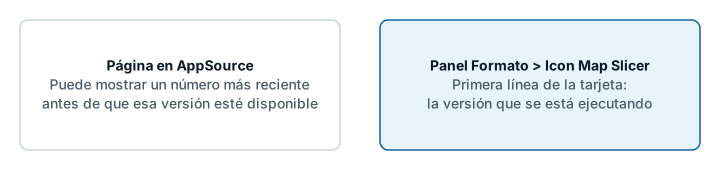
Seleccione el objeto visual y abra panel Formato > Icon Map Slicer. La primera línea de la tarjeta muestra la versión que se está ejecutando. La página de inicio de un objeto visual vacío también la muestra.
Power BI carga la versión más reciente que Microsoft AppSource ha publicado, por lo que un informe recibe la versión nueva sin que haya que hacer nada. Cuando se envía una versión nueva, AppSource puede mostrar su número antes de que el objeto visual esté disponible, de modo que el número de AppSource puede no coincidir con el de la versión en ejecución. El número de la tarjeta Icon Map Slicer es el que vale.
1.1.0.12
Novedad en 1.1.0.12
Modelos 3D
- Una nueva capa de datos Modelos 3D dibuja un modelo glTF en cada fila de punto. Al activarla, recibe las filas que dibujarían Círculos, Imágenes y Columnas 3D. Está desactivada de forma predeterminada, de modo que los informes existentes no cambian.
- Un nuevo selector de modelos, que se abre con Elegir modelos en el panel Formato o en el Administrador de capas. Los modelos proceden del Catálogo de Icon Map, de un catálogo de la organización, de un vínculo a un archivo
.glbo de OneLake. Cada modelo se muestra en una vista previa 3D, y los modelos desde un vínculo o de un catálogo de la organización se pueden calibrar: Eje vertical, Girar el modelo, Unidades y Elevación (m). - Un modelo predeterminado para todas las filas, o un modelo por fila mediante formato condicional en Modelo. Valores de sus datos asigna un modelo a cada valor, y Asignar por nombre empareja los valores con modelos de nombre parecido. Una fila cuyo valor de Modelo está en blanco se deja a las demás capas.
- Rumbo, Inclinación, Alabeo, Altura sobre el suelo, Altura del modelo, Color y Velocidad de animación admiten formato condicional. Girar los modelos gira todos los modelos.
- Tamaño en Metros o Píxeles, con Comportamiento del tamaño Explícito o Relativa para leer el campo Tamaño del círculo. Escalar los modelos con el zoom, desactivado de forma predeterminada, mantiene los modelos en pantalla con al menos Tamaño mínimo en píxeles (12).
- Apoyar en el terreno, activado de forma predeterminada, mide las alturas desde el terreno 3D. Desactivado, las alturas son sobre el nivel del mar y siguen la exageración del terreno, para los aviones. Unidades de altura es Metros o Pies.
- Reproducir animaciones reproduce las animaciones integradas en un modelo, hasta 200 filas por modelo. Comportamiento de la velocidad de animación es Explícito o Relativa; en este caso, los valores fuera del intervalo de Valor desde a Valor hasta detienen el modelo.
- Los modelos se iluminan con los ajustes de Luz y se dibujan en el mapa plano y en el globo.
- Hacer clic, Ctrl+clic y Mayús+clic selecciona modelos y filtra la página del informe. La información sobre herramientas se muestra al pasar el mouse. El lazo y el círculo toman un modelo donde se dibuja en pantalla, de modo que un avión en una vista inclinada se selecciona dibujando a su alrededor. Tiempo de viaje y Seleccionar todo lo que hay dentro de una forma toman un modelo por el punto sobre el que se apoya.
- El zoom automático, el zoom a la selección y el zoom de vuelta mantienen cada modelo en pantalla a su altura, incluidos los aviones en el cielo.
- El Administrador de capas tiene un mosaico y una fila Modelos 3D, cuenta las filas que se dibujan como modelos y abre el selector de modelos. La guía "¿Qué tipo de mapa va a crear?" tiene un mosaico Modelos 3D.
- Los modelos desde un vínculo deben ser archivos
.glbautónomos de hasta 25 MB, en un servidor que permita que otros sitios los lean. Los archivos comprimidos con Draco, meshopt o KTX2 se rechazan con un mensaje.
Formas a su altura
- Usar alturas Z en Formas (desde datos) dibuja a esas alturas el texto WKT y GeoJSON con una altura en cada coordenada: líneas, polígonos y puntos. Desactivado de forma predeterminada. Consulte Formas a su altura.
- Alturas sobre Nivel del mar (opción predeterminada, que sigue la exageración del terreno) o Suelo, y Unidades de altura Metros o Pies. Los tres ajustes están en Formas (desde datos) - configuración y en el Administrador de capas.
- Lee las etiquetas
Z,ZMyM, un tercer número sin etiqueta,MULTILINESTRING ZyMULTIPOLYGON Z, y el tercer número de las posiciones GeoJSON. Los valoresMse ignoran. - Una altura que falta entre dos alturas de una línea se rellena a lo largo de la línea. Una línea sin altura en un extremo, o un punto o un polígono al que le falta una altura, se dibuja plano.
- Las filas dibujadas a sus alturas usan su color, transparencia, ancho, Desenfoque del contorno y degradado del contorno, y su color y transparencia de relleno. Los puntos se dibujan como círculos.
- Mientras Usar alturas Z está activado, Forma de la polilínea no ofrece Rutas y Estilo de relleno solo ofrece Continua.
- La selección, la información sobre herramientas, el lazo y el círculo funcionan donde se dibujan las formas, y el zoom automático y el zoom a la selección las encuadran a sus alturas. Las formas conservan el puesto de Z Index de la capa.
Archivos en OneLake
- Un archivo de un lakehouse de Fabric se puede usar mediante su URL de OneLake en: los vínculos de las capas de referencia (GeoJSON, TopoJSON, KML, KMZ y CSV), los vínculos de Formas (desde archivos), las URL de imagen de sus datos o del panel Formato, las imágenes de punto de las capas de referencia, los archivos PMTiles de la capa Teselas vectoriales y los modelos 3D. Consulte Archivos en OneLake.
- Elegir de OneLake, en la ventana de carga, examina áreas de trabajo, lakehouses y carpetas y, después, vincula a un archivo o importa una copia en el informe, incluidos los archivos PMTiles. La pestaña Desde un vínculo del selector de modelos tiene Elegir de OneLake para los modelos
.glb. - Elegir de OneLake debajo de los campos de imagen del panel Formato (Imágenes, Líneas, Formas desde datos e imágenes de puntos de las capas de referencia) vincula una imagen de un lakehouse.
- Cada lector lee el archivo directamente de OneLake con su propio acceso. El archivo nunca pasa por los servidores de Icon Map. Un archivo PMTiles sigue funcionando por mucho tiempo que el informe permanezca abierto.
- Solo se pide a los lectores que inicien sesión cuando el mapa carga un archivo de OneLake o cuando se selecciona Elegir de OneLake.
- Cuando un archivo no se puede leer, el mapa explica el motivo una sola vez: la configuración del inquilino Authenticate with OneLake user-delegated SAS tokens, la falta de acceso, un archivo que no se ha encontrado, la falta de consentimiento o el inicio de sesión desactivado para los objetos visuales personalizados.
Formas (desde datos) y Formas (desde archivos)
- Simplificar al alejar, debajo de Zoom máximo y en el Administrador de capas: Automático (opción predeterminada), Activado o Desactivado. Las líneas y los polígonos demasiado pequeños para verse al alejar el mapa se omitían, de modo que una carretera dibujada como muchos tramos cortos podía desaparecer por debajo de cierto zoom. Automático conserva todas las formas salvo que la capa tenga más de unas 250.000 coordenadas. Consulte Simplificar al alejar.
- Las imágenes al principio y al final de una línea se dibujan en todas las líneas. Una línea cuyas coordenadas tenían un tercer número, o una multilínea cuya primera parte tenía tres o más puntos, las perdía.
Catálogo de Icon Map
- Las capas ráster cuyos píxeles contienen valores, como los mapas de hábitats y de especies, pueden mostrar una leyenda: una rampa de color sobre el intervalo de valores, o una muestra para cada clase. Active Mostrar leyenda en el grupo Leyenda de la capa, en la ventana del catálogo. En un grupo de capas, la leyenda muestra y nombra la variante que hay en el mapa. Consulte Capas ráster del catálogo.
- Aplicar los cambios a todas las variantes, en la parte superior de la sección Formato de un grupo de capas ráster, aplica la paleta, la opacidad, los valores de corte y el rango de zoom a todas las variantes.
- Editar la paleta de un grupo de capas ráster ahora cambia el mapa: la ventana del catálogo se abre con la paleta guardada y la guarda para cada variante.
- Editar una capa ráster ya no restablece su rango de zoom, y editar un ráster categórico conserva sus clases.
- El terreno 3D y el sombreado de las capas de elevación del catálogo leen la codificación de cada capa en la propia capa. La capa de elevación global de océanos y tierra de GEBCO ahora dibuja alturas correctas, donde antes mostraba picos y un sombreado defectuoso.
Correcciones
- Cuando un filtro quita las filas de círculos o imágenes, también se quitan sus etiquetas de tarjeta. Antes se quedaban en el mapa.
- Las formas medidas desde Suelo, y los modelos con Apoyar en el terreno activado, se quedan sobre el suelo cuando el terreno 3D se carga después que ellos.
- Mapas de interiores (IMDF): el botón que muestra todos los niveles a la vez funciona con la nueva biblioteca de mapas.
Biblioteca de mapas
- MapLibre 6.16, en lugar de 6.11. Las teselas del mapa las preparan hasta cuatro procesos en segundo plano en lugar de uno.
1.1.0.11
Octubre de 2026 - Descargar 1.1.0.11
Todo lo que ha cambiado desde la versión 1.1.0.9.
Mapa
- Una nueva versión de la biblioteca de mapas subyacente, MapLibre 6. Ahora se requiere WebGL 2. Donde no está disponible, el objeto visual muestra un mensaje claro en lugar de un mapa en blanco.
- Proyección de globo, con un Alternador de globo en el mapa. La proyección se guarda con el informe.
- Ajustes de Cielo, y los ajustes de Luz ahora surten efecto.
- Mejor tratamiento del terreno 3D.
- Dibujo del mapa más suave, con suavizado de bordes.
- Las etiquetas de derecha a izquierda, como el árabe y el hebreo, se dibujan de forma nativa.
Primeros pasos
- Una nueva página de inicio para un objeto visual vacío.
- Una guía "¿Qué tipo de mapa va a crear?" sustituye a la ventana emergente de validación de campos. Aparece mientras se edita un mapa cuyas filas no llegan a ninguna capa, muestra qué campos necesita cada tipo de capa, activa la capa automáticamente y abre el Administrador de capas en ella.
- Las celdas de texto en blanco de los campos que deciden la capa de una fila se tratan como vacías, igual que BLANK().
Idiomas
- Ahora disponible en alemán, español, francés y portugués además de inglés. El objeto visual sigue el idioma del informe de Power BI: los paneles Campos y Formato, los controles del mapa, la leyenda, los cuadros de diálogo Administrador de capas, Mapas base, Examinar ArcGIS y catálogo de Icon Map, y los mensajes. Consulte Idiomas.
- Los nombres de lugares del mapa base siguen el idioma del informe. Los ajustes Idioma de las etiquetas (Capa de fondo > Estilo > Idioma y el Idioma de la capa de referencia Etiquetas del mapa) tienen una nueva primera opción, Idioma del informe, que es la predeterminada: en los estilos que tienen varios idiomas, las etiquetas aparecen en alemán, español, francés o portugués cuando el informe lo está, y en inglés en los demás casos. Al elegir un idioma, incluido el inglés, se mantiene ese idioma. Consulte Estilos de mapa base de Icon Map.
- La opción Idioma del cuadro de diálogo Mapas base también ofrece Idioma del informe, y al elegir Inglés se mantiene el inglés.
- El editor de estilos muestra los nombres de las propiedades, los tipos de capa (la lista indica, por ejemplo, "Línea · transportation") y la pestaña Colores en el idioma del informe.
- Las pestañas de la Biblioteca de iconos se llaman Relleno, Contorno, Redondeado, Anguloso y Dos tonos, y están traducidas.
- La pantalla del catálogo del cuadro de diálogo Mapas base se titula Añadir desde el catálogo de Icon Map.
Administrador de capas
- Un nuevo cuadro de diálogo, el Administrador de capas, muestra todas las capas del mapa en orden de dibujo. Permite reordenar, ocultar y quitar capas, y añadir capas de referencia y de datos paso a paso.
- Los vínculos a archivos, teselas y servicios se comprueban al añadirlos, con un mensaje que explica qué falla cuando un vínculo no se puede usar.
- Un panel Sus datos resume las filas que ha recibido el objeto visual. Cuando una capa está activada pero no dibuja nada, el Administrador de capas explica el motivo con las filas del propio informe.
- El Administrador de capas sustituye a la tarjeta Diagnósticos y a su Resumen de configuración de datos.
- Círculos e Imágenes e iconos tienen una fila cada uno cuando ambos están activados, con su propio editor, estado, advertencias y botón para quitar. Cada uno se mueve por su cuenta en el orden de dibujo, y el recuento de capas cuenta los dos.
Mapas base (mapas añadidos a un informe en la versión 1.1.0.11 o posterior)
- Un nuevo cuadro de diálogo Mapas base. Permite crear una lista de mapas base a partir de estilos de Icon Map, el catálogo de Icon Map, ArcGIS, servidores de teselas, vínculos a estilos de MapLibre, WMS y un color liso, y elegir el predeterminado.
- Los lectores del informe pueden cambiar entre los mapas base de la lista con el selector de mapa base. Se activa con Mostrar el selector de mapa base.
- Un editor de estilos, con una vista JSON, para personalizar las capas, los colores y los intervalos de zoom de un mapa base.
- El sombreado, el terreno 3D, la luz y el cielo se configuran en el mismo cuadro de diálogo, en una pestaña Terreno e iluminación. Una pestaña Vista y zoom contiene la configuración de la cámara, con ajustes nuevos en Icon Map Slicer: un interruptor Inclinación, Inclinación máxima permitida (hasta 180 grados), Mantener a los lectores dentro de un área, Repetir el mundo, un interruptor Animación, y el zoom a la selección con Zoom a los elementos seleccionados, Volver a alejar después y Hacer zoom a la selección al volver a dibujar el mapa.
- Los botones de Inclinación se ocultan cuando la inclinación está desactivada, y se detienen en la inclinación máxima.
- El interruptor con el que el lector cambia de mapa base se llama Mostrar el selector de mapa base en todas partes, en la tarjeta Capa de fondo y en la tarjeta Interfaz de usuario. Antes era Mostrar el selector de capas.
- Los mapas creados antes de la versión 1.1.0.11 conservan la tarjeta Capa de fondo, que ahora ofrece ArcGIS como segunda fuente de mapas base.
ArcGIS (novedad en Icon Map Slicer)
- Capas de referencia de ArcGIS: capas de entidades, servicios de mapas, de imágenes, de teselas y de teselas vectoriales, y mapas web, hasta cinco, con la simbología, las etiquetas y las ventanas emergentes propias de la capa, Elemento emergente al hacer clic y un intervalo de actualización.
- Una capa de datos de ArcGIS unida a sus datos, en Capas de datos > Capa de ArcGIS. Al seleccionar sus formas se filtra el informe como con cualquier otra capa.
- Mapas base y mapas web de ArcGIS.
- Elevación de ArcGIS para el sombreado y el terreno 3D, leída con la credencial de ArcGIS del informe.
- Un cuadro de diálogo Examinar ArcGIS para buscar contenido en ArcGIS Online o en un portal propio.
- Iniciar sesión con ArcGIS: cada persona inicia sesión con su propia cuenta de ArcGIS.
- Con la autenticación Clave de API y sin clave, se cargan los servicios teselados públicos, los estilos indicados por su URL y los mapas web. Solo los estilos de mapa base de Esri necesitan una clave, y un servicio teselado protegido sigue indicando que falta la clave.
- Probar conexión comprueba el portal, la credencial y todas las capas de ArcGIS del mapa. Enviar la credencial como envía la credencial como parámetro de URL o como encabezado de autorización.
- La tarjeta Autenticación de ArcGIS aparece en el panel Formato cuando el mapa usa ArcGIS. Consulte Inicio de sesión de ArcGIS y el proxy.
Conexiones
- Usar el proxy cuando sea necesario: un servidor que no permite que Power BI lo lea se puede consultar a través del proxy de Icon Map. Primero se intenta la conexión directa con cada servidor, y el proxy está desactivado cuando Entorno aislado está activado o la licencia lo excluye.
- Con Entorno aislado activado y sin URL de estilos personalizados, la lista de estilos de Icon Map no se lee: el mapa dibuja un estilo de reserva.
- URL de estilos personalizados funciona con o sin
/final.
Capas de referencia (añadidas con el Administrador de capas)
- Las capas de referencia de archivo añadidas mediante un vínculo leen GeoJSON, TopoJSON, KML, KMZ, archivos CSV con columnas de latitud y longitud, y servicios WFS, y pueden actualizarse a intervalos.
- Las capas de referencia ráster aceptan un vínculo a un servicio WMTS o a un archivo PMTiles ráster además de una plantilla de teselas.
- El proxy de una capa de archivo o ráster se puede cambiar después de añadirla, con Usar el proxy cuando sea necesario en su editor.
- La información sobre herramientas de las capas de referencia de archivo muestra el contenido HTML, como las descripciones de KML, como texto sin formato.
Celdas
- Celdas Geohash junto con H3, S2 y A5, agregadas a partir de coordenadas o dibujadas a partir de identificadores geohash. Las celdas S2 también se pueden proporcionar como tokens hexadecimales.
- Formas personalizadas: cuente puntos dentro de las formas de un archivo que cargue.
- Extrusiones de celdas de hasta 10.000 km.
Columnas 3D
- Alturas de columna de hasta 10.000 km.
- Las columnas se pueden elegir de forma fiable con el terreno activado y el mapa inclinado.
Cargas
- Los archivos PMTiles se pueden cargar como formas desde archivos y como capas de referencia.
- Etiquetas de datos en las formas PMTiles cargadas.
- Zoom a una forma PMTiles en la que se hace clic.
Líneas
- Nueva forma de línea Arcos de flujo para flujos de origen a destino: arcos curvos con contorno, puntas de flecha, etiquetas de valor, estrechamiento y un color por fila.
- Nueva forma de línea Árbol de flujos, que agrupa en ramas los flujos de un mismo origen, con etiquetas opcionales en el punto medio de las ramas.
- Nueva forma de línea Rutas, que dibuja una junto a otra las líneas que comparten una calle.
- Los Arcos 3D se dibujan sobre el globo, se pueden seleccionar, muestran información sobre herramientas y toman su Amplitud por fila mediante formato condicional. El cambio de líneas planas a arcos y viceversa es limpio, y los arcos ya no atraviesan el globo.
- Líneas discontinuas animadas: los patrones de guiones pueden ser distintos en cada fila y animarse a la velocidad elegida, y una velocidad negativa los mueve en sentido contrario.
- Las líneas que no tienen a la vez origen y destino ya no se dibujan. Se omiten las filas de flujo cuyo origen y destino son iguales.
- Una sola lista Orientación del símbolo de línea, y Forma de la línea en primer lugar en Líneas - formato. Correcciones para Flujo suavizado.
Catálogo
- Hasta 20 capas del catálogo de Icon Map.
Etiquetas
- Nuevos estilos de etiqueta de datos: Cristal, Cristal oscuro, Tarjeta, Neón y Texto con halo, con contenido de título, cuerpo, imagen y pie.
- Disposición del cuerpo, relleno sólido, alineación vertical y un ajuste Visibilidad de la etiqueta.
- El estilo Pill se retira, y las esquinas son rectas cuando el radio del borde es 0.
- Los contenedores de las etiquetas se actualizan en cuanto cambian su transparencia, sus colores o sus márgenes.
- Cada capa de referencia de archivo tiene su propia configuración de etiquetas, con estilos de tarjeta y punteros (Punta de bocadillo, Chincheta y tallo).
Leyenda
- Las capas de referencia de archivo aparecen en la leyenda y en el control de capas, con su título, su nombre de archivo o "Capa de referencia n". Sus ajustes de Etiquetas de la leyenda se llaman Capa de referencia 1 a Capa de referencia 5 (antes eran Overlay 1 a Overlay 5).
- Las capas de referencia de ArcGIS y la capa de datos de ArcGIS aparecen en la leyenda y en el control de capas, con sus leyendas de ArcGIS.
Selección y filtrado
- Selección más rápida, sin volver a cargar teselas cuando cambia la selección.
- La selección por tiempo de viaje usa un modelo de desplazamiento calibrado, con un nuevo ajuste Contorno del área.
- Modo de lazo se muestra ahora cuando Selección por isócrona está activado, porque decide qué elementos selecciona un área de tiempo de viaje.
- Un lazo, un círculo o un área de tiempo de viaje que selecciona exactamente los elementos actuales ya no borra la selección.
- El lazo, la selección circular y el tiempo de viaje dejan fuera los elementos cuyo ajuste Seleccionable es No.
- Al hacer clic de nuevo en una celda o una forma seleccionada ahora se borra la selección.
- Ctrl+clic en el último elemento seleccionado borra el filtro.
- Ubicación del mapa funciona con campos resumidos como Promedio.
- Al seleccionar o borrar elementos se mantiene el filtro por la vista del mapa (Ubicación del mapa). Antes se perdía hasta que el mapa se movía.
- El filtro por la vista del mapa funciona cuando la vista cruza el meridiano de 180 grados.
- Corrección del zoom a los elementos seleccionados.
- Los filtros de las capas de referencia leen todas las filas.
- Usar polígonos para la selección funciona con capas de referencia procedentes de archivos PMTiles.
Panel Formato
- Títulos de grupo coherentes del tipo "Tema - sección", y el título de la tarjeta Capas de referencia.
Correcciones
- Las etiquetas de los círculos y las imágenes ya no fallan después de que el mapa se reconstruya durante la edición.
- Tamaño del círculo se aplica a los puntos de las capas de referencia GeoJSON, TopoJSON, KML y shapefile.
- El color y la transparencia del terminador diurno cambian en el mapa al instante.
- Las capas WMS adicionales tienen Nombre del parámetro personalizado (opcional) y Valor del parámetro personalizado (opcional), y la autenticación básica se usa para leer la lista de capas de la primera capa.
- La lista Tipo de autenticación de WMS ya no ofrece ArcGIS, que no añadía ninguna credencial, salvo que un informe ya lo use.
- Las etiquetas del mapa se dibujan en los informes creados en Icon Map Pro con otro origen de etiquetas.
- El Z Index de la capa Imágenes tiene efecto: las imágenes se dibujan en su propia posición del orden de dibujo, 410 de forma predeterminada, encima de Líneas (409) y Círculos (405).
- Formas (desde archivos): el campo del vínculo se llama Vínculo de archivo o servicio, y el grupo del contorno es Formas (desde archivos) - formato del contorno. Un tipo de color degradado o de texto guardado por Icon Map Pro se dibuja como un único color de relleno y de contorno.
- El crédito del mapa vincula a la página de Icon Map Slicer en icon-map.com.
- El lazo y la selección circular incluyen el elemento de la primera fila de sus datos, que antes omitían.
- Un lazo que termina donde empezó ya no borra la selección.
- La obtención de detalles de Formas (desde archivos) dibuja los archivos procedentes de vínculos en todos los niveles.
- Las claves de licencia para entornos aislados funcionan sin conexión con el servicio de licencias.
- Corrección del objeto visual que se mostraba en blanco en un Power BI Report Server al que se accedía por HTTP.
- Corrección para los informes abiertos a través de una sesión de Microsoft Defender for Cloud Apps.
- Los informes creados en Icon Map Lite ahora dibujan los mapas base de Icon Map.
- No hay salto de cámara cuando las líneas de flujo y los círculos están activados a la vez.
- Corrección de los puntos del mapa de calor que se perdían al cambiar el estilo del mapa.
- Correcciones de la superposición de teselas vectoriales: podía no aparecer, seguir en el mapa después de desactivarla o desaparecer tras un cambio de estilo.
- La superposición de teselas vectoriales: las fuentes que no tiene el servidor de fuentes del mapa base se sustituyen por la más parecida que tiene, los iconos y los patrones de la superposición se dibujan, y una capa ya no se añade dos veces en la primera carga.
- Corrección de las capas que aparecían en blanco en la primera carga.
Privacidad
- El objeto visual solicita ahora el privilegio opcional de almacenamiento local, que solo se usa para recordar un inicio de sesión en ArcGIS. Consulte Seguridad y certificación.
1.1.0.9 y anteriores
Su documentación es la documentación de la versión 1.1.0.9 y anteriores.
1.1.0.9
Agosto de 2026 - Descargar 1.1.0.9
- Compatibilidad con el sombreado del catálogo de Icon Map.
- Cambios en la validación de licencias para evitar problemas con los firewalls corporativos.
- Mejoras en las etiquetas de datos.
- Mejoras en el enlace de datos para capas de catálogo grandes.
1.1.0.8
Julio de 2026 - Descargar 1.1.0.8
- Nueva leyenda de mapa unificada, que muestra iconos, colores e intervalos de formato condicional, con un control de capas asociado para activar y desactivar capas.
- Control por capa de los títulos y las descripciones de la leyenda, y de si cada capa aparece en ella.
- Leyendas para las capas de clústeres, GeoJSON y teselas vectoriales.
- Nuevo control de búsqueda para encontrar direcciones y lugares en el mapa.
- Posibilidad de explorar y añadir capas del catálogo de Icon Map de la organización en Microsoft Fabric, con inicio de sesión automático con la cuenta de Power BI.
- Compatibilidad con capas de referencia del catálogo de la organización (WMS, WMTS y XYZ) y capas ráster cargadas, incluidos los servicios que requieren credenciales.
- Posibilidad de mostrar etiquetas de datos en las capas de hexágonos H3, con el valor agregado de cada hexágono.
1.1.0.7
Junio de 2026 - Descargar 1.1.0.7
- Isócronas de tiempo de viaje como opción de selección.
- Posibilidad de seleccionar variantes de capas de catálogo mediante formato condicional.
- Posibilidad de buscar variantes de capas de catálogo en el selector.
- Posibilidad de importar planos de planta desde un solo archivo con Icon Map CAD converter.
- Corrección para los filtros de catálogo con valores entre comillas que contienen comas.
- Corrección de "ocultar los no coincidentes" del catálogo cuando los datos no incluyen ninguna forma coincidente.
- Se quitaron las propiedades de formato de la información sobre herramientas.
- Zoom automático para círculos con tamaño en metros.
- Se unificó parte del código base entre Icon Map Pro, Icon Map Slicer y productos futuros.
1.1.0.6
Junio de 2026 - Descargar 1.1.0.6
- Actualización que resuelve un cambio importante no intencionado de la versión 1.1.0.4 por el que los archivos GeoJSON referenciados mediante una URL dejaron de mostrarse. Mientras tanto, se puede resolver estableciendo el origen del archivo GeoJSON en URL en el panel Formato.
- Las etiquetas de las capas de referencia GeoJSON pueden heredar la configuración de zoom mínimo y máximo de la capa de origen, en lugar del ajuste global.
1.1.0.5
Junio de 2026 - Descargar 1.1.0.5 - Informe de ejemplo 1.1.0.5
- Mejoras de rendimiento para las capas de datos de formas desde archivos.
- Corrección de los mapas borrosos con el terreno 3D activado.
- Arrastre del mapa más fluido en pantallas con escalado cuando el terreno 3D está activado.
- Mapterhorn es el nuevo origen predeterminado del terreno y el sombreado.
- El GeoJSON cargado desde URL convierte el sistema de coordenadas a WGS84.
- Mayor tolerancia con WKT no válido.
- Las URL de superposición ráster con valor null ya no provocan un error.
1.1.0.4
Mayo de 2026 - Descargar 1.1.0.4 - Informe de ejemplo 1.1.0.4
- Corrección para las celdas H3 cuyo filtrado cruzado no funcionaba correctamente.
- Corrección para las capas de catálogo que no se comportaban correctamente después de aplicar más segmentaciones de datos.
- Menor uso de memoria en mapas con más de 30.000 filas de datos.
- Mejora de rendimiento para las etiquetas de datos.
- Información sobre herramientas personalizada para H3.
- Búsqueda mejorada con IA para el catálogo de Icon Map.
- Mejor compatibilidad con capas WMS 1.3.0.
- Mejor compatibilidad con SVG no estándar.
- Compatibilidad con entornos aislados de Power BI Report Server.
1.1.0.3
Abril de 2026 - Descargar 1.1.0.3 - Informe de ejemplo 1.1.0.3
- Mejoras en el catálogo de Icon Map.
- Capa de datos de mapa de calor.
- Opción Flujo suavizado para las capas de líneas.
- Se corrigió un problema de pantalla en blanco al editar una capa de catálogo existente.
- Altura mínima de extrusión para las capas de H3 y de celdas.
- Se añadió compatibilidad con archivos IMDF de cartografía de interiores.
- Se corrigió un problema en las capas de catálogo al combinar el enlace de datos con filtros.
- Zoom automático mejorado para capas de catálogo con geometrías muy pequeñas.
- Opción de altura base en las columnas 3D cuando se usa la altura en metros.
- Capacidad de zoom automático muy mejorada para las capas de catálogo.
- Posibilidad de previsualizar y descargar los datos de referencia de las capas de catálogo en formato parquet.
1.1.0.2
Marzo de 2026 - Descargar 1.1.0.2 - Informe de ejemplo 1.1.0.2
- Mejoras en el catálogo de Icon Map.
- Selector de mapa de fondo.
1.1.0.0
Marzo de 2026 - Descargar 1.1.0.0 - Informe de ejemplo 1.1.0.0
- Se añadió el catálogo de Icon Map.
- Compatibilidad con mapas de fondo en entornos aislados.
- Compatibilidad con el servicio de proxy para las capas WMS.
1.0.0.6
Enero de 2026 - Descargar 1.0.0.6 - Informe de ejemplo 1.0.0.6
- Compatibilidad con la licencia de desarrollador.
1.0.0.5
- Solo versión interna.
1.0.0.4
Diciembre de 2025 - Descargar 1.0.0.4
- Posibilidad de filtrar las superposiciones de teselas vectoriales.
- Compatibilidad con PMTiles en las capas de superposición ráster.
- Compatibilidad con PMTiles en los modelos de terreno DEM personalizados.
- Compatibilidad con las cuadrículas geoespaciales A5 y S2, además de H3.
- Posibilidad de elegir las capas que se incluyen en las superposiciones de teselas vectoriales.
- Corrección para las capas ráster que no se actualizaban cuando la URL se establecía con una expresión DAX.
- Corrección para las etiquetas de referencia que no se mostraban con superposiciones GeoJSON.
1.0.0.3
Noviembre de 2025 - Descargar 1.0.0.3 - Informe de ejemplo 1.0.0.3
- Posibilidad de establecer el mapa de fondo con formato condicional.
- Posibilidad de generar iconos a partir de texto.
- Corrección para el mapa que no se actualizaba al cambiar la configuración.
- Corrección de mapas e imágenes borrosos.
1.0.0.2
No publicada - Descargar 1.0.0.2 - Informe de ejemplo 1.0.0.2
- Opción Flujo para las líneas.
- Corrección de círculos con un tamaño incorrecto.
- Mejor compatibilidad con los objetos WKT GeometryCollection.
- Corrección de la exageración del terreno 3D.
- Corrección de la altura incorrecta de los iconos.
- Corrección para las celdas H3 que cruzan el antimeridiano.
- Corrección de un error al calcular los intervalos de color de H3.
1.0.0.1
Agosto de 2025 - Descargar 1.0.0.1 - Informe de ejemplo 1.0.0.1
- Primera versión preliminar.
Problemas conocidos
- La información sobre herramientas de página de informe se cierra en cuanto se abre. Es un problema conocido de Power BI. Microsoft no ha dado una fecha para su corrección.
Probar una versión antes de que llegue a AppSource
Una versión descargada del objeto visual se puede importar en Power BI Desktop con Importar un objeto visual de un archivo. Si AppSource tiene una versión distinta, Power BI usa la versión de AppSource en lugar del archivo importado. Esto también se aplica a los informes de ejemplo. Para probar el archivo:
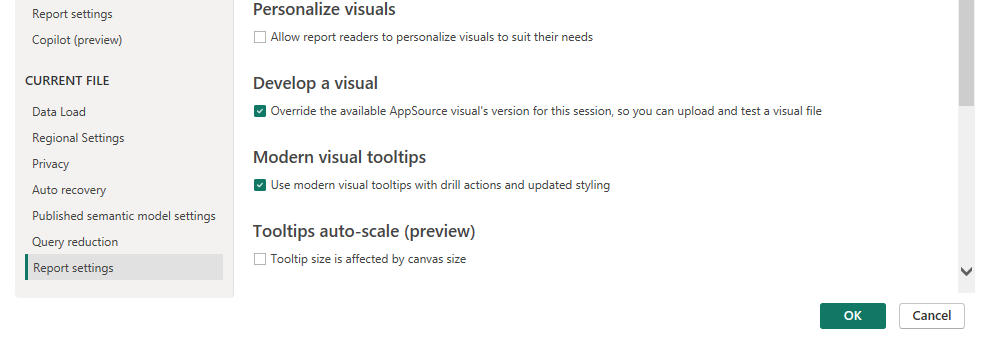
- En Power BI Desktop, abra Archivo > Opciones y configuración > Opciones.
- En Archivo actual, seleccione Configuración de informe.
- En Desarrollar un objeto visual, active Reemplazar la versión del objeto visual de AppSource disponible para esta sesión, de modo que pueda cargar y probar un archivo de objeto visual.
- Importe el archivo del objeto visual. Puede ser necesario ir a otra página del informe y volver para que el mapa muestre la versión importada.
Compruebe panel Formato > Icon Map Slicer para confirmar la versión que se está ejecutando.