
Legende
Die Legende erklärt die Farben, Größen und Symbole auf der Karte. Icon Map Pro erstellt sie aus der tatsächlichen Formatierung jeder Ebene, sodass sie immer zu Ihrer Formatierung passt.
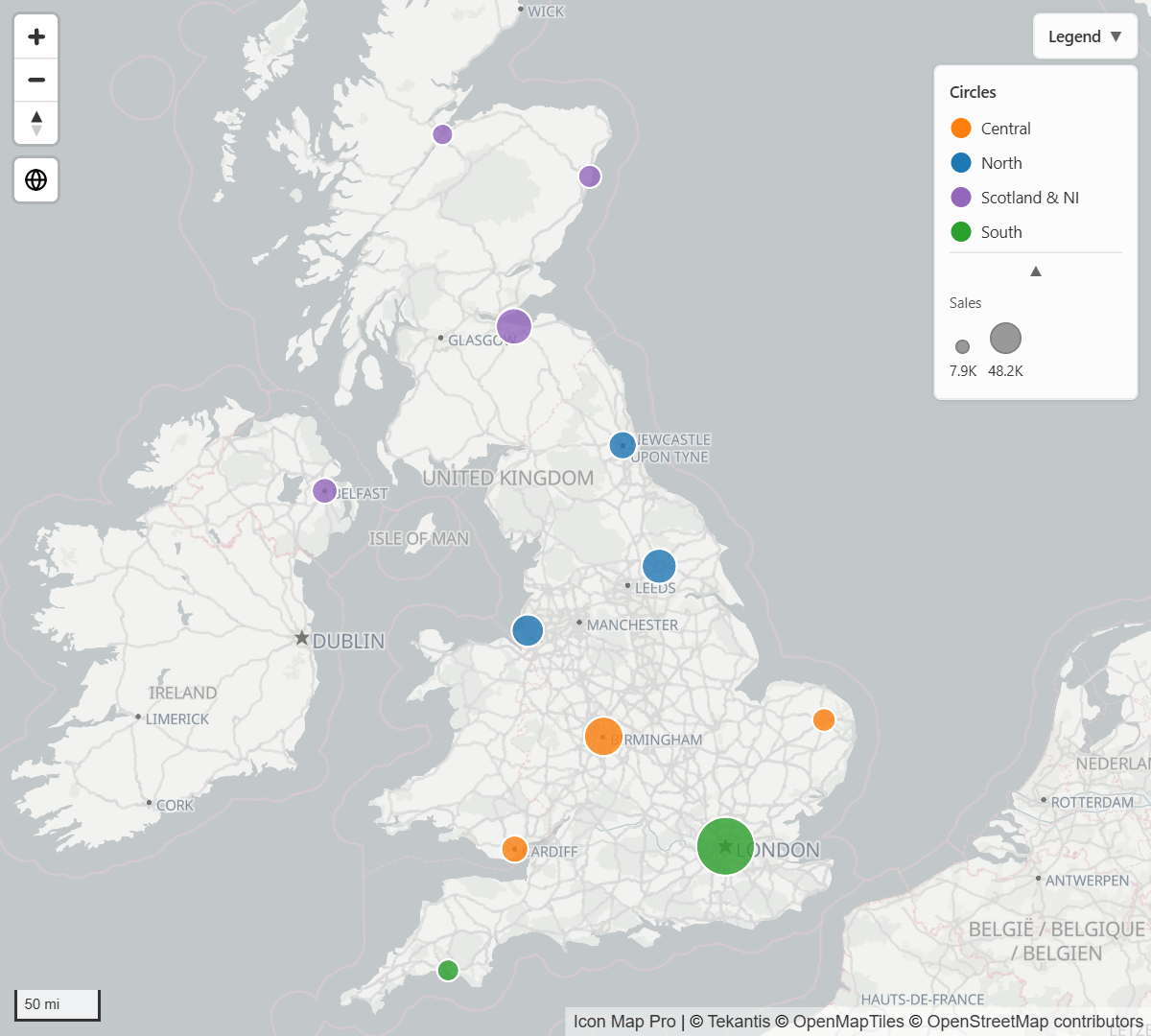
Eine Legende hinzufügen
- Schalten Sie im Formatbereich die Formatkarte Legende ein.
- Wählen Sie eine Position: eine der vier Ecken der Karte.
- Geben Sie einen Titel ein. Er ist die Beschriftung der Schaltfläche, mit der die Legende ein- und ausgeklappt wird.
Die Legende listet jede Ebene auf, die eingeschaltet ist und erklärt werden kann. Um eine Ebene auszulassen, erweitern Sie Legendenbeschriftungen und schalten Sie ihre Einstellung in der Legende aus.
Was in der Legende erscheint
Die Legende hat für jede Ebene eine Gruppe. Wenn Ebenentitel anzeigen eingeschaltet ist, steht der Titel der Ebene darüber. Was eine Gruppe zeigt, hängt von der Ebene und ihrer Formatierung ab.
| Ebene | Was die Legende zeigt |
|---|---|
| Kreise | Ein Farbfeld für jede Kategorie und eine Größenskala, wenn die Kreisgröße einem Wert folgt. Die Farben der Cluster-Gruppen werden als Farbfelder gezeigt. |
| Bilder und Symbole | Das verwendete Symbol oder die verwendeten Symbole. Wenn jede Zeile ihr eigenes Symbol und keine Beschreibung hat, weist ein Hinweis darauf hin, dass Symbole pro Element festgelegt sind. |
| Linien | Ein Muster der Linie, ein Farbverlauf bei Linien mit Farbverlauf und eine Breitenskala, wenn die Breite einem Wert folgt. |
| Heatmap | Ein Farbverlauf von Niedrig bis Hoch. |
| Zellen | Ein Farbfeld oder ein Farbverlauf. |
| Formen (aus Daten, aus Dateien, Vektorkacheln, an Daten gebundene ArcGIS-Layer) | Füllfarbfelder oder Linienmuster. |
| Referenzebenen aus Dateien und Feeds | Ein Farbfeld oder Farbverlauf für jede Ebene. Siehe Legenden für Referenzebenen. |
| Icon Map-Katalogebenen | Die eigene Legende des Katalogs: ein Farbverlauf, Farbfelder oder Symbole für seine Regeln oder ein Bild. |
Die Farbfelder der Cluster-Gruppen werden in der Reihenfolge aufgeführt, die für das Feld in Cluster-Gruppe festgelegt ist. Siehe Cluster-Reihenfolge.
Eine Gruppe mit mehreren Kategorien ist zunächst eingeklappt: Sie zeigt einige Farbfelder ohne Namen, dann „+N“ und einen Pfeil. Wählen Sie den Pfeil aus, um die Gruppe zu erweitern und jede Kategorie mit ihrem Namen aufzulisten.
Wenn eine Ebene mehr Einträge hat als Max. Kategorien, wird die Liste gekürzt und ein Hinweis wie „+8 weitere“ ergänzt.
Farben aus bedingter Formatierung
Wenn die Farbe einer Ebene mit bedingter Formatierung (fx) festgelegt ist, übergibt Power BI der Karte nur die fertige Farbe jeder Zeile. Die Regel, ihre Farben und das Feld, auf dem sie beruht, gibt es nicht weiter. Die Legende schließt von den Farben zurück, die sie erhält, und der Modus jeder Ebene bestimmt, was sie zeigt:
| Modus | Was die Legende zeigt |
|---|---|
| Auto (der Standard) | Bis zu Max. Kategorien unterschiedliche Farben: ein Farbfeld für jede Farbe. Mehr Farben: ein Farbverlauf, wenn die Karte ermitteln kann, welchem Measure die Farben folgen. Sonst ein Hinweis, „Farben durch bedingte Formatierung festgelegt“. |
| Kategorien | Ein Farbfeld für jede Farbe, auch wenn es viele sind. Über Max. Kategorien hinaus wird ein Hinweis wie „+ 8 more colors“ ergänzt. |
| Farbverlauf | Ein Farbverlauf. Siehe Modus Farbverlauf. |
| Keine | Der Hinweis „Farben durch bedingte Formatierung festgelegt“, ohne Farbfelder. |
Legen Sie den Modus für jede Ebene unter Legenden für bedingte Formatierung fest.
Farbfelder sind mit der Anzahl der Elemente dieser Farbe beschriftet, zum Beispiel „12 items“. Elemente, die keine Regel einfärbt, behalten die eigene Farbe der Ebene und werden als Other aufgeführt. Um die Kategorien zu benennen, geben Sie der Ebene unter Legendenbeschriftungen eine Beschreibung: Wählen Sie fx, dann Feldwert, und wählen Sie das Feld, das jede Kategorie benennt. Eine Ebene mit einer Beschreibung listet einen Eintrag für jede Beschreibung auf und verwendet ihren Modus nicht.
Um das Measure hinter einem Farbverlauf zu finden, vergleicht Auto die Farben mit den Größen- und Gewichtungsfeldern und den QuickInfos im Visual. Dafür sind mindestens 8 eingefärbte Elemente nötig, und ein Feld wird nur verwendet, wenn die Farben ihm eindeutig folgen. Der Farbverlauf erhält dann den Namen des Felds als Überschrift und wird mit dem niedrigsten und dem höchsten Wert auf der Karte beschriftet. Um der Karte mitzuteilen, welches Feld sie verwenden soll, legen Sie das Farbverlaufsfeld der Ebene fest.
Modus Farbverlauf
Geändert in 1.1.0.11
Mit dem Modus Farbverlauf zeigt die Legende immer einen Farbverlauf, auch wenn die Karte nur wenige Elemente oder eine einzige Farbe zeigt:
- Wenn Sie ein Farbverlaufsfeld festlegen und mindestens 2 Elemente eingefärbt sind, wird der Farbverlauf mit dem niedrigsten und dem höchsten Wert dieses Felds auf der Karte beschriftet.
- Ohne Farbverlaufsfeld sucht die Karte wie bei Auto nach dem Measure, dem die Farben folgen. Sie akzeptiert schon 2 Elemente, verwendet bei weniger als 8 aber ein Feld nur, wenn kein anderes Feld ebenso gut passt.
- Wenn kein Feld gefunden wird, zum Beispiel weil das Measure hinter der fx-Regel nicht im Visual ist, zeigt die Legende die Farben auf der Karte als Farbverlauf. Die Enden sind mit Niedrig und Hoch beschriftet, und die hellere Farbe liegt am Ende Niedrig. Ein Farbverlauf, der über eine mittlere Farbe verläuft, etwa von Rot über Weiß zu Blau, behält diese Farbe in der Mitte.
- Wenn die Karte eine einzige Farbe zeigt, ist der Farbverlauf ein einfarbiger Balken in dieser Farbe.
Geben Sie Min.-Beschriftung und Max.-Beschriftung ein, um die Beschriftungen an den Enden durch eigenen Text zu ersetzen, zum Beispiel „0%“ und „100%“.
Farbverlauf gilt nur für Ebenen, für die Sie ihn wählen. Ebenen mit Auto, Kategorien oder Keine zeigen, was sie in 1.1.0.10 gezeigt haben.
Legenden im Ebenensteuerelement anzeigen
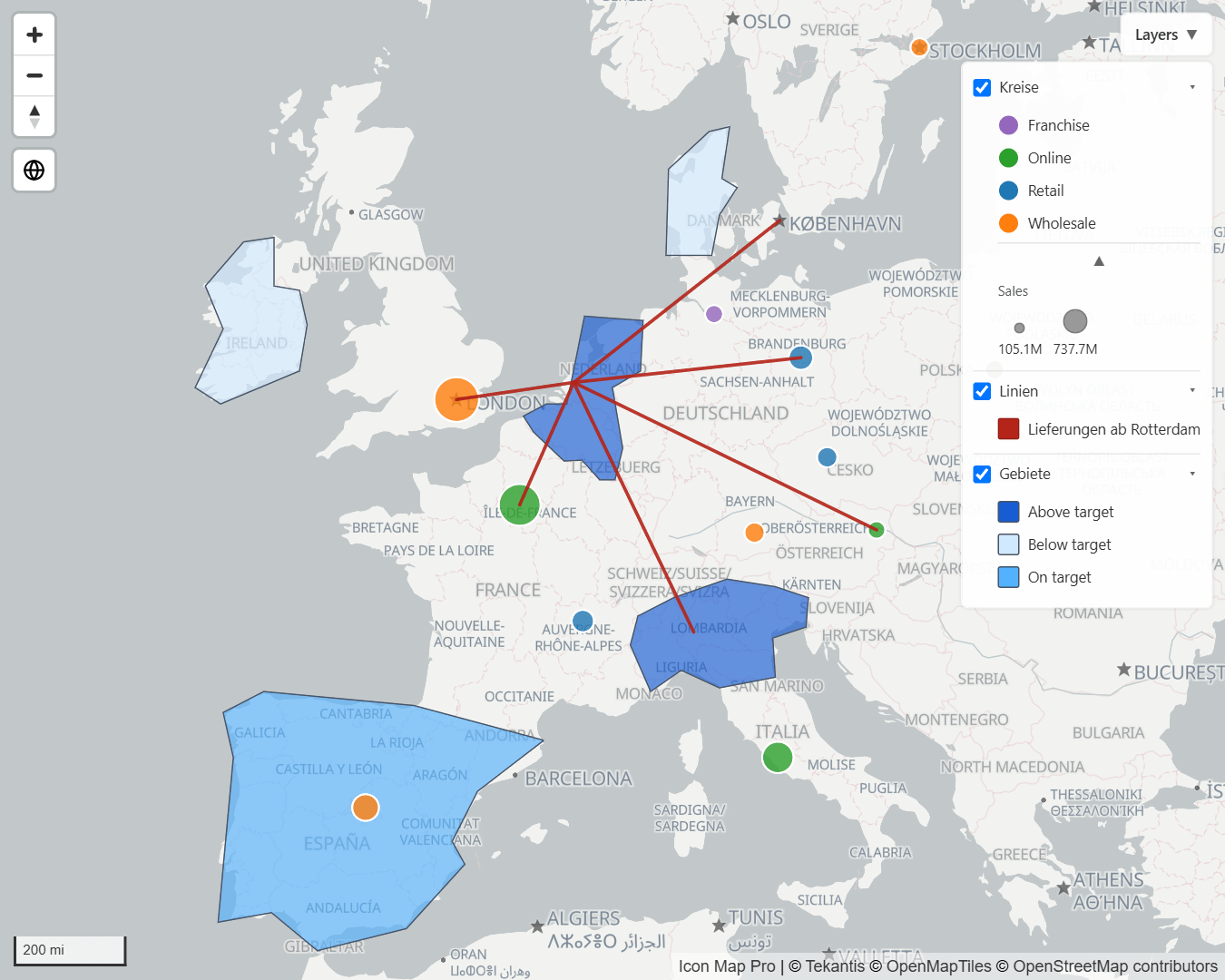
Anzeigemodus legt fest, wo Legenden gezeichnet werden:
| Option | Ergebnis |
|---|---|
| Panel | Ein eigenes Legendenpanel. Dies ist der Standard. |
| Im Ebenensteuerelement | Die Zeile jeder Ebene im Ebenensteuerelement erhält einen Pfeil. Die Legende bleibt eingeklappt, bis ein Leser den Pfeil auswählt. Dann öffnet sie sich unter der Zeile. |
| Beides | Das Panel und die Zeilen des Ebenensteuerelements. |
Im Ebenensteuerelement setzt voraus, dass das Ebenensteuerelement eingeschaltet ist: Formatbereich > Steuerelemente > Ebenensteuerelement > Ebenensteuerelement anzeigen. Andernfalls weicht die Legende auf ein Panel aus. Siehe Kartensteuerelemente.
Einstellungen
Legende
| Einstellung | Funktion | Standard |
|---|---|---|
| Legende (der Schalter der Formatkarte) | Zeigt die Legende an. | Aus |
| Position | Oben links, Oben rechts, Unten links oder Unten rechts. | Oben rechts |
| Titel | Die Beschriftung der Schaltfläche, mit der die Legende ein- und ausgeklappt wird. Bei mehr als einer Gruppe ergänzt die Schaltfläche die Anzahl, zum Beispiel „Legende (2)“. | Legende |
| Eingeklappt starten | Die Legende öffnet sich eingeklappt, Leser erweitern sie. | Aus |
| Ebenentitel anzeigen | Zeigt eine Überschrift für die Gruppe jeder Ebene. | Ein |
| Max. Kategorien | Die Höchstzahl an Kategorie-Farbfeldern für eine Ebene, 1 bis 50. | 12 |
| Anzeigemodus | Panel, Im Ebenensteuerelement oder Beides. | Panel |
Bleibt der Titel auf seinem Standard, zeigt er „Legende“ in der Sprache des Berichts. Ein Titel, den Sie eingeben, wird so angezeigt, wie Sie ihn eingegeben haben.
Legendenbeschriftungen
Diese Gruppe erscheint, sobald mindestens eine Ebene eingeschaltet ist, die in der Legende stehen kann. Jede Ebene erhält bis zu drei Einstellungen, die nach der Ebene benannt sind.
| Einstellung | Funktion | Standard |
|---|---|---|
| {layer} in der Legende | Nimmt die Ebene in die Legende auf. | Ein |
| Titel: {layer} | Die Überschrift für diese Ebene in der Legende und im Ebenensteuerelement. | Leer (der eigene Name der Ebene) |
| Beschreibung: {layer} | Fester Text, oder verwenden Sie fx und Feldwert, um die Einträge aus einem Feld zu beschriften. | Leer |
| Ebenenname in den Einstellungen | in der Legende | Titel | Beschreibung |
|---|---|---|---|
| Kreise | Ja | Ja | Ja |
| Symbole (die Ebene Bilder / Symbole) | Ja | Ja | Ja |
| Linien | Ja | Ja | Ja |
| Formen (aus Daten) | Ja | Ja | Ja |
| Formen (aus Dateien) oder Formen Stufe 1, Formen Stufe 2 und so weiter | Ja | Ja | Ja |
| Esri-Features (ein an Daten gebundener ArcGIS-Layer) | Ja | Ja | Ja |
| Heatmap | Ja | Ja | Nein |
| Zellen | Ja | Ja | Nein |
| Vektorkacheln | Ja | Ja | Nein |
| Overlay 1 bis Overlay 5 (Referenzebenen aus Dateien und Feeds) | Ja | Ja | Nein |
| WMS-Ebene 1 bis WMS-Ebene 5, ArcGIS-Layer 1 bis ArcGIS-Layer 5 | Ja | Ja | Nein |
Legenden für bedingte Formatierung
Diese Einstellungen steuern, wie fx-Farben in Legendeneinträge umgesetzt werden. Sie werden für Kreise, Symbole, Esri-Features, Formen (aus Daten), Linien, Formen (aus Dateien) und Vektorkacheln angeboten. Wenn Ebenen vom Typ Formen (aus Dateien) als Stufen verwendet werden, tragen die Einstellungen die Bezeichnung Formen (alle Stufen), zum Beispiel Modus: Formen (alle Stufen).
| Einstellung | Funktion | Standard |
|---|---|---|
| Modus: {layer} | Auto entscheidet nach der Anzahl unterschiedlicher Farben. Kategorien zeigt eine Liste von Farbfeldern, Farbverlauf zeigt einen Farbverlauf, Keine zeigt nur einen Hinweis. Siehe Farben aus bedingter Formatierung. | Auto |
| Farbverlaufsfeld: {layer} | Das Feld, dessen Werte den Farbverlauf bestimmen. Wählen Sie fx, dann Feldwert, und wählen Sie das Feld. Das Feld muss nicht in den Feldbereichen des Visuals stehen. Lassen Sie die Einstellung leer, damit die Karte es aus den Measures im Visual ermittelt. | Leer |
| Min.-Beschriftung: {layer}, Max.-Beschriftung: {layer} | Text für die beiden Enden des Farbverlaufs, anstelle der Beschriftungen, die die Legende wählt. | Leer |
| Wertebereiche: {layer} | Beschriftet Kategorie-Farbfelder mit dem Wertebereich, der für jede Farbe vorkommt. Die Bereiche sind Näherungen auf Grundlage der vorhandenen Daten. | Aus |
Legenden für Referenzebenen
Neu in 1.1.0.11
Datei-Referenzebenen haben einen Legendeneintrag, der aus ihren Farben im Formatbereich erstellt wird. WMS- und ArcGIS-Referenzebenen bringen eigene Legenden mit, die aus dem Dienst gelesen werden, der sie veröffentlicht.
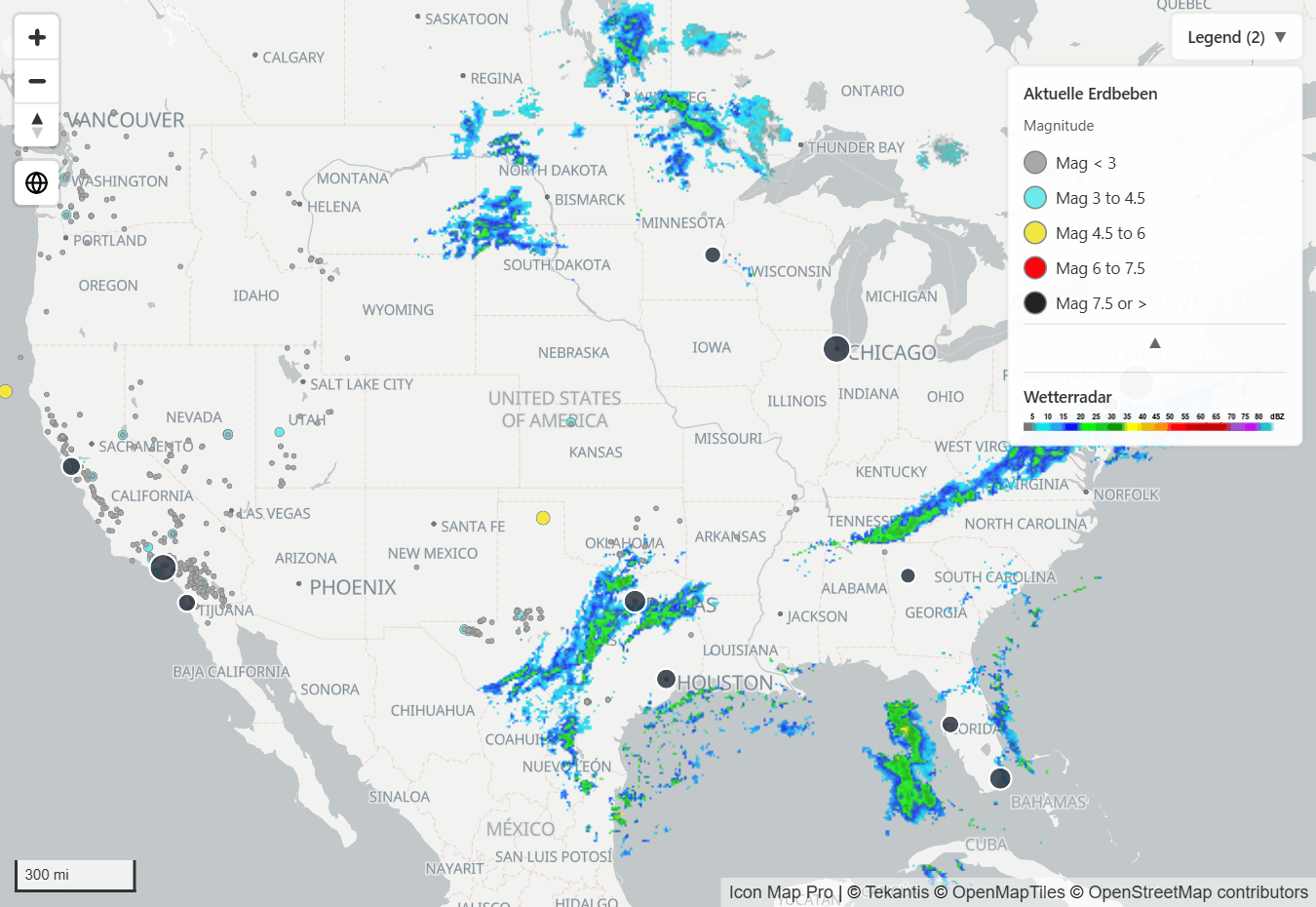
| Ebene | Was die Legende zeigt |
|---|---|
| Dateiebene (Dateien und Feeds) | Ein Farbfeld der Füllfarbe. Eine mit 2-Farben-Verlauf oder 3-Farben-Verlauf eingefärbte Ebene zeigt einen Farbverlauf, und eine mit Text eingefärbte zeigt ein beschriftetes Farbfeld für jeden Wert. Die Überschrift ist Ihr Titel, sonst der Name der hochgeladenen Datei, sonst Overlay {n}. |
| WMS-Ebene | Das Legendenbild, das der WMS-Server für die Ebene bereitstellt. Die Überschrift ist Ihr Titel, sonst der Name der Ebene. |
| ArcGIS-Feature-Layer | Die Symbole seiner ArcGIS-Formatierung, bis zu 30 Klassen. |
| ArcGIS-Karten- oder Bilddienst | Die vom Dienst veröffentlichte Legende. |
| ArcGIS-Webkarte | Eine Gruppe mit einem Abschnitt für jede Ebene der Webkarte. |
| ArcGIS-Vektorkacheldienst | Keine Legende. |
Ein an Daten gebundener ArcGIS-Layer, der ArcGIS-Symbologie verwenden nutzt, zeigt in der Legende ebenfalls seine ArcGIS-Symbole anstelle der Farben aus dem Formatbereich.
Jede dieser Ebenen hat zwei Einstellungen unter Legendenbeschriftungen:
| Einstellung | Funktion | Standard |
|---|---|---|
| Overlay {n} in der Legende, WMS-Ebene {n} in der Legende, ArcGIS-Layer {n} in der Legende | Nimmt die Ebene in die Legende auf. | Ein |
| Titel: Overlay {n}, Titel: WMS-Ebene {n}, Titel: ArcGIS-Layer {n} | Die Überschrift für die Ebene in der Legende und im Ebenensteuerelement. | Leer |
Gut zu wissen:
- Eine WMS-Legende wird nur für eine Ebene gezeigt, die keine Anmeldung braucht oder deren Schlüssel im Link übertragen wird. Eine Ebene, die sich auf andere Weise anmeldet, hat keine Legende.
- Eine ausgeblendete WMS- oder ArcGIS-Ebene hat keine Legende, und ihre Legende folgt dem sichtbaren Zoombereich der Ebene.
- Auf der Engine Modern haben Referenzebenen auch eine Zeile im Ebenensteuerelement, sodass Leser sie ein- und ausblenden können.
- ArcGIS-Legenden werden aus dem Dienst gelesen, nachdem die Karte gezeichnet ist. Sie können daher einen Moment nach dem Rest der Legende erscheinen.
Siehe Rasterkacheln, WMTS und WMS und ArcGIS-Layer.
Tipps und Grenzen
- Die Legende sitzt in einer Ecke der Karte und lässt sich nicht ziehen. Wenn sie ein Steuerelement verdeckt, verschieben Sie sie mit Position in eine andere Ecke.
- Mit dem Ebenensteuerelement können Leser Ebenen ein- und ausblenden. Ihre Auswahl gilt nur für die Sitzung und wird nicht mit dem Bericht gespeichert.
- Ersetzen Sie mit Titel: {layer} technische Namen wie Esri-Features oder Overlay 1 durch Begriffe, die Ihre Leser kennen.