
Modelos 3D
Novedad en 1.1.0.12
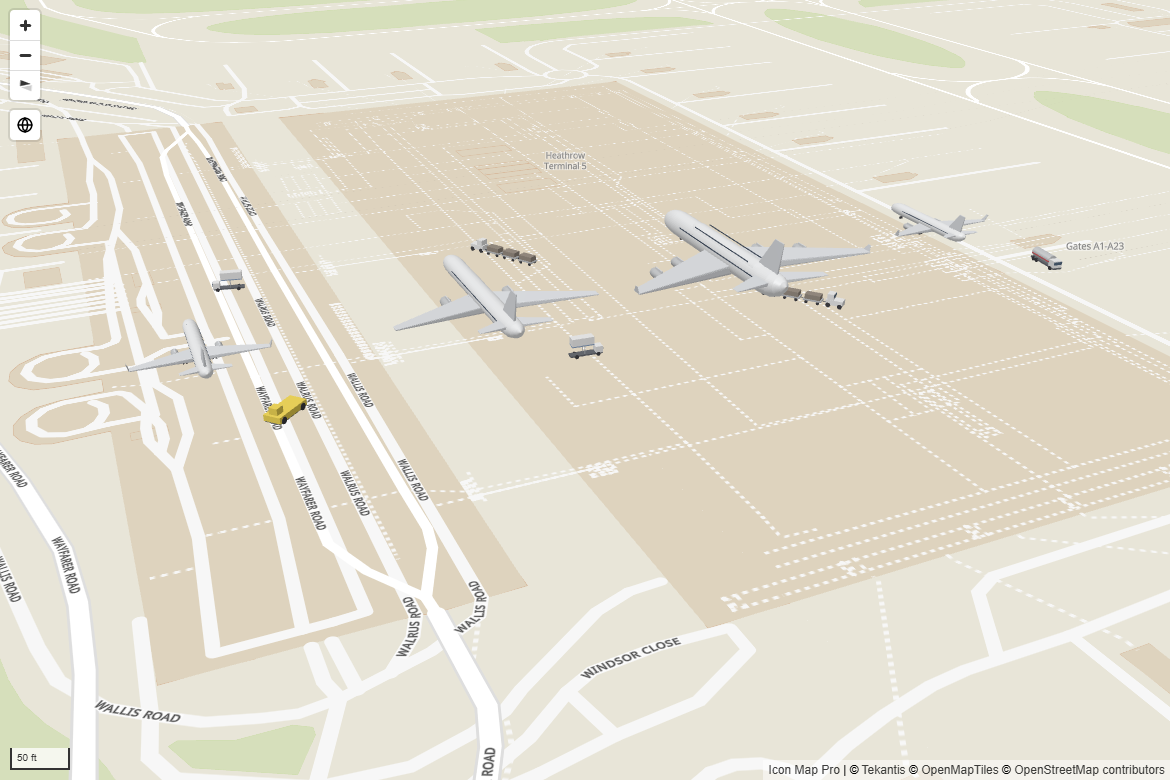
La capa Modelos 3D dibuja un modelo glTF en cada longitud y latitud: vehículos en un depósito, aviones en el cielo, aerogeneradores en una ladera. Elija los modelos en el selector de modelos y deje que sus datos giren, eleven, dimensionen, coloreen y animen cada uno. Los modelos se pueden seleccionar, muestran información sobre herramientas y aplican resaltado cruzado al informe como cualquier otra capa.
Qué necesita
| Área de campos | Qué colocar en ella |
|---|---|
| * ID (obligatorio) | Un valor único para cada modelo |
| Longitud (X) | La longitud en grados decimales, resumida como Promedio |
| Latitud (Y) | La latitud en grados decimales, resumida como Promedio |
| Tamaño del círculo | Opcional. Un número que establece el tamaño de cada modelo. Consulte Tamaño. |
Es todo lo que necesita la capa. No hay un área de campos para el modelo: con la capa activada, cada fila de punto se dibuja con el modelo predeterminado que elija. Para dibujar un modelo distinto en cada fila, use el formato condicional en Modelo. Consulte Un modelo para cada fila.
Estos campos deben estar vacíos en las filas de un modelo: Longitud de destino, Latitud de destino, Referencia de la entidad, Peso del mapa de calor y Peso de la celda (H3/S2/A5/Geohash). Imagen / WKT / GeoJSON también debe estar vacío, salvo que Modelo se establezca mediante un campo. Consulte Qué filas se convierten en modelos.
La capa necesita el motor Moderno. En el motor Heredado su conmutador no está disponible. Consulte Motores Moderno y Heredado.
Añadir modelos al mapa
- Añada campos a * ID (obligatorio), Longitud (X) y Latitud (Y). Establezca las coordenadas en Promedio.
- En el panel Formato, expanda Administrador de capas, active Abrir el Administrador de capas y seleccione Añadir una capa, Capa de datos, Modelos 3D. Si se muestra el panel ¿Qué tipo de mapa va a crear?, también puede seleccionar su mosaico Modelos 3D.
- Establezca las opciones de Estilo y opciones, seleccione Añadir al mapa y, después, Aplicar cambios.
- Seleccione la fila Modelos 3D en el Administrador de capas y, después, Elegir modelos. Se abre el selector de modelos.
- Elija uno o varios modelos, marque con la estrella el que dibujan todas las filas de forma predeterminada y seleccione Aplicar cambios.
- Incline el mapa para ver los modelos de lado.
En el panel Formato, el mismo conmutador es Capas de datos > Capas de datos > Modelos 3D, y Modelos 3D - Modelos > Elegir modelos abre el selector. Hasta que elija un modelo, cada fila dibuja un coche.
Al activar la capa, esta recibe las filas que, de otro modo, dibujarían Círculos, Imágenes e iconos y Columnas 3D. Consulte Qué filas se convierten en modelos.
Elegir modelos
El selector de modelos contiene los modelos de la capa. Se abre desde Elegir modelos en el panel Formato o desde el Administrador de capas.
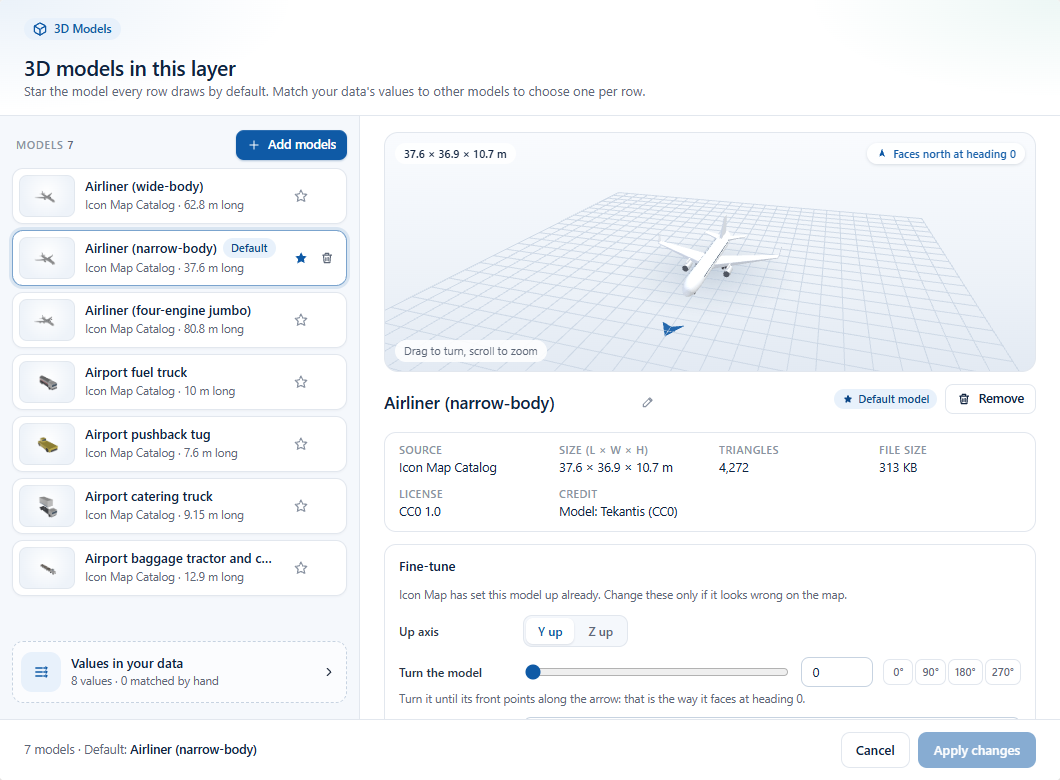
- Modelos 3D de esta capa enumera los modelos que la capa puede dibujar. Una capa que aún no tiene modelos ofrece algunos para empezar: vehículos, un avión, un aerogenerador, un mástil y una subestación. La estrella marca el Modelo predeterminado, que dibujan todas las filas salvo que elijan otro. Seleccione Hacer predeterminado para mover la estrella.
- Añadir modelos abre los orígenes:
- Catálogo de Icon Map - busque entre los modelos 3D del catálogo, por ejemplo "parada de autobús" o "grúa", o examínelos por categoría.
- Organización - modelos que su organización publica en un catálogo de la organización en Icon Map for Fabric. Inicie sesión con su cuenta profesional para ver los que se han compartido con usted.
- Desde un vínculo - pegue el vínculo
https://a un archivo.glby seleccione Cargar modelo. Elegir de OneLake elige un archivo.glbde un lakehouse de Fabric. Consulte Archivos en OneLake.
- Cada modelo se muestra en una vista previa que puede arrastrar para girarlo y desplazar para acercarlo o alejarlo. Aparece girado tal como el mapa lo dibuja con rumbo 0.
- Valores de sus datos asigna modelos a los valores del campo Modelo. Consulte Un modelo para cada fila.
No se guarda nada hasta que selecciona Aplicar cambios. El selector solo guarda qué modelos usa la capa: el formato condicional de Modelo, Rumbo y los demás ajustes se conserva.
Cuando Entorno aislado está activado, el selector solo ofrece Desde un vínculo. Consulte Power BI Report Server (local).
Modelos desde un vínculo
Un modelo desde un vínculo debe ser:
- Un archivo
.glbautónomo (glTF 2.0), de hasta 25 MB, servido porhttps://. - De un servidor que permita que otros sitios lo carguen (CORS). Si no lo permite, el selector lo indica.
- No estar comprimido con Draco, meshopt ni KTX2. Un archivo que los use se rechaza con un mensaje.
Todas las personas que ven el informe cargan el archivo desde su servidor. Si el archivo cambia de ubicación, el modelo desaparece del mapa. Los modelos del Catálogo de Icon Map y del catálogo de su organización no se ven afectados.
Calibrar un modelo
Los modelos del Catálogo de Icon Map ya están preparados para mirar en la dirección correcta y con su tamaño real. Para un modelo desde un vínculo o de su organización, Calibrar en el selector establece:
| Ajuste | Qué hace |
|---|---|
| Eje vertical | Y arriba o Z arriba, el que use el archivo. |
| Girar el modelo | De 0 a 359 grados. Gírelo hasta que su parte delantera apunte en la dirección de la flecha: así es como mira con rumbo 0. |
| Unidades | Metros, Centímetros, Milímetros o Pies: la unidad con la que se creó el archivo, para que el modelo se dibuje con su tamaño real. |
| Elevación (m) | Eleva el modelo sobre el suelo, en metros. |
Para un modelo del catálogo, el mismo panel se llama Ajuste fino. Cámbielo solo si el modelo se ve mal en el mapa. Restablecer devuelve un modelo a su configuración original. La calibración pertenece al modelo, de modo que todas las filas que lo dibujan se giran y dimensionan de la misma forma.
Un modelo para cada fila
Deje Modelo vacío y todas las filas dibujarán el modelo predeterminado. Para elegir un modelo por fila:
- En panel Formato > Capas de datos > Modelos 3D - Modelos, seleccione fx junto a Modelo.
- Elija Valor de campo y un campo, por ejemplo una columna Vehicle Type. No es necesario que el campo esté en un área de campos.
- Abra el selector de modelos. Valores de sus datos enumera cada valor con su número de filas y el modelo que dibuja. Elija un modelo para cada valor, o seleccione Asignar por nombre para asignar a los valores modelos con nombres parecidos, como "HGV lorry" a un camión.
El valor de una fila elige su modelo en este orden:
- Un valor que haya asignado en Valores de sus datos.
- El nombre de un modelo de la capa, sin distinguir mayúsculas y minúsculas.
- Un vínculo a un archivo
.glb. - En caso contrario, el modelo predeterminado.
Una fila cuyo valor de Modelo está en blanco no es un modelo. Se deja a las demás capas, de modo que la misma tabla puede dibujar algunas filas como modelos y otras como círculos o iconos.
Qué filas se convierten en modelos
Mientras la capa Modelos 3D está activada, una fila de punto (una fila con Longitud (X) y Latitud (Y), y sin ninguno de los campos de líneas, formas, celdas o mapas de calor) se dibuja como:
| La fila | Se dibuja como |
|---|---|
| Modelo se establece mediante un campo y el valor de la fila no está en blanco | Un modelo 3D |
| Imagen / WKT / GeoJSON contiene una imagen y Modelo no se establece mediante un campo | Una imagen |
| Modelo no se establece mediante un campo | Un modelo 3D, por delante de Círculos, Columnas 3D e Imágenes con URL personalizada o Biblioteca de iconos |
| Modelo se establece mediante un campo y el valor de la fila está en blanco | Un círculo, una columna o una imagen, como de costumbre |
Una fila con un valor en Tamaño del círculo se dibuja como modelo, y el valor establece el tamaño del modelo. Altura de la columna no se lee en una fila de modelo.
Con Modelo sin establecer mediante un campo, cada fila de punto es un modelo, así que a la capa Imágenes no le queda nada que dibujar cuando su Origen de la imagen es URL personalizada o Biblioteca de iconos. Establezca Modelo en un valor de campo y deje en blanco las filas de los iconos: esas filas se dibujan como iconos.
Una fila pertenece a una sola capa. Para mostrar un círculo y un modelo en el mismo lugar, use dos filas.
Tamaño
Tamaño en decide qué significa un tamaño:
| Tamaño en | Qué hace |
|---|---|
| Metros | Los modelos se dibujan a escala y crecen al acercar el mapa. Un tamaño de 1 es el tamaño real del modelo, y 2 es el doble de su tamaño real. |
| Píxeles | El tamaño es la altura del modelo en pantalla, en píxeles, sea cual sea el zoom. |
El tamaño de cada fila procede de:
- Altura del modelo (fx), cuando tiene un valor. El modelo se escala exactamente a esa altura, en Unidades de altura. Enlace la altura del buje o la altura de un edificio y cada modelo tendrá su altura real. Un valor en blanco o 0 usa el tamaño que se indica a continuación.
- En caso contrario, el campo Tamaño del círculo, leído según Comportamiento del tamaño:
- Explícito - el valor es el tamaño.
- Relativa - el valor más pequeño de sus datos recibe el Tamaño mínimo, el más grande recibe el Tamaño máximo y el resto se escala entre ambos.
- En caso contrario, Tamaño, para las filas sin valor en Tamaño del círculo.
Hacer que los modelos sean fáciles de encontrar
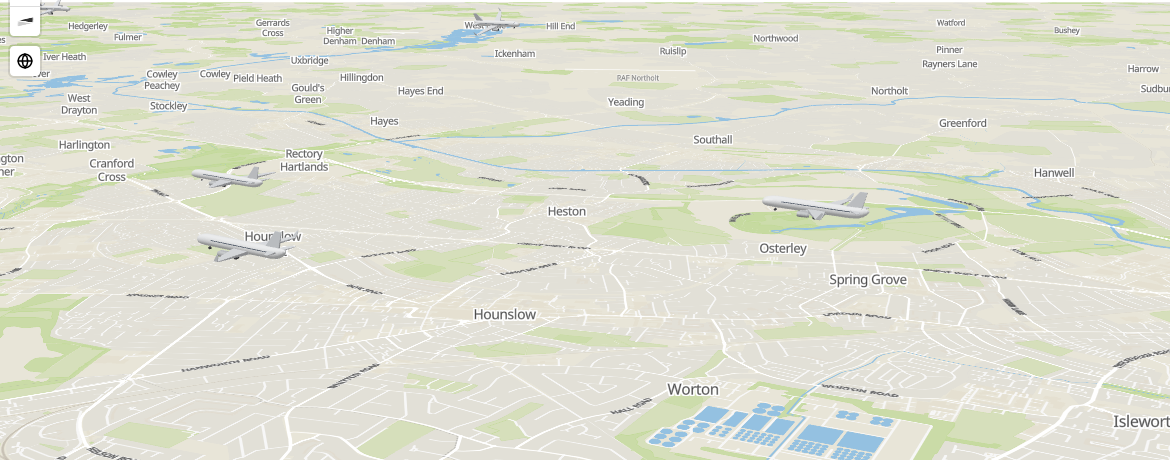
Los modelos de tamaño real enseguida son demasiado pequeños para verlos al alejar el mapa: un coche ocupa una fracción de píxel en un mapa de todo un país. Con Escalar los modelos con el zoom desactivado, la opción predeterminada, los modelos en metros nunca se dibujan en pantalla más pequeños que Tamaño mínimo en píxeles (12 de forma predeterminada), así que siguen siendo fáciles de encontrar. Active Escalar los modelos con el zoom para dibujarlos con su tamaño real en cualquier zoom.
Altura y terreno
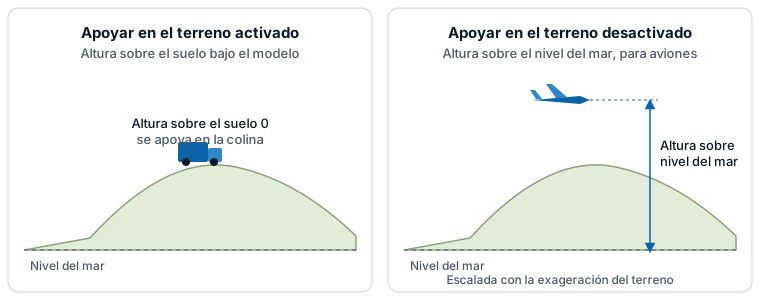
Apoyar en el terreno decide desde dónde se mide Altura sobre el suelo:
| Apoyar en el terreno | Qué significa la altura | Úselo para |
|---|---|---|
| Activado (opción predeterminada) | Altura sobre el terreno 3D que hay bajo el modelo. Con 0, el modelo se apoya en el suelo, también en las colinas. | Vehículos, aerogeneradores, edificios, cualquier cosa que esté en el suelo |
| Desactivado | Altura sobre el nivel del mar. El ajuste pasa a llamarse Altura sobre el nivel del mar. | Aviones, drones, globos |
- La altura admite formato condicional (fx), de modo que un campo de altitud puede elevar cada modelo. Unidades de altura establece Metros o Pies para la altura y para Altura del modelo.
- Con el terreno 3D exagerado, una altura sobre el nivel del mar se multiplica por la misma exageración, de modo que un avión a 300 metros se mantiene por encima de una colina de 250 metros.
- Sin terreno 3D, ambas opciones miden desde el nivel del mar.
- Cuando el terreno se carga después que los modelos, los modelos se colocan sobre el suelo a medida que llegan sus teselas.
Consulte Terreno, sombreado, cielo e iluminación. Los modelos se iluminan con los ajustes de Luz del mapa, igual que las columnas 3D y los edificios 3D.
Rumbo, inclinación y alabeo
| Ajuste | Qué hace | Intervalo |
|---|---|---|
| Rumbo | La dirección hacia la que mira el modelo, en grados en el sentido de las agujas del reloj desde el norte. 0 mira al norte y 90 al este. | De -360 a 360 |
| Inclinación | Inclina el morro hacia arriba o hacia abajo. El morro hacia arriba es positivo. | De -90 a 90 |
| Alabeo | Inclina el modelo hacia un lado. El ala derecha hacia abajo es positivo. | De -180 a 180 |
| Girar los modelos | Gira todos los modelos la misma cantidad, para un modelo que mira en la dirección equivocada. | De 0 a 359 |
Rumbo, Inclinación y Alabeo admiten formato condicional (fx), de modo que un campo como el rumbo de un vehículo o la actitud de un avión puede girar cada modelo. Se aplican en el orden que usa un avión: primero el rumbo, después la inclinación y después el alabeo, de modo que los datos de vuelo quedan en la posición correcta.
Color y animación
- Con Colorear modelos desactivado, cada modelo conserva sus propios colores. Actívelo para teñir todos los modelos con Color. Color admite formato condicional (fx), de modo que una medida puede colorear cada modelo, por ejemplo según su estado.
- Reproducir animaciones reproduce las animaciones integradas en un modelo, como el rotor de un aerogenerador. Los modelos sin animaciones no se ven afectados.
Velocidad de animación admite formato condicional (fx), de modo que un campo como la velocidad del viento puede controlarla. Comportamiento de la velocidad de animación decide cómo se lee el valor:
| Comportamiento de la velocidad de animación | Qué hace |
|---|---|
| Explícito | El valor es la velocidad. 1 es la velocidad con la que se creó el modelo, 2 el doble de rápido, y 0 o un valor en blanco la detiene. |
| Relativa | Los valores de Valor desde a Valor hasta se asignan a Velocidad mínima a Velocidad máxima. Un valor fuera de ese intervalo detiene el modelo, como un aerogenerador por debajo de su velocidad de arranque o por encima de su velocidad de corte. Un Valor desde o Valor hasta vacío usa el valor más bajo o más alto de los datos. |
Hasta 200 filas de cada modelo reproducen su animación. El resto se dibuja inmóvil, y el panel Formato indica cuántas.
Selección, información sobre herramientas y zoom
- Selección. Haga clic en un modelo para seleccionar su fila y aplicar filtrado cruzado o resaltado cruzado a la página del informe. Mantenga presionada la tecla Ctrl para añadir a la selección. El lazo selecciona los modelos donde se dibujan en pantalla, de modo que un avión en una vista inclinada se selecciona dibujando a su alrededor. Los modelos que no están seleccionados se atenúan hasta Transparencia de los elementos no seleccionados, en panel Formato > Interactividad. Cuando otro objeto visual resalta filas, los modelos usan Transparencia de los elementos con resaltado cruzado y Transparencia de los elementos no resaltados. Consulte Selección, filtrado cruzado y resaltado.
- Información sobre herramientas. Al señalar un modelo se muestran los campos de Información sobre herramientas. Establezca Incluir información sobre herramientas en No para desactivarla. Consulte Información sobre herramientas.
- Zoom. El zoom automático, Zoom a los elementos seleccionados y Zoom a los elementos con resaltado cruzado encuadran cada modelo a su altura, de modo que los aviones en el cielo permanecen en pantalla. Establezca Incluir en el zoom en No para dejar fuera los modelos.
- Etiquetas. Los modelos no llevan etiquetas de datos.
Configuración
Todos estos ajustes están en panel Formato > Capas de datos y se muestran cuando el conmutador Modelos 3D está activado. Los ajustes marcados con fx admiten formato condicional.
Modelos 3D - Modelos
| Ajuste | Qué hace | Valor predeterminado |
|---|---|---|
| Elegir modelos | Abre el selector de modelos. El conmutador se vuelve a desactivar solo. La línea que hay debajo nombra los modelos de la capa. | Desactivado |
| Modelo | Vacío dibuja el modelo predeterminado en todas las filas. Establezca un valor de campo para elegir un modelo por fila: un valor asignado en el selector de modelos, el nombre de un modelo o un vínculo a un archivo .glb. Las filas cuyo valor está en blanco se dejan a las demás capas. fx |
Vacío |
Un modelo que no se puede dibujar se nombra en este grupo, junto con el motivo.
Modelos 3D - Tamaño y colocación
| Ajuste | Qué hace | Valor predeterminado |
|---|---|---|
| Tamaño en | Metros o Píxeles. | Metros |
| Comportamiento del tamaño | Explícito: el valor de Tamaño del círculo es el tamaño. Relativa: del valor más pequeño al más grande se asigna a Tamaño mínimo a Tamaño máximo. | Explícito |
| Tamaño | El tamaño de las filas sin valor en Tamaño del círculo, de 0 a 100.000. | 1 |
| Tamaño mínimo, Tamaño máximo | Los tamaños del valor más pequeño y del más grande. Se muestran con Relativa. | 0,5 y 3 |
| Altura del modelo | Hace que cada modelo tenga exactamente esta altura, en Unidades de altura. 0 o en blanco usa el tamaño. fx | 0 |
| Unidades de altura | Metros o Pies, para Altura del modelo y para la altura sobre el suelo o sobre el nivel del mar. | Metros |
| Escalar los modelos con el zoom | Activado: los modelos se dibujan con su tamaño real y se reducen al alejar el mapa. Desactivado: nunca son más pequeños que Tamaño mínimo en píxeles. | Desactivado |
| Tamaño mínimo en píxeles | El tamaño más pequeño con el que se dibuja un modelo en pantalla, de 1 a 200. Se muestra cuando Escalar los modelos con el zoom está desactivado. | 12 |
| Apoyar en el terreno | Activado: la altura se mide desde el terreno. Desactivado: es la altura sobre el nivel del mar. | Activado |
| Altura sobre el suelo (Altura sobre el nivel del mar con Apoyar en el terreno desactivado) | A qué altura se dibuja cada modelo, de -100.000 a 100.000. fx | 0 |
Modelos 3D - Orientación
| Ajuste | Qué hace | Valor predeterminado |
|---|---|---|
| Rumbo | Grados en el sentido de las agujas del reloj desde el norte. fx | 0 |
| Inclinación | Grados, positivo con el morro hacia arriba. fx | 0 |
| Alabeo | Grados, positivo con el ala derecha hacia abajo. fx | 0 |
| Girar los modelos | Gira todos los modelos, de 0 a 359 grados. | 0 |
Modelos 3D - Color y animación
| Ajuste | Qué hace | Valor predeterminado |
|---|---|---|
| Colorear modelos | Tiñe todos los modelos con Color. Desactivado conserva los colores propios de los modelos. | Desactivado |
| Color | El tinte. Se muestra cuando Colorear modelos está activado. fx | #1F6FD6 |
| Reproducir animaciones | Reproduce las animaciones integradas en los modelos. | Desactivado |
| Comportamiento de la velocidad de animación | Explícito o Relativa. Consulte Color y animación. Se muestra cuando Reproducir animaciones está activado. | Explícito |
| Velocidad de animación | La velocidad, o el valor que se asigna a una velocidad. 0 detiene la animación. fx | 1 |
| Valor desde, Valor hasta | El intervalo de valores que se animan. Vacío usa los valores más bajo y más alto de los datos. Se muestran con Relativa. | Vacío |
| Velocidad mínima, Velocidad máxima | Las velocidades de Valor desde y Valor hasta, de 0 a 100. Se muestran con Relativa. | 0,3 y 1,6 |
Modelos 3D - Interacción y visibilidad
| Ajuste | Qué hace | Valor predeterminado |
|---|---|---|
| Permitir selección | Si los modelos se pueden seleccionar. | Sí |
| Incluir información sobre herramientas | Si los modelos muestran información sobre herramientas. | Sí |
| Incluir en el zoom | Si los modelos cuentan para el área a la que el mapa aplica el zoom. | Sí |
| Zoom mínimo | Los modelos se ocultan cuando el mapa se aleja más allá de este nivel. De 0 a 24. | 0 |
| Zoom máximo | Los modelos se ocultan cuando el mapa se acerca más allá de este nivel. De 0 a 24. | 24 |
| Z-Index | Orden de dibujo entre las capas. Un valor mayor se dibuja encima. De 0 a 1000. | 450 |
En el Administrador de capas
Seleccione la fila Modelos 3D en el Administrador de capas para cambiar:
- Tamaño y colocación - Tamaño en, Comportamiento del tamaño, Tamaño, Escalar los modelos con el zoom, Apoyar en el terreno y Girar los modelos.
- Color y animación - Colorear modelos, Color y Reproducir animaciones.
- Interacción - Permitir selección, Incluir información sobre herramientas y Visible en el zoom.
Elegir modelos abre el selector de modelos. El rumbo, el tamaño y los demás valores por fila se establecen con formato condicional en el panel Formato. Consulte Editar, reordenar y quitar capas.
Consejos y límites
- ¿No ve los modelos? Los modelos de tamaño real son pequeños en un mapa de un área grande. Mantenga Escalar los modelos con el zoom desactivado, aumente Tamaño o acerque el mapa. Incline el mapa para verlos de lado.
- Un modelo mira en la dirección equivocada. Calíbrelo en el selector de modelos, de modo que se corrijan todas las filas que lo dibujan. Girar los modelos, en cambio, gira todos los modelos de la capa.
- Un modelo no dibuja nada. El panel Formato nombra el modelo y el motivo, por ejemplo un servidor que no permite leer el archivo o un archivo comprimido con Draco.
- Los modelos se dibujan en el mapa plano y en el globo. En el globo, los modelos de la cara oculta no se muestran.
- Cada fila es un modelo. Una capa puede dibujar decenas de miles de filas de unos pocos modelos. Los modelos animados están limitados a 200 filas cada uno.
- Solo se leen archivos
.glb. No se puede usar un archivo.gltfcon archivos independientes a su lado: empaquételo antes en un archivo.glb.