
Leyenda
La leyenda explica los colores, tamaños y símbolos del mapa. Icon Map Pro la crea a partir del estilo real de cada capa, por lo que se mantiene sincronizada con el formato.
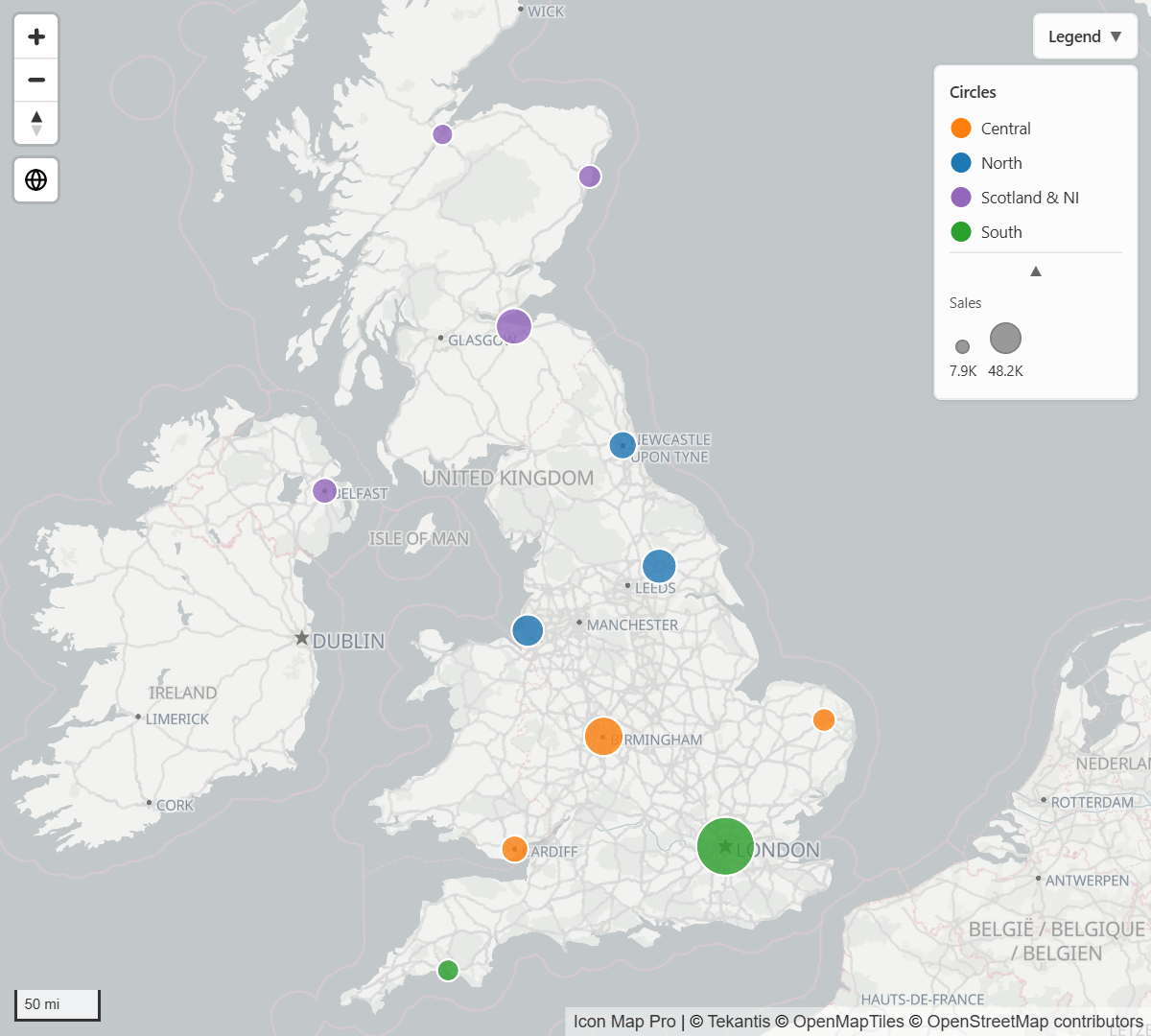
Añadir una leyenda
- En el panel Formato, active la tarjeta Leyenda.
- Elija una Posición: una de las cuatro esquinas del mapa.
- Escriba un Título. Es el rótulo del botón que pliega y despliega la leyenda.
La leyenda enumera todas las capas que están activadas y pueden explicarse. Para excluir una capa, expanda Etiquetas de la leyenda y desactive su ajuste en la leyenda.
Qué aparece en la leyenda
La leyenda tiene un grupo por cada capa, encabezado por el título de la capa cuando Mostrar los títulos de las capas está activado. Lo que muestra un grupo depende de la capa y de su estilo.
| Capa | Qué muestra la leyenda |
|---|---|
| Círculos | Una muestra de color por cada categoría y una rampa de tamaños cuando el tamaño de los círculos depende de un valor. Los colores de los grupos de clústeres aparecen como muestras. |
| Imágenes e iconos | El icono o los iconos en uso. Cuando cada fila tiene su propio icono y no hay descripción, una nota indica que los iconos se definen por elemento. |
| Líneas | Una muestra de la línea, un degradado para las líneas con degradado y una rampa de anchos cuando el ancho depende de un valor. |
| Mapa de calor | Un degradado de Bajo a Alto. |
| Celdas | Una muestra o un degradado. |
| Formas (desde datos, desde archivos, teselas vectoriales, capas de ArcGIS enlazadas a datos) | Muestras de relleno o muestras de línea. |
| Capas del catálogo de Icon Map | La leyenda propia del catálogo: un degradado, muestras o iconos para sus reglas, o una imagen. |
Las capas de referencia (archivos y fuentes, ráster, WMS y ArcGIS) no se muestran en la leyenda en 1.1.0.10. El panel Formato enumera ajustes Overlay en Etiquetas de la leyenda para las capas de archivo añadidas mediante un vínculo, pero no tienen efecto en esta versión.
Un grupo con varias categorías empieza plegado: muestra unas pocas muestras sin nombre, después "+N" y una flecha. Seleccione la flecha para expandir el grupo y enumerar todas las categorías con su nombre.
Cuando una capa tiene más entradas que Máx. de categorías, la lista se corta y se añade una nota como "+ 8 more".
Colores del formato condicional
Cuando el color de una capa se define con formato condicional (fx), Power BI entrega al mapa solo el color final de cada fila. No transmite la regla, sus colores ni el campo en el que se basa. La leyenda deduce el resto a partir de los colores que recibe, y el modo de cada capa decide lo que muestra:
| Modo | Qué muestra la leyenda |
|---|---|
| Automático (el valor predeterminado) | Hasta Máx. de categorías colores distintos: una muestra por cada color. Más colores que eso: un degradado, cuando el mapa puede averiguar qué medida siguen los colores. En caso contrario, una nota, "Colores definidos por el formato condicional". |
| Categorías | Una muestra por cada color, aunque haya muchos. Por encima de Máx. de categorías, se añade una nota como "+ 8 more colors". |
| Degradado | Un degradado. Consulte Modo Degradado. |
| Ninguno | La nota "Colores definidos por el formato condicional", sin muestras. |
Defina el modo de cada capa en Leyendas de formato condicional.
Las muestras se rotulan con el número de elementos de ese color, por ejemplo "12 items". Los elementos a los que ninguna regla da color conservan el color propio de la capa y aparecen como Other. Para nombrar las categorías, asigne a la capa una descripción en Etiquetas de la leyenda: seleccione fx, después Valor de campo, y elija el campo que nombra cada categoría. Una capa con descripción muestra una entrada por cada descripción y no usa su modo.
Para encontrar la medida que hay detrás de un degradado, Automático compara los colores con los campos de tamaño y de peso y con la información sobre herramientas del objeto visual. Necesita al menos 8 elementos con color, y solo usa un campo cuando los colores lo siguen claramente. El degradado lleva entonces como leyenda el nombre del campo y se rotula con los valores más bajo y más alto del mapa. Para indicar al mapa qué campo debe usar, defina el campo de degradado de la capa.
Modo Degradado
Con el modo establecido en Degradado, la leyenda muestra un degradado cuando puede encontrar la medida que siguen los colores:
- Cuando define un campo de degradado, la leyenda usa ese campo. Necesita al menos 2 elementos con color.
- Sin campo de degradado, el mapa busca la medida que siguen los colores, igual que Automático. Necesita al menos 8 elementos con color.
En caso contrario, la leyenda muestra la nota "Colores definidos por el formato condicional". Esto ocurre cuando el mapa muestra solo unos pocos elementos o un único color, o cuando la medida que hay detrás de la regla fx no está en el objeto visual. Para obtener un degradado con pocos elementos, elija el campo que determina los colores como campo de degradado de la capa.
Mostrar las leyendas en el control de capas
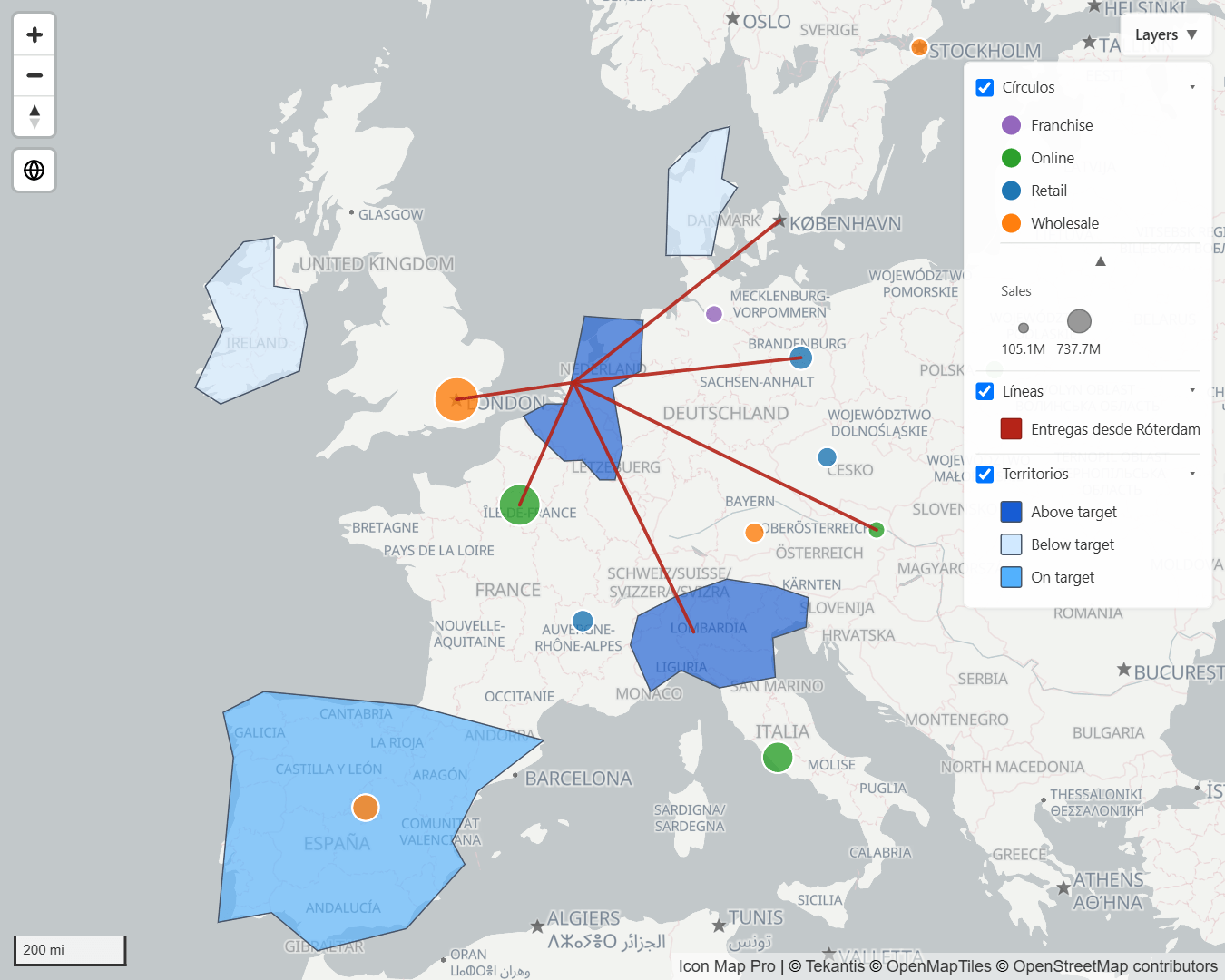
Modo de visualización elige dónde se dibujan las leyendas:
| Opción | Resultado |
|---|---|
| Panel | Un panel de leyenda propio. Es el valor predeterminado. |
| En el control de capas | La fila de cada capa en el control de capas recibe una flecha. La leyenda permanece plegada hasta que un lector selecciona la flecha; entonces se abre debajo de la fila. |
| Ambos | El panel y las filas del control de capas. |
En el control de capas necesita que el control de capas esté activado: panel Formato > Controles > Control de capas > Mostrar el control de capas. Sin él, la leyenda vuelve a mostrarse como panel. Consulte Controles del mapa.
Ajustes
Leyenda
| Ajuste | Qué hace | Valor predeterminado |
|---|---|---|
| Leyenda (el conmutador de la tarjeta) | Muestra la leyenda. | Desactivado |
| Posición | Arriba a la izquierda, Arriba a la derecha, Abajo a la izquierda o Abajo a la derecha. | Arriba a la derecha |
| Título | El rótulo del botón que pliega y despliega la leyenda. Con más de un grupo, el botón añade el recuento, por ejemplo "Leyenda (2)". | Leyenda |
| Empezar contraído | La leyenda se abre plegada; los lectores la expanden. | Desactivado |
| Mostrar los títulos de las capas | Muestra un encabezado para el grupo de cada capa. | Activado |
| Máx. de categorías | El número máximo de muestras de categoría visibles para una capa, de 1 a 50. | 12 |
| Modo de visualización | Panel, En el control de capas o Ambos. | Panel |
Etiquetas de la leyenda
Este grupo aparece cuando está activada al menos una capa que puede figurar en la leyenda. Cada capa recibe hasta tres ajustes, que llevan el nombre de la capa.
| Ajuste | Qué hace | Valor predeterminado |
|---|---|---|
| {layer} en la leyenda | Incluye la capa en la leyenda. | Activado |
| Título de {layer} | El encabezado de esta capa en la leyenda y en el control de capas. | Vacío (el nombre propio de la capa) |
| Descripción de {layer} | Texto fijo, o use fx y Valor de campo para rotular las entradas a partir de un campo. | Vacío |
| Nombre de la capa en los ajustes | en la leyenda | título | descripción |
|---|---|---|---|
| Círculos | Sí | Sí | Sí |
| Iconos (la capa Imágenes / iconos) | Sí | Sí | Sí |
| Líneas | Sí | Sí | Sí |
| Formas (desde datos) | Sí | Sí | Sí |
| Formas (desde archivos), o Formas de nivel 1, Formas de nivel 2, etc. | Sí | Sí | Sí |
| Entidades de Esri (una capa de ArcGIS enlazada a datos) | Sí | Sí | Sí |
| Mapa de calor | Sí | Sí | No |
| Celdas | Sí | Sí | No |
| Teselas vectoriales | Sí | Sí | No |
| Overlay {n} (capas de referencia de archivos y fuentes añadidas mediante un vínculo; sin efecto en esta versión) | Sí | Sí | No |
Leyendas de formato condicional
Estos ajustes afinan cómo se convierten los colores de fx en entradas de la leyenda. Se ofrecen para Círculos, Iconos, Entidades de Esri, Formas (desde datos), Líneas, Formas (desde archivos) y Teselas vectoriales. Cuando las capas de Formas (desde archivos) se usan como niveles, los ajustes llevan el rótulo Formas (todos los niveles), por ejemplo Modo de Formas (todos los niveles).
| Ajuste | Qué hace | Valor predeterminado |
|---|---|---|
| Modo de {layer} | Automático decide según el número de colores distintos. Categorías muestra una lista de muestras, Degradado muestra un degradado y Ninguno muestra solo una nota. Consulte Colores del formato condicional. | Automático |
| Campo de degradado de {layer} | El campo cuyos valores determinan el degradado. Seleccione fx, después Valor de campo, y elíjalo. No hace falta que el campo esté en las áreas de campos del objeto visual. Déjelo vacío para que el mapa lo detecte a partir de las medidas del objeto visual. | Vacío |
| Etiqueta mínima de {layer}, Etiqueta máxima de {layer} | Texto para los dos extremos del degradado, en lugar de los rótulos que elige la leyenda. | Vacío |
| Intervalos de valores de {layer} | Rotula las muestras de categoría con el intervalo de valores observado para cada color. Los intervalos son aproximados y se basan en los datos presentes. | Desactivado |
Consejos y límites
- La leyenda se sitúa en una esquina del mapa y no se puede arrastrar. Si tapa un control, muévala a otra esquina con Posición.
- El control de capas permite a los lectores mostrar y ocultar capas. Sus elecciones duran solo la sesión y no se guardan con el informe.
- Use Título de {layer} para sustituir nombres técnicos como Entidades de Esri u Overlay 1 por palabras que los lectores conozcan.