
Cercles
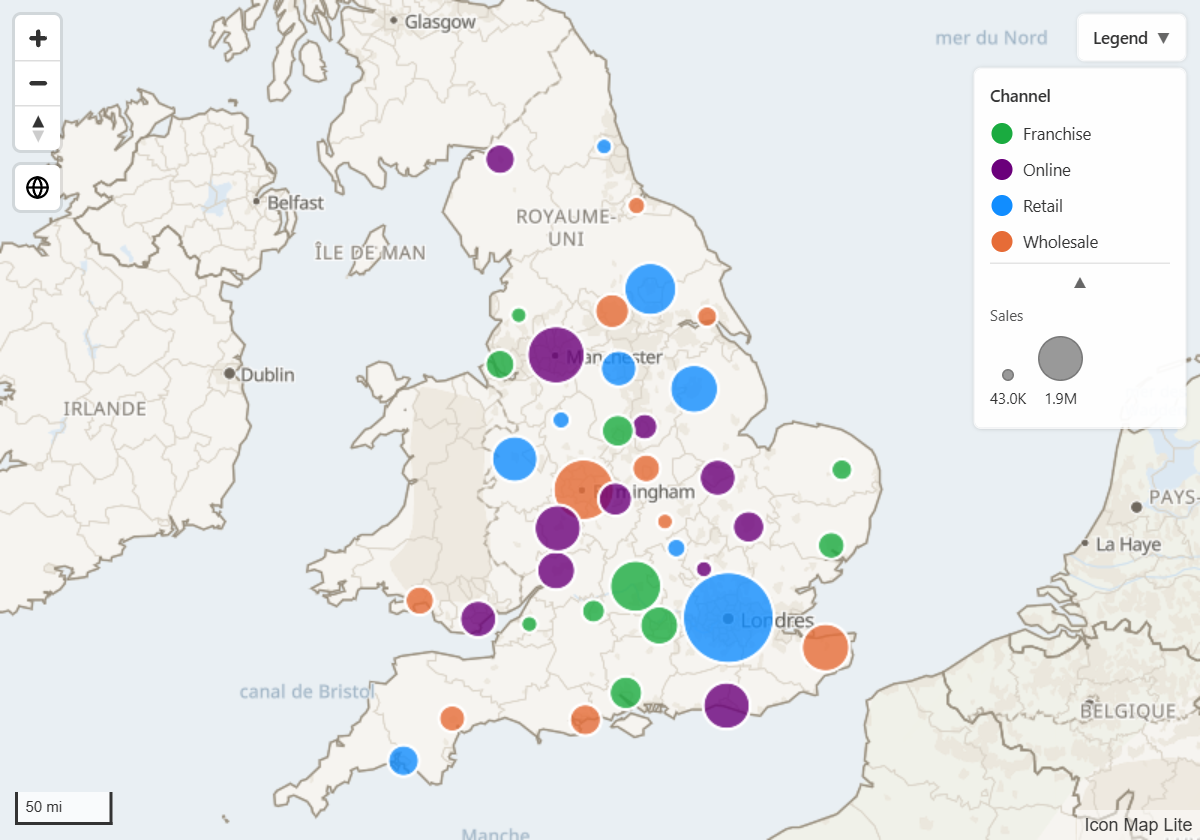
La couche Cercles dessine un cercle à chaque longitude et latitude, dimensionné par un nombre de vos données. Utilisez-la pour des magasins, des sites, des clients, des incidents ou tout autre élément qui est un point associé à une valeur.
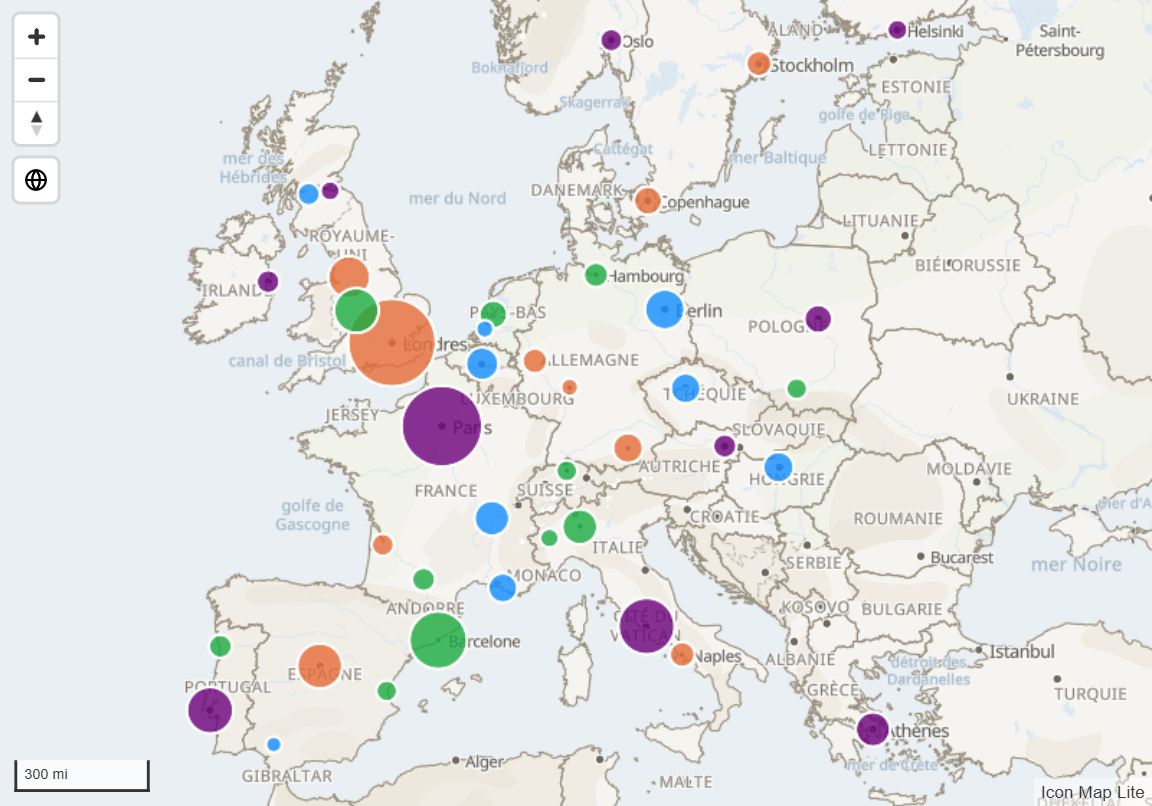
Ce qu'il vous faut
Ajoutez ces champs au visuel dans le volet Générer :
| Puits de champs | Ce qu'il faut y placer |
|---|---|
| * ID (obligatoire) | Une valeur unique pour chaque ligne, comme un nom ou un code de magasin |
| Longitude (X) | La longitude en degrés décimaux, résumée par Moyenne |
| Latitude (Y) | La latitude en degrés décimaux, résumée par Moyenne |
| Taille du cercle | Un nombre qui définit la taille de chaque cercle |
Une ligne n'est dessinée sous forme de cercle que lorsque les quatre champs ont une valeur. Taille du cercle est obligatoire : une ligne sans valeur de taille n'est pas dessinée. Si vous voulez que tous les cercles aient la même taille, ajoutez une mesure qui renvoie le même nombre pour chaque ligne.
Ces champs doivent être vides sur les lignes d'un cercle, car ils signalent qu'une ligne appartient à une autre couche : Longitude de destination, Latitude de destination, Image / WKT / GeoJSON, Référence d'entité, Pondération de la carte thermique et Pondération de cellule (H3/S2/A5/Geohash). Si votre carte n'utilise que des cercles, laissez ces puits de champs vides. Laissez aussi Hauteur de colonne vide sur les lignes de cercles, afin que chaque ligne soit clairement un cercle ou une colonne.
Ajouter des cercles à la carte
Sur une nouvelle carte, la couche Cercles est déjà activée : les cercles apparaissent donc dès que les quatre champs sont en place.
- Ajoutez Icon Map Lite à la page de rapport et ajoutez un champ à * ID (obligatoire).
- Ajoutez vos coordonnées à Longitude (X) et Latitude (Y). Réglez chacune sur Moyenne.
- Ajoutez un nombre à Taille du cercle.
Si aucun cercle n'apparaît et que le panneau Quel type de carte créez-vous ? est affiché, sélectionnez la vignette Cercles. Elle liste les champs encore manquants et active la couche.
Styler les cercles dans le volet Format
- Dans le volet Format, développez Couches de données. Dans le groupe Couches de données, vérifiez que Cercles est activé.
- Développez Cercles - Configuration pour définir comment les cercles sont dimensionnés et comment ils se comportent.
- Développez Cercles - Mise en forme pour définir les couleurs, la transparence et le contour.
Nouveau dans la version 1.0.1.2 Vous pouvez aussi styler les cercles dans le Gestionnaire de couches : dans le volet Format, développez Gestionnaire de couches, activez Ouvrir le Gestionnaire de couches et sélectionnez la couche Cercles. Son éditeur couvre la taille, les couleurs de remplissage et de contour avec leur transparence, la largeur du contour, le regroupement et la plage de zoom, et il écrit les mêmes paramètres du volet Format. Consultez Modifier, réordonner et retirer des couches.
Comment les cercles sont dimensionnés
Comportement de la taille détermine comment la valeur de Taille du cercle devient une taille à l'écran.
| Comportement de la taille | Rôle |
|---|---|
| Relative | La plus petite valeur de vos données reçoit la Taille minimale, la plus grande reçoit la Taille maximale, et les autres sont mises à l'échelle entre les deux. Si toutes les valeurs sont identiques, tous les cercles reçoivent la Taille minimale. |
| Taille en pixels | La valeur est le rayon du cercle en pixels. Une valeur de 10 dessine un cercle de 20 pixels de diamètre. |
| Taille en mètres | La valeur est le rayon du cercle en mètres sur le terrain. Les cercles grandissent et rétrécissent avec le zoom, comme une zone réelle sur la carte. |
Taille minimale et Taille maximale sont aussi des rayons en pixels.
Colorer les cercles à partir de vos données
Couleur de remplissage, Couleur du contour et les autres paramètres de mise en forme ont chacun un bouton fx. Sélectionnez-le à côté de Couleur de remplissage pour colorer les cercles selon une règle, une échelle de couleurs sur une mesure ou un champ qui contient une couleur. Chaque ligne obtient son propre résultat. Consultez Mise en forme conditionnelle.
Paramètres
Tous ces paramètres se trouvent dans Volet Format > Couches de données. Les groupes apparaissent lorsque le commutateur Cercles est activé. La colonne fx indique les paramètres qui acceptent la mise en forme conditionnelle.
Cercles - Configuration
| Paramètre | Rôle | Valeur par défaut | fx |
|---|---|---|---|
| Comportement de la taille | Comment la valeur de taille est utilisée : Relative, Taille en pixels ou Taille en mètres. Voir ci-dessus. | Relative | |
| Taille minimale | Rayon en pixels du plus petit cercle. Affiché pour Relative. De 0 à 100. | 5 | |
| Taille maximale | Rayon en pixels du plus grand cercle. Affiché pour Relative. De 0 à 100. | 30 | |
| Regrouper les cercles | Regroupe les cercles proches en un seul cluster. Consultez Clusters. | Désactivé | |
| Alignement d'inclinaison | Comment les cercles se placent lorsque la carte est inclinée. Carte les pose à plat sur la carte. Fenêtre d'affichage les garde droits, face à vous. | Fenêtre d'affichage | |
| Échelle d'inclinaison | Comment les cercles sont dimensionnés lorsque la carte est inclinée. Carte rend les cercles éloignés plus petits. Fenêtre d'affichage les garde tous à la même taille. | Carte | |
| Inclure dans le zoom automatique | Indique si un cercle compte dans la zone sur laquelle la carte zoome. | Oui | Oui |
| Inclure l'info-bulle | Indique si un cercle affiche une info-bulle. | Oui | Oui |
| Sélectionnable | Indique si un cercle peut être sélectionné. | Oui | Oui |
| Z-Index | Ordre de dessin parmi les couches. Les couches dont la valeur est plus élevée se dessinent au-dessus. De 0 à 1000. | 405 | |
| Zoom minimal | Les cercles sont masqués lorsque la carte est dézoomée au-delà de ce niveau. De -20 à 24. | 0 | |
| Zoom maximal | Les cercles sont masqués lorsque la carte est zoomée au-delà de ce niveau. De -20 à 24. | 24 | |
| EPSG | Système de coordonnées de votre longitude et de votre latitude. Modifiez-le si vos coordonnées ne sont pas en degrés décimaux. | 4326 |
Cercles - Mise en forme
| Paramètre | Rôle | Valeur par défaut | fx |
|---|---|---|---|
| Couleur du contour | Couleur du contour du cercle. | Couleur du thème | Oui |
| Transparence du contour | 0 est opaque, 100 est invisible. | 0 | Oui |
| Largeur du contour | Largeur du contour en pixels. 0 le supprime. | 2 | Oui |
| Couleur de remplissage définie par le cluster | Affiché lorsque Regrouper les cercles est activé. Les cercles qui ne sont pas dans un cluster prennent la couleur de leur valeur de Groupe de cluster au lieu de la Couleur de remplissage. | Activé | |
| Couleur de remplissage | Couleur du cercle. | Couleur du thème | Oui |
| Transparence du remplissage | 0 est opaque, 100 est invisible. | 20 | Oui |
| Flou | Adoucit le bord du cercle. 0 donne un bord net, 100 estompe tout le cercle depuis son centre. | 0 | Oui |
Sélection, info-bulles et étiquettes
- Sélection. Sélectionnez un cercle pour filtrer les autres visuels de la page de rapport sur cette ligne, comme le fait un segment. Maintenez Ctrl ou Maj enfoncé pour en sélectionner plusieurs. Le filtre reste en place jusqu'à ce que vous l'effaciez, même lorsque vous sélectionnez quelque chose dans un autre visuel. Les cercles que vous n'avez pas sélectionnés s'estompent, selon Volet Format > Sélection > Mise en forme > Transparence des éléments non sélectionnés. Consultez Sélectionner et filtrer avec la carte.
- Info-bulles. Sans champ dans Info-bulles, l'info-bulle affiche l'ID et la valeur de Taille du cercle. Dès que vous ajoutez des champs à Info-bulles, l'info-bulle affiche uniquement ces champs. Consultez Info-bulles.
- Étiquettes. Les cercles peuvent porter des étiquettes de données. Consultez Étiquettes de données.
- Légende. Les cercles peuvent avoir leur propre entrée dans la légende. Lorsque la Couleur de remplissage est définie par la mise en forme conditionnelle (fx), la légende affiche les couleurs, mais elle ne nomme les catégories que si Description - Circles dans Volet Format > Légende > Libellés de la légende est aussi défini avec fx. Consultez Légende.
Réglez Inclure l'info-bulle ou Sélectionnable sur Non, ou utilisez fx pour les définir ligne par ligne, pour les cercles présents uniquement pour le contexte.
Conseils et limites
- Une ligne de données avec des coordonnées de destination est une ligne tracée, pas un cercle. La couche Lignes peut dessiner des cercles aux extrémités de ses lignes. Consultez Lignes.
- Les cercles et les images ont chacun leur propre position dans l'ordre de dessin : les cercles au Z-Index de Cercles (405), les images au Z-Index d'Images (410).
- Lorsque de nombreux cercles se chevauchent, augmentez la Transparence du remplissage, activez Regrouper les cercles, ou envisagez une Carte thermique ou des Cellules.
- La carte d'arrière-plan intégrée affiche le niveau de détail des pays. Les cercles restent nets à tous les niveaux de zoom, mais pour un contexte au niveau des rues sous vos cercles, chargez un fond de carte personnalisé.
- Le visuel charge 30 000 lignes par défaut. Consultez Lignes de données et limites pour en charger davantage.