
Environnements pris en charge et confidentialité
Icon Map Lite fonctionne dans Power BI Desktop et dans le service Power BI. Cette page liste où il est pris en charge, ce que doit fournir la machine qui affiche la carte et pourquoi il n'y a aucune adresse réseau à autoriser.
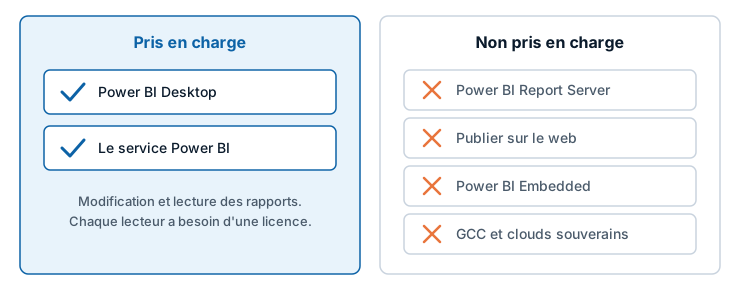
Environnements
| Environnement | Pris en charge |
|---|---|
| Power BI Desktop | Oui |
| Le service Power BI, en modification et en lecture de rapports | Oui |
| Power BI Report Server | Non |
| Publier sur le web | Non |
| Power BI Embedded | Non |
| Cloud du gouvernement américain (GCC, DoD) et autres clouds souverains | Non |
Icon Map Lite est concédé sous licence par utilisateur via Microsoft AppSource, et Power BI doit indiquer au visuel quelles licences détient la personne qui consulte le rapport. Les environnements non pris en charge ne peuvent pas le faire. Là où Power BI signale qu'il ne peut pas le savoir, le visuel affiche à la place de la carte une page intitulée « Icon Map Lite ne prend pas en charge cet environnement », avec un bouton Contactez-nous pour connaître les options. Voir Comment Icon Map Lite est concédé sous licence.
Pour des cartes dans Report Server, Publier sur le web, Embedded ou les clouds gouvernementaux, utilisez Icon Map Pro ou Icon Map Slicer, ou contactez sales@tekantis.com.
Graphisme : WebGL 2
Icon Map Lite dessine toute la carte avec WebGL 2 : le navigateur, ou Power BI Desktop, de la machine qui affiche le rapport doit donc le fournir. Les navigateurs actuels le font quand l'accélération matérielle est activée.
WebGL 2 peut manquer sur les bureaux virtuels (VDI, Citrix, RDP) et sur les machines sans accélération GPU. La carte n'y est alors pas dessinée. Un message qui commence par « WebGL 2 n'est pas disponible dans cet environnement. » explique ce que le navigateur a signalé.
Pour rendre WebGL 2 disponible :
- Activez l'accélération matérielle dans les paramètres de votre navigateur.
- Mettez à jour vos pilotes graphiques.
- Sur un bureau virtuel, demandez à votre administrateur informatique d'activer le GPU passthrough.
- Essayez un autre navigateur.
Aucune requête réseau
Icon Map Lite n'effectue aucune requête réseau, de quelque nature que ce soit. Il ne demande aucune autorisation à Power BI : ni accès au Web, ni stockage local, ni connexion.
- La carte est dans le visuel. La carte du monde intégrée, ses polices et toutes les icônes font partie du package du visuel que Power BI charge.
- Les fichiers chargés résident dans le rapport. Les fichiers de limites, les archives PMTiles et les fonds de carte personnalisés que vous chargez sont stockés dans le rapport et voyagent avec lui. Ils ne sont jamais envoyés à un service.
- Vos données restent dans Power BI. Icon Map Lite dessine lui-même vos lignes, à l'intérieur du visuel. Rien n'est envoyé nulle part pour les dessiner.
- Aucun trafic de licence. Power BI indique au visuel si la personne qui consulte le rapport a une licence. Le visuel ne contacte aucun service de licences.
- Aucune télémétrie. Le visuel ne signale ni l'utilisation ni les erreurs.
Il n'y a aucune adresse à autoriser dans un pare-feu ou un serveur proxy. La seule façon dont Icon Map Lite mène hors de Power BI est un lien qu'une personne sélectionne, comme Documentation sur la page d'accueil. Power BI l'ouvre, et demande d'abord confirmation à la personne.
Voir Certification, sécurité et confidentialité.
Paramètres Power BI dont dépend le visuel
| Paramètre Power BI | Pourquoi il compte |
|---|---|
| Visuels personnalisés autorisés dans votre locataire | Les paramètres de votre organisation déterminent si les visuels d'AppSource peuvent être utilisés. Si votre locataire n'autorise que les visuels certifiés, un visuel est autorisé une fois que Microsoft l'a certifié. Voir Certification, sécurité et confidentialité |
Limites
| Limite | Valeur |
|---|---|
| Lignes envoyées par Power BI par défaut | 30 000 |
| Nombre maximal de lignes, avec Nombre maximal de lignes de données relevé | 480 000, chargées par paliers de 30 000 |
| Texte que Power BI peut contenir dans une valeur, ce qui plafonne une forme WKT ou GeoJSON, ou une image, stockée dans vos données | 32 766 caractères |
| Niveau de détail de la carte du monde intégrée | Niveaux de zoom 0 à 3, de l'échelle du monde à celle d'un pays. Au-delà du zoom 3, la carte n'ajoute aucun détail |
Un fond de carte personnalisé (.imbase) |
Jusqu'à 25 Mo, stocké dans le rapport |
| Une archive PMTiles, en couche de données ou en couche de référence | Jusqu'à 25 Mo, stockée dans le rapport |
| Couches de référence issues de fichiers | Jusqu'à 5 |
| Éléments sélectionnés en même temps | 5 000 par défaut, réglé par Sélections max |
| Projections de carte | Web Mercator et globe |
| Langues | Anglais, allemand, espagnol, français, portugais. Voir Langues |
Pour en savoir plus sur les lignes et les performances, voir Lignes de données et limites.