
Comment Icon Map Lite est concédé sous licence
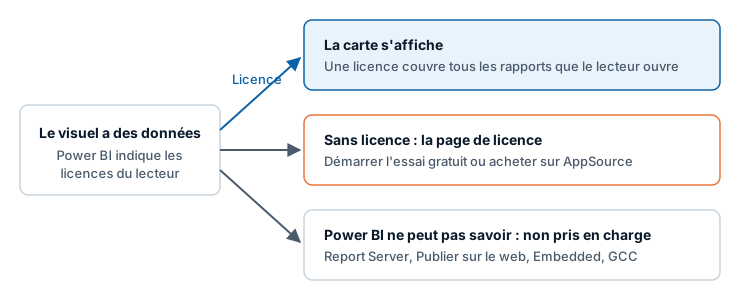
Icon Map Lite est concédé sous licence par utilisateur via Microsoft AppSource. Les licences s'achètent sur AppSource et s'attribuent dans le Centre d'administration Microsoft 365, et Power BI indique au visuel si la personne qui consulte un rapport en a une. Il n'y a aucune clé de licence à saisir et rien à configurer dans le rapport.
Qui a besoin d'une licence
- Toute personne qui consulte un rapport contenant Icon Map Lite a besoin d'une licence qui lui est attribuée. Cela inclut les personnes qui créent le rapport.
- Une licence est attribuée par personne, pas par rapport. Une licence couvre tous les rapports que cette personne ouvre.
- Les licences sont attribuées à des personnes ou à des groupes dans le Centre d'administration Microsoft 365, comme vos autres abonnements Microsoft.
Une licence Icon Map Lite ne couvre ni Icon Map Pro ni Icon Map Slicer, et leurs licences ne couvrent pas Icon Map Lite.
Essayer gratuitement
Icon Map Lite propose un essai gratuit d'un mois sur Microsoft AppSource. L'essai est une licence comme une autre : démarrez-le sur AppSource, et la carte apparaît dès que Power BI le transmet au visuel.
Acheter des licences
Icon Map Lite est vendu sur Microsoft AppSource. La page de licence du visuel renvoie vers la même fiche.
Pour des licences destinées à une équipe ou à une organisation, des bons de commande, ou des questions sur le produit Icon Map qui vous convient, contactez sales@tekantis.com.
Ce que voit un lecteur sans licence
La vérification de licence s'exécute dès que le visuel a des données avec un ID, puis de nouveau quand vous passez de la modification à la lecture. En tant qu'auteur, vous voyez d'abord la page de démarrage, puis la page de licence quand vous ajoutez des champs. Un lecteur qui a une licence ne la voit jamais.
Quand Power BI indique que le lecteur n'a pas de licence Icon Map Lite, le visuel recouvre la carte de la page de licence, un voile dépoli. Les boutons de zoom et de globe, la barre d'échelle et l'attribution restent visibles autour du voile, et la carte peut toujours être déplacée derrière lui.
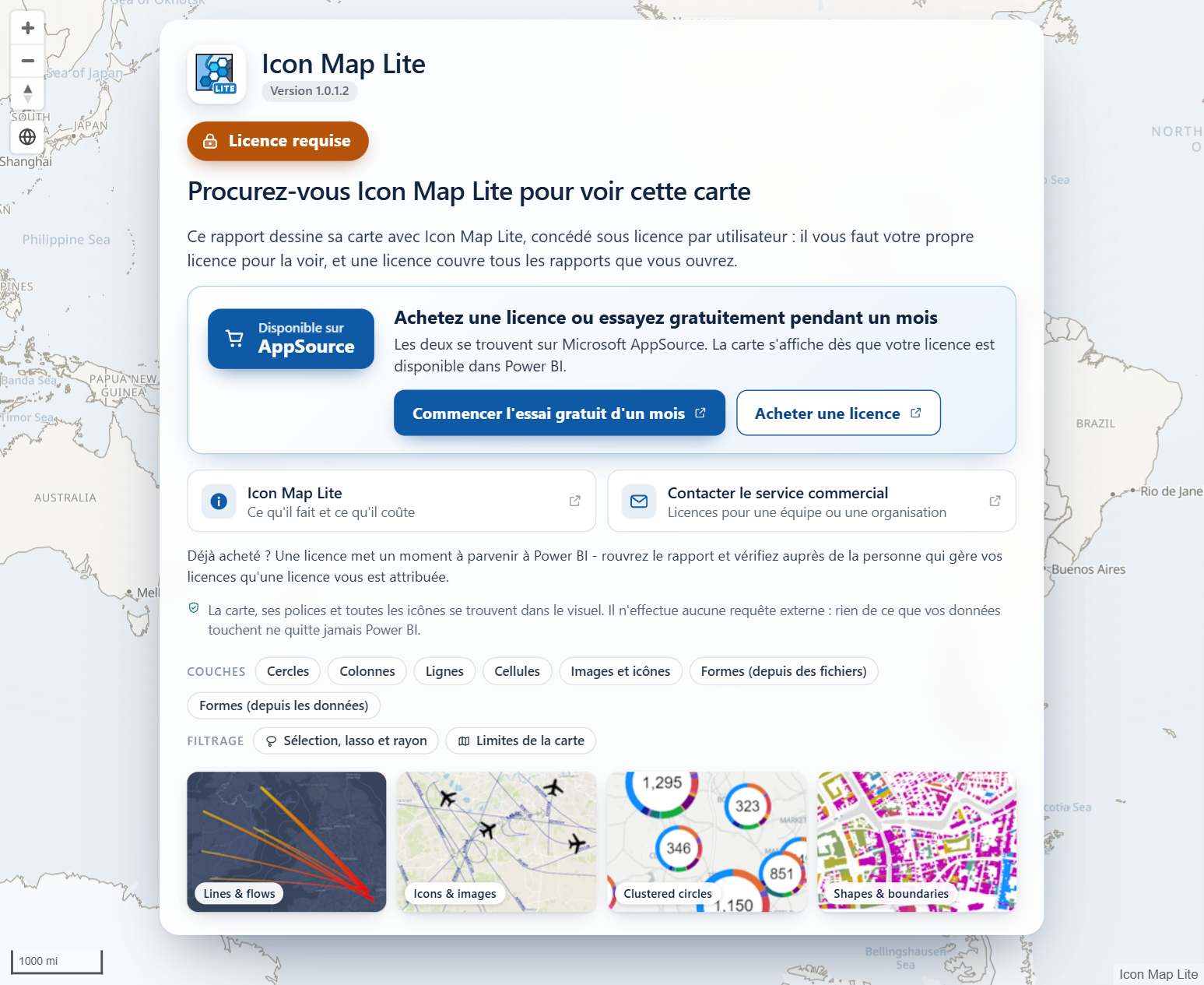
La page affiche :
- Le badge Licence requise et le titre « Procurez-vous Icon Map Lite pour voir cette carte », avec une ligne qui explique que le visuel est concédé sous licence par utilisateur et qu'une licence couvre tous les rapports que le lecteur ouvre.
- Un bouton Disponible sur AppSource, et les boutons Commencer l'essai gratuit d'un mois et Acheter une licence. Les trois ouvrent la fiche d'Icon Map Lite sur Microsoft AppSource.
- Icon Map Lite, qui ouvre la page du produit sur icon-map.com, et Contacter le service commercial, pour des licences destinées à une équipe ou à une organisation.
- Un rappel indiquant qu'une nouvelle licence met un moment à parvenir à Power BI.
Si vous venez d'acheter une licence
Une licence met un moment à parvenir à Power BI. Si la page de licence s'affiche toujours :
- Fermez et rouvrez le rapport. Dans le service Power BI, vous pouvez appuyer sur F5. Dans Power BI Desktop, fermez-le et rouvrez-le.
- Vérifiez auprès de la personne qui gère vos licences qu'une licence vous est attribuée dans le Centre d'administration Microsoft 365.
Où les licences fonctionnent
Les licences par utilisateur nécessitent que Power BI indique au visuel quelles licences détient le lecteur. Power BI Desktop et le service Power BI le font. Power BI Report Server, Publier sur le web, Power BI Embedded et les clouds gouvernementaux tels que GCC ne le peuvent pas : Icon Map Lite ne les prend donc pas en charge.
Là où Power BI indique qu'il ne peut pas le savoir, le visuel affiche une page intitulée « Icon Map Lite ne prend pas en charge cet environnement », avec le badge Non pris en charge ici. Elle explique qu'Icon Map Lite fonctionne dans Power BI Desktop et le service Power BI, et propose Contactez-nous pour connaître les options ainsi qu'un lien vers la page du produit Icon Map Lite. Il n'y a pas de bouton d'achat, car une licence n'y changerait rien.
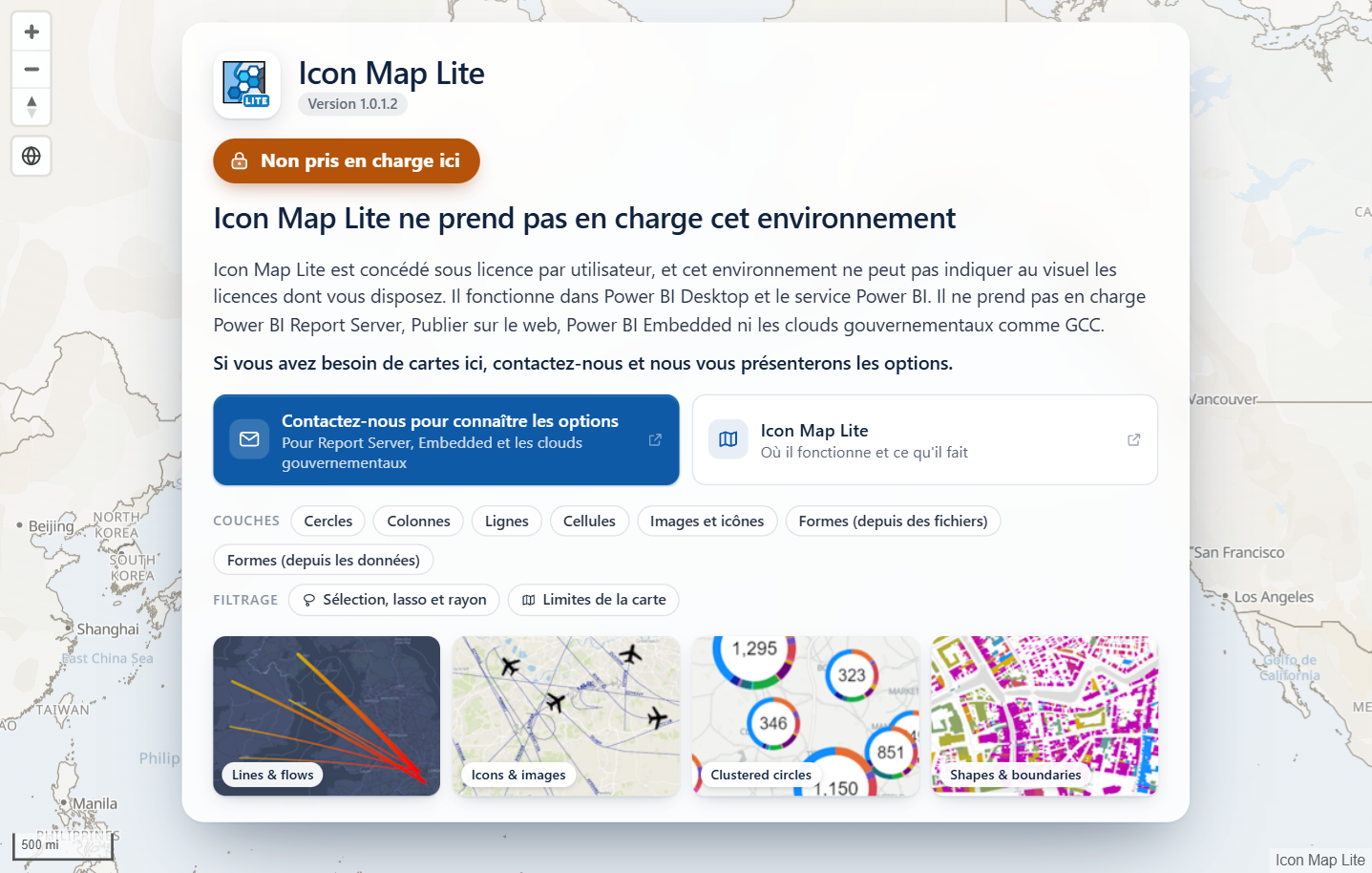
Pour des cartes dans ces environnements, utilisez Icon Map Pro ou Icon Map Slicer, qui sont concédés sous licence différemment et fonctionnent dans tous ces environnements. Consultez Environnements pris en charge et confidentialité.
Rien à configurer
- Il n'y a ni clé de licence, ni paramètre de licence dans le volet Format, ni compte à créer.
- Le visuel ne contacte aucun service de licence. Power BI vérifie la licence et communique le résultat au visuel.
- La carte Icon Map Lite du volet Format n'affiche que la version.