
Contrôles de la carte
Les contrôles de la carte sont les boutons et les panneaux dessinés par-dessus la carte : boutons de zoom, bascule du globe, échelles, outils de sélection, contrôle des couches, et d'autres encore. Vous choisissez ceux que reçoivent vos lecteurs dans la carte Interface utilisateur du volet Format.
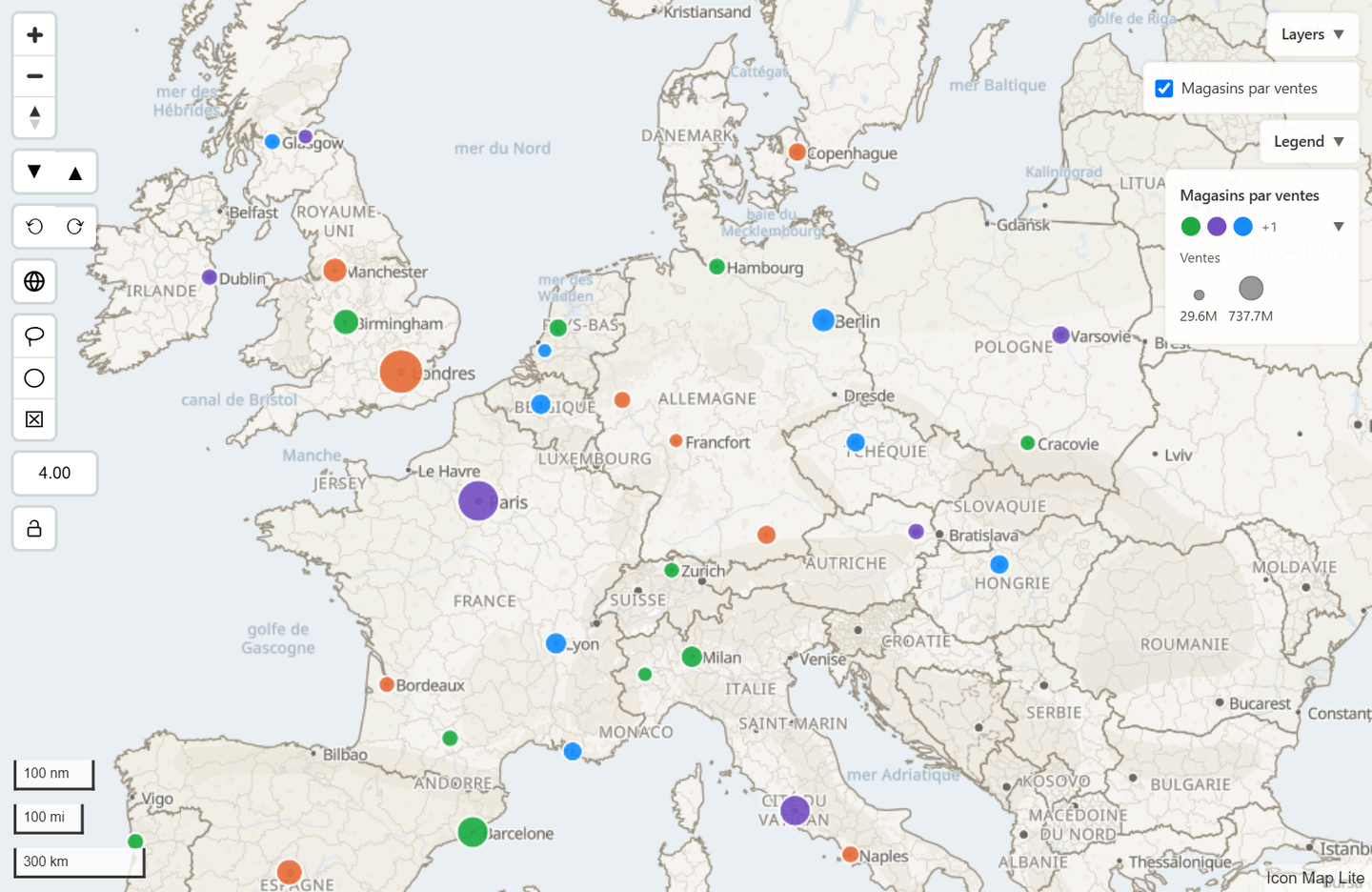
Activer et désactiver les contrôles
- Dans le volet Format, ouvrez Interface utilisateur > Contrôles.
- Activez les contrôles voulus. Une nouvelle carte démarre avec Zoom, Bascule du globe et Échelle impériale activés.
- Réglez Taille du contrôle pour agrandir ou réduire les boutons.
Les outils de sélection, Lasso et Sélection circulaire, s'activent plutôt dans la carte Sélection. Consultez Sélectionner et filtrer avec la carte.
Les contrôles fonctionnent en mode modification comme en mode lecture. Les changements qu'un lecteur effectue avec un contrôle, comme passer au globe ou masquer une couche, durent le temps de sa session et ne sont pas enregistrés dans le rapport.
Tous les contrôles
Volet Format > Interface utilisateur > Contrôles, dans l'ordre où le volet les liste :
| Paramètre | Rôle | Valeur par défaut |
|---|---|---|
| Taille du contrôle | La largeur et la hauteur de chaque bouton de contrôle, en pixels, de 20 à 75. | 30 |
| Zoom | Des boutons + et -, et une boussole qui indique l'orientation et l'inclinaison de la carte. Cliquez sur la boussole pour réorienter la carte vers le nord. | Activé |
| Inclinaison | Deux boutons, Diminuer l'inclinaison et Augmenter l'inclinaison, qui inclinent la carte de 10 degrés à la fois. | Désactivé |
| Cap | Deux boutons, Pivoter vers la gauche et Pivoter vers la droite, qui font pivoter la carte de 10 degrés à la fois. | Désactivé |
| Bouton Effacer les sélections | Un bouton Effacer toutes les sélections qui retire le filtre que la carte applique au rapport. | Désactivé |
| Afficher le niveau de zoom | Affiche le niveau de zoom actuel. Pratique pendant la conception d'une carte, lorsqu'il vous faut une valeur pour un paramètre de zoom. | Désactivé |
| Bascule du globe | Un bouton qui bascule entre la carte plane et le globe. | Activé |
| Projection | Mercator (plat) ou Globe : la projection avec laquelle la carte s'ouvre. Cliquer sur la bascule du globe pendant la modification du rapport met à jour ce paramètre. | Mercator (plat) |
| Échelle métrique, Échelle impériale, Échelle en milles nautiques | Une barre d'échelle pour chacune de celles que vous activez, dans n'importe quelle combinaison. | Impériale activée, les autres désactivées |
| Verrouillage du zoom | Un bouton cadenas qui empêche la carte de zoomer sur les données jusqu'à ce qu'il soit cliqué de nouveau. | Désactivé |
| Attribution supplémentaire | Le texte ajouté à la ligne de mention de la carte. | Vide |
Autres éléments de la carte :
| Contrôle | Où il se règle | Valeur par défaut |
|---|---|---|
| Lasso | Sélection > Sélection de l'utilisateur > Lasso | Désactivé |
| Sélection circulaire | Sélection > Sélection de l'utilisateur > Sélection circulaire | Désactivé |
| Contrôle des couches | Interface utilisateur > Contrôle des couches > Afficher le contrôle des couches | Désactivé |
| Légende | La carte Légende. Consultez Légende | Désactivé |
| Sélecteur d'étage | Rien à régler. Il apparaît de lui-même lorsqu'une couche contient un site intérieur (IMDF) avec des étages, afin que les lecteurs puissent choisir l'étage à afficher | Automatique |
Fonctionnement de chaque contrôle
Zoom et boussole
Les boutons + et - zooment d'un cran. La boussole tourne lorsque la carte pivote et se penche lorsqu'elle s'incline ; cliquez dessus pour revenir face au nord. La boussole est fournie avec Zoom et n'a pas de commutateur propre.
Bascule du globe et Projection
L'info-bulle du bouton indique Switch to globe view ou Switch to flat map. Pendant la modification du rapport, cliquer dessus enregistre aussi le choix dans Projection : le rapport s'ouvre donc ainsi. Pour les lecteurs, la bascule dure le temps de la session. Consultez Vue, zoom et projection.
Inclinaison et Cap
Inclinaison ajoute les boutons Diminuer l'inclinaison et Augmenter l'inclinaison. Cap ajoute les boutons Pivoter vers la gauche et Pivoter vers la droite. Chaque clic déplace la caméra de 10 degrés. L'inclinaison maximale est de 85 degrés.
Échelles
Les barres d'échelle se trouvent dans l'angle inférieur gauche. Activez n'importe quelle combinaison d'échelles métrique, impériale et en milles nautiques.
Verrouillage du zoom
Le cadenas est destiné aux lecteurs. Son info-bulle indique Empêcher le zoom automatique sur les points de données, puis, une fois verrouillé, Réactiver le zoom automatique sur les points de données. Tant qu'il est verrouillé, la carte reste en place lorsque les données changent. Il dure le temps de la session.
Lasso et sélection circulaire
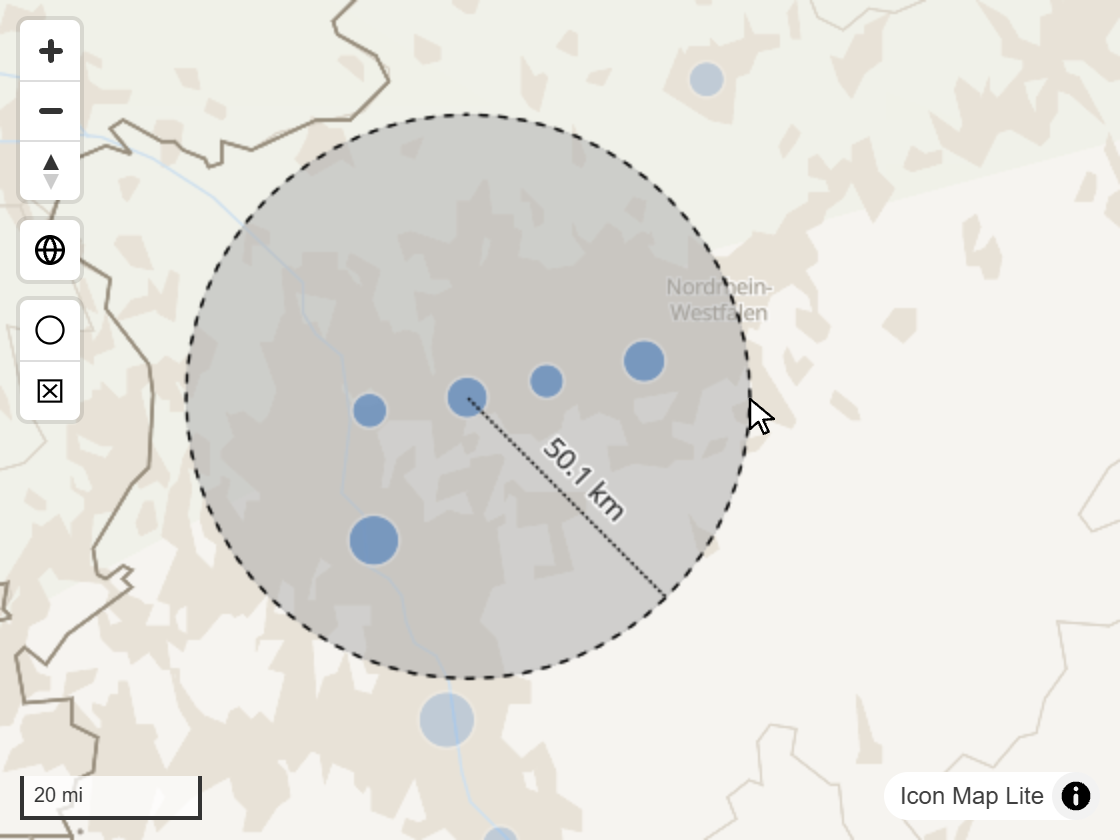
L'Outil de sélection au lasso sélectionne tous les éléments situés dans une forme tracée à main levée. L'Outil de sélection circulaire sélectionne tous les éléments situés dans un rayon : appuyez au centre et faites glisser vers l'extérieur, et le rayon s'affiche dans les Unités de la sélection circulaire que vous avez choisies. Tant que l'un des deux outils est actif, la carte ne se déplace pas et ne zoome pas, et l'outil se désactive de lui-même après usage.
Leurs paramètres, Mode lasso, Remplissage et Contour, se trouvent dans la carte Sélection. Consultez Sélectionner et filtrer avec la carte.
Effacer les sélections
Le bouton Effacer toutes les sélections retire le filtre que la carte a appliqué au rapport. Il est utile lorsque Un clic sur l'arrière-plan efface la sélection est désactivé. Le même paramètre se trouve aussi dans la carte Sélection.
Attribution
La ligne de mention se trouve dans l'angle inférieur droit. Elle porte toujours un lien Icon Map Lite. Un fond de carte personnalisé y ajoute sa propre mention, et le texte que vous saisissez dans Attribution supplémentaire y est ajouté. Lorsque la carte est étroite, la mention se replie dans un petit bouton « i ».
Contrôle des couches
Le contrôle des couches est un panneau qui liste les couches de données de la carte, afin que les lecteurs puissent les afficher et les masquer. Ses paramètres se trouvent dans Volet Format > Interface utilisateur > Contrôle des couches.
Nouveau dans la version 1.0.1.2 Les couches de référence (Formes depuis un fichier) ont aussi une ligne, nommée comme leur entrée de légende, afin que les lecteurs puissent masquer également une couche de limites.
| Paramètre | Rôle | Valeur par défaut |
|---|---|---|
| Afficher le contrôle des couches | Affiche le panneau. | Désactivé |
| Position | En haut à gauche, En haut à droite, En bas à gauche ou En bas à droite. | En haut à droite |
| Titre | L'en-tête du panneau. | Layers |
| Autoriser afficher/masquer | Permet aux lecteurs d'activer et de désactiver les couches. Désactivé, le panneau affiche une liste en lecture seule. | Activé |
| Démarrer replié | Le panneau s'ouvre replié. | Activé |
Ce que les lecteurs affichent et masquent ne dure que le temps de leur session. Renommez une ligne avec le paramètre de titre de la couche dans la carte Légende, et placez la légende de chaque couche dans sa ligne avec le Mode d'affichage de la légende. Consultez Légende.
Info-bulles
La carte Interface utilisateur contient aussi le groupe Info-bulles, avec Combiner les info-bulles. Consultez Info-bulles.
Taille et position
Taille du contrôle définit en une fois la taille de tous les boutons. Les boutons se trouvent dans l'angle supérieur gauche. Les barres d'échelle se trouvent en bas à gauche et la ligne de mention en bas à droite. La légende et le contrôle des couches ont chacun leur propre paramètre Position, et démarrent en haut à droite. Aucun d'eux ne peut être déplacé.
Conseils et limites
- Icon Map Lite n'a ni zone de recherche, ni outil de mesure de distance, ni sélecteur de fond de carte. Il n'y a pas non plus de contrôle plein écran ni de géolocalisation ; utilisez le mode focus de Power BI pour agrandir le visuel.
- Les lecteurs peuvent aussi manipuler la carte au clavier. Consultez Sélectionner et filtrer avec la carte.