
Ajouter Icon Map Lite à un rapport
Icon Map Lite est un visuel personnalisé Power BI. Vous l'ajoutez à un rapport depuis Microsoft AppSource, puis vous le placez sur une page de rapport comme n'importe quel autre visuel. Il fonctionne dans Power BI Desktop et le service Power BI.
Obtenir le visuel
- Ouvrez votre rapport dans Power BI Desktop, ou dans le service Power BI en mode Édition.
- Dans le volet Visualisations, sélectionnez le bouton ... sous les icônes de visuels, puis Obtenir plus de visuels.
- Recherchez Icon Map Lite et sélectionnez Ajouter.
L'icône Icon Map Lite apparaît dans le volet Visualisations de ce rapport.
Si votre administrateur Power BI a ajouté Icon Map Lite aux visuels de votre organisation, vous pouvez aussi le trouver sous Obtenir plus de visuels > Mon organisation.
L'ajouter à une page de rapport
- Sélectionnez l'icône Icon Map Lite dans le volet Visualisations. Un visuel vide apparaît sur la page.
- Redimensionnez-le. Les cartes ont besoin d'espace pour bien fonctionner.
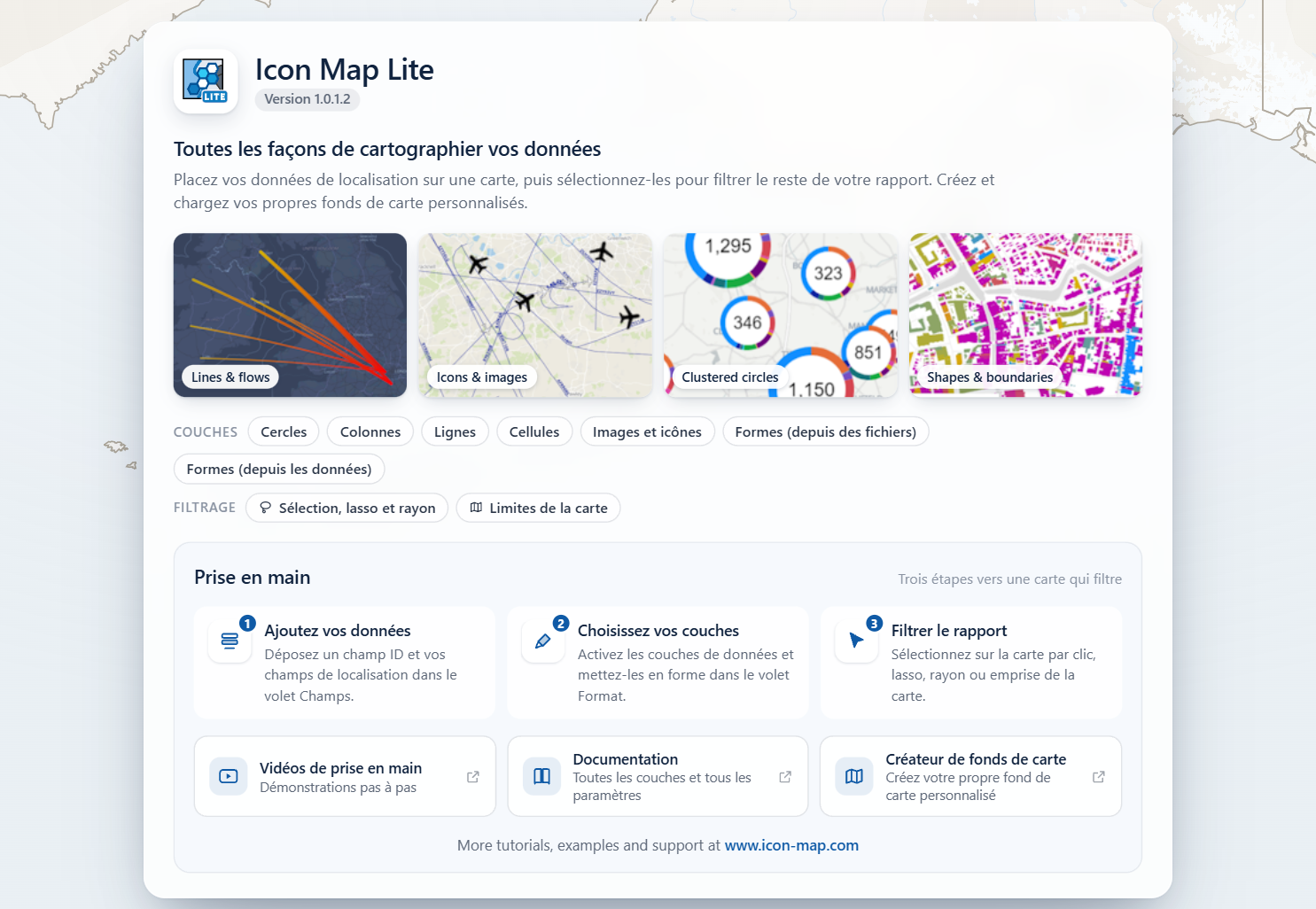
Sans champs, le visuel affiche une page de démarrage sur une carte du monde animée qui se déplace vers un nouveau lieu toutes les quelques secondes. Selon la taille du visuel, la page de démarrage affiche :
- Le nom et le numéro de version.
- Quatre exemples de cartes.
- Les types de couches et les moyens de filtrer, chacun avec un lien vers sa page dans cette documentation.
- Un panneau Prise en main avec les trois étapes vers une carte qui filtre : ajoutez vos données, choisissez vos couches, filtrez le rapport.
- Des boutons vers les vidéos de prise en main, vers cette documentation et vers le Créateur de fonds de carte, qui crée un fond de carte personnalisé pour le détail au niveau des rues.
Sur un petit visuel, certaines de ces sections sont omises. La page de démarrage disparaît quand vous ajoutez le premier champ. Pour créer une carte à partir de là, suivez Créer votre première carte.
Vérifier la version
La version est affichée sur la page de démarrage. Dès que le visuel a des données, elle est aussi affichée dans Volet Format > Icon Map Lite, la dernière carte du volet. Tant que le visuel n'a aucun champ, le volet affiche une seule carte Icon Map Lite avec le message « Ajoutez des données au visuel avant de configurer les options de mise en forme. » et la version.
Attribuer une licence au visuel
Icon Map Lite est concédé sous licence par utilisateur via Microsoft AppSource. Toute personne qui consulte un rapport qui le contient, y compris les auteurs du rapport, a besoin d'une licence, et une licence couvre tous les rapports que cette personne ouvre. Il n'y a ni clé de licence ni rien à configurer dans le rapport : Power BI indique au visuel si la personne qui consulte le rapport a une licence.
Pour l'essayer d'abord, démarrez l'essai gratuit d'un mois sur AppSource.
Quand un lecteur n'a pas de licence, le visuel recouvre la carte d'une page intitulée « Procurez-vous Icon Map Lite pour voir cette carte », avec des boutons pour démarrer l'essai gratuit ou acheter une licence. Cela se produit dès que le visuel a des données avec un ID : en tant qu'auteur, vous voyez donc d'abord la page de démarrage, puis la page de licence quand vous ajoutez des champs.
Consultez Comment Icon Map Lite est concédé sous licence et la FAQ sur les licences.
Ce qu'il vous faut
- Power BI Desktop, ou le service Power BI. Power BI Report Server, Publier sur le web, Power BI Embedded et les clouds gouvernementaux tels que GCC ne sont pas pris en charge.
- Un navigateur ou une machine où WebGL 2 est disponible. Sans lui, la carte ne peut pas être dessinée et un message en explique la raison. Consultez Environnements pris en charge et confidentialité.
- Aucune configuration réseau. Icon Map Lite n'effectue aucune requête réseau : il n'y a donc aucune adresse à autoriser dans un pare-feu.