
Editar, reordenar e remover camadas
A lista à esquerda do Gestor de camadas é o seu mapa, de cima para baixo. Arraste as linhas para mudar qual camada é desenhada sobre qual, oculte ou remova uma camada com os botões da linha dela e selecione uma linha para alterar as configurações.
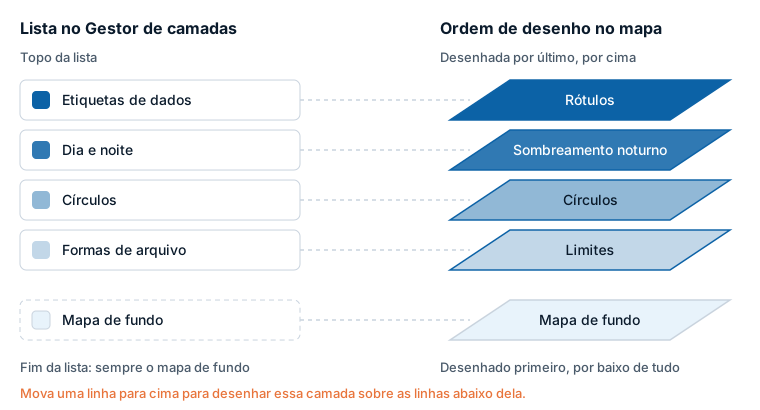
O caminho rápido
- Reordenar: arraste uma linha pela alça ou use os botões Mover para cima e Mover para baixo da linha.
- Ocultar ou mostrar: selecione o botão do olho na linha. As camadas de formas têm um.
- Remover: selecione o botão da lixeira, Remover do mapa.
- Editar: selecione a linha. O editor dela abre na coluna direita.
- Salvar: selecione Aplicar alterações. Até lá, nada muda no relatório.
A lista e a ordem de desenho
A lista em No mapa mostra todas as camadas que estão ativadas, camadas de dados e camadas de referência juntas, com a mais alta primeiro. Uma camada mais acima na lista é desenhada sobre as camadas abaixo dela. A linha Mapa de fundo é sempre a última, porque o mapa de fundo é desenhado por baixo de tudo.
A ordem vem da configuração Z-Index de cada camada, o mesmo número que você vê no painel Formato: um número mais alto é desenhado por cima. A lista ordena as camadas para você, de modo que não é preciso trabalhar com os números.
O que uma linha mostra
Da esquerda para a direita:
| Parte | O que é |
|---|---|
| Alça | Arraste-a para mover a linha. |
| Imagem | Uma pequena imagem do tipo de camada. |
| Nome | O nome da camada. Um selo Novo marca as camadas adicionadas desde que a caixa de diálogo abriu. Um ícone de aviso marca uma camada de dados que está ativada mas não desenha nada. |
| Linha de detalhe | Camada de dados ou Camada de referência, e de onde vêm as formas dela, por exemplo "Camada de referência · Ficheiro carregado" ou "Camada de dados · Incluído no visual". Para uma camada que não desenha nada, o motivo substitui essa linha. |
| Mover para cima, Mover para baixo | Movem a linha uma posição. |
| Olho | Ocultar ou Mostrar a camada. Uma linha oculta fica esmaecida. |
| Lixeira | Remover do mapa. |
Nem toda linha tem um olho ou uma lixeira: veja "Quais linhas podem ser ocultadas ou removidas" abaixo.
Os nomes das camadas são definidos para você: o nome do arquivo carregado, o nome de um conjunto de limites integrado, como "Countries", ou o tipo de camada. Uma camada que está à espera do seu arquivo recebe um nome numerado, como "Ficheiro 2" ou "Formas 2", e a linha de detalhe dela indica "Ainda sem ficheiro". Uma camada não pode ser renomeada nem duplicada aqui.
Reordenar camadas
Use qualquer uma destas formas:
- Arraste uma linha pela alça e solte-a sobre a linha cujo lugar ela deve ocupar.
- Selecione Mover para cima ou Mover para baixo na linha.
- Com o teclado, mova o foco para uma linha e pressione Alt+Seta para cima ou Alt+Seta para baixo.
Cada movimento conta como uma alteração no rodapé. Quando você aplica, o Gestor de camadas atualiza o Z-Index da linha que você moveu para que ela se encaixe entre as novas vizinhas. Se os números das vizinhas não deixarem espaço, as linhas abaixo também são renumeradas. Você verá os novos números no painel Formato.
Círculos e Imagens e ícones são duas linhas, cada uma com seu próprio Z-Index, então mover uma não move a outra. Os rótulos dos círculos e das imagens pertencem à linha dos rótulos de dados, que fica acima das duas.
Ordem padrão
Uma camada que você não moveu fica onde o Z-Index padrão a coloca. A partir do topo:
| Camada | Z-Index padrão |
|---|---|
| Etiquetas de dados | 950 |
| Colunas 3D | 500 |
| Dia e noite | 450 |
| Imagens e ícones | 410 |
| Linhas e fluxos | 409 |
| Círculos | 405 |
| Células, Mapa de calor, Formas (dos dados) | 400 |
| Formas de arquivo | 365 |
| Formas (de arquivos) | 360 |
Quando duas camadas têm o mesmo número, a lista as mostra na ordem em que o mapa as desenha.
Ocultar e mostrar
O botão do olho oculta uma camada sem removê-la. A camada mantém o lugar e todas as configurações, e a linha continua na lista, esmaecida. Selecione o olho de novo para mostrá-la.
Remover
O botão da lixeira desativa a camada. As configurações dela são mantidas no relatório.
Quais linhas podem ser ocultadas ou removidas
| Linha | Ocultar e mostrar | Remover |
|---|---|---|
| Círculos, Imagens e ícones | Não | Sim. Cada linha remove só a própria camada. |
| Mapa de calor, Colunas 3D, Células, Linhas e fluxos, Formas (dos dados) | Não | Sim |
| Etiquetas de dados | Não | Sim. Isso define Exibir rótulo como Não. |
| Formas (de arquivos) | Sim | Somente a última camada |
| Formas de arquivo | Sim | Somente a última camada |
| Dia e noite | Não | Sim |
Nos dois tipos que podem ser adicionados várias vezes, as camadas são numeradas na ordem em que foram adicionadas, e só a de número mais alto tem uma lixeira. Removê-la reduz a contagem em um. Uma camada no meio pode ser ocultada, mas não removida, porque as camadas depois dela assumiriam as configurações dela.
A linha Mapa de fundo
A última linha indica o mapa de fundo que o mapa desenha: um tema integrado, como "Claro", Nenhum, o nome do arquivo .imbase que você carregou ou "Personalizado (ainda sem ficheiro)". Alterar abre a página Mapa de fundo, descrita em Gestor de camadas.
Editar uma camada
Selecione uma linha, ou mova o foco para ela e pressione Enter ou Espaço. A coluna direita mostra o editor da camada.
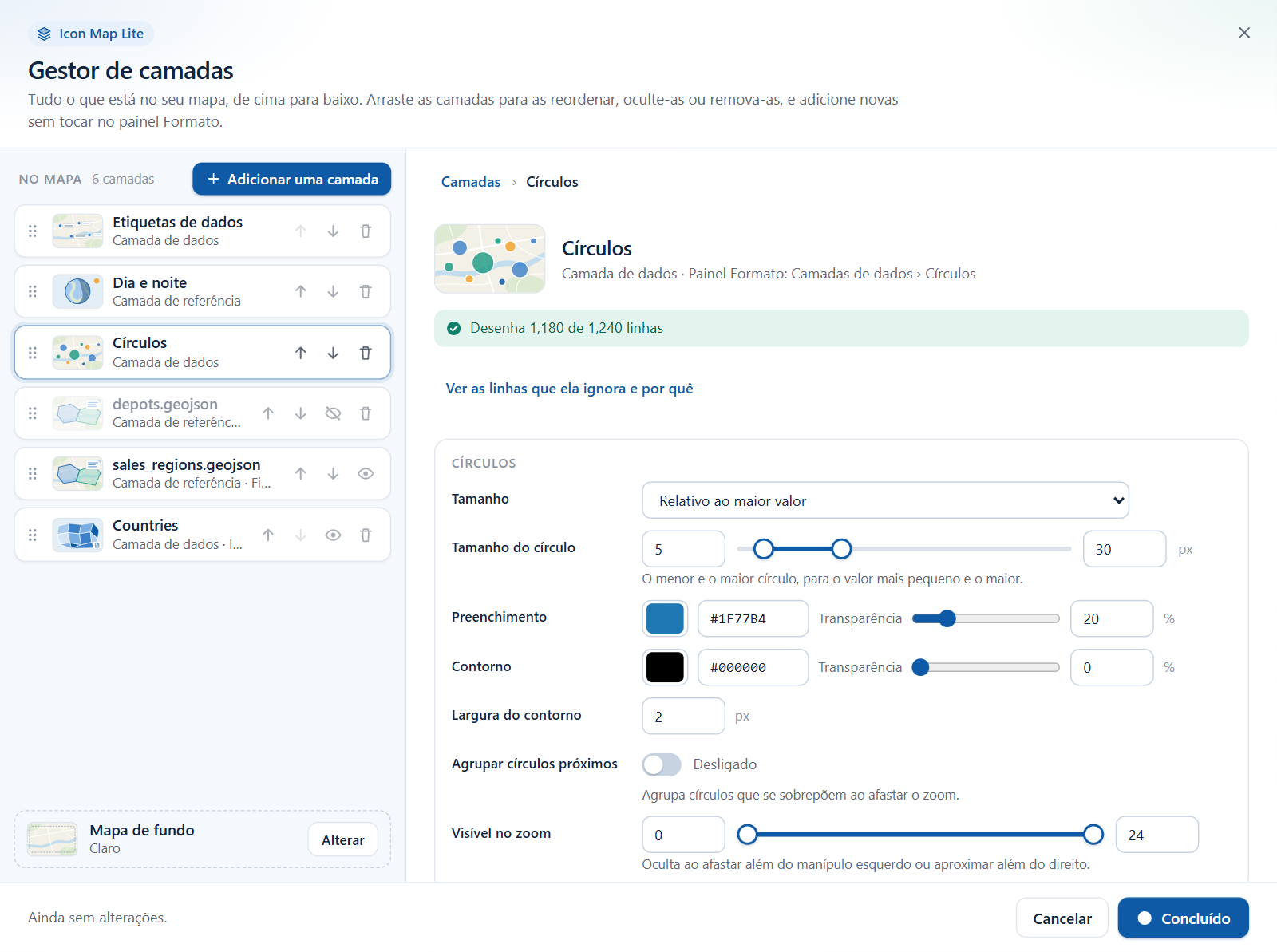
Todo editor tem a mesma estrutura:
- O título - o nome da camada e, abaixo dele, uma linha que começa com a origem da camada e continua com "Painel Formato:" seguido do lugar do painel Formato que contém todas as configurações da camada. Para uma camada de dados como Círculos, ela indica "Camada de dados · Painel Formato: Camadas de dados › Círculos". Para uma camada de referência carregada, ela indica "Ficheiro carregado · Painel Formato: Camadas de referência › Formas de arquivo › Camada 1".
- Status das linhas (camadas de dados) - "Desenha todas as 1.240 linhas", "Desenha 1.180 de 1.240 linhas" ou uma explicação de por que a camada não desenha nada. Consulte Verificar os seus dados.
- Substituir o ficheiro ou Alterar as formas, nas camadas cujas formas vêm de um carregamento ou de um conjunto integrado.
- Os campos, em seções.
- Uma nota que indica o lugar do painel Formato para as opções avançadas e a formatação condicional.
Cada campo que você altera conta como uma alteração no rodapé. Selecione Camadas na trilha acima do título, ou pressione Esc, para voltar à vista inicial.
Os controles
| Controle | Como funciona |
|---|---|
| Opção de ativação | Ativado ou Desativado. |
| Caixa de número | Digite um valor. Ele é mantido dentro do intervalo permitido. |
| Controle deslizante | Arraste ou digite na caixa ao lado. |
| Controle deslizante de intervalo | Duas alças em um mesmo controle deslizante, com uma caixa em cada ponta, para um valor mínimo e um valor máximo. |
| Cor | Um seletor de cores com uma caixa para o código hexadecimal (#RRGGBB). Algumas cores têm um controle deslizante Transparência na mesma linha. |
| Lista suspensa | Escolha uma opção. |
| Seletor | Escolha um entre vários blocos, cada um com uma imagem e uma linha de explicação. |
| Caixa de texto | Digite. O valor é aceito quando você pressiona Enter ou sai da caixa. |
Visível no zoom aparece na maioria dos editores. É um controle deslizante de intervalo de 0 a 24: a camada fica oculta quando o zoom do mapa é reduzido além da alça esquerda ou ampliado além da alça direita.
Substituir o arquivo ou alterar as formas
Substituir o ficheiro (Formas de arquivo) e Alterar as formas (Formas (de arquivos)) executam novamente o assistente de adição para a mesma camada. O título indica "Substituir a origem de" e o nome da camada. A camada mantém o lugar na lista e o estilo; só a fonte muda.
- Em Formas de arquivo, selecione Escolher um ficheiro para carregar outro arquivo. A janela de carregamento abre: consulte Janelas que abrem pelo caminho.
- Em Formas (de arquivos), escolha de novo Limites incluídos ou Carregar um ficheiro. Com os limites integrados, selecione Adicionar ao mapa no final e você volta ao editor da camada.
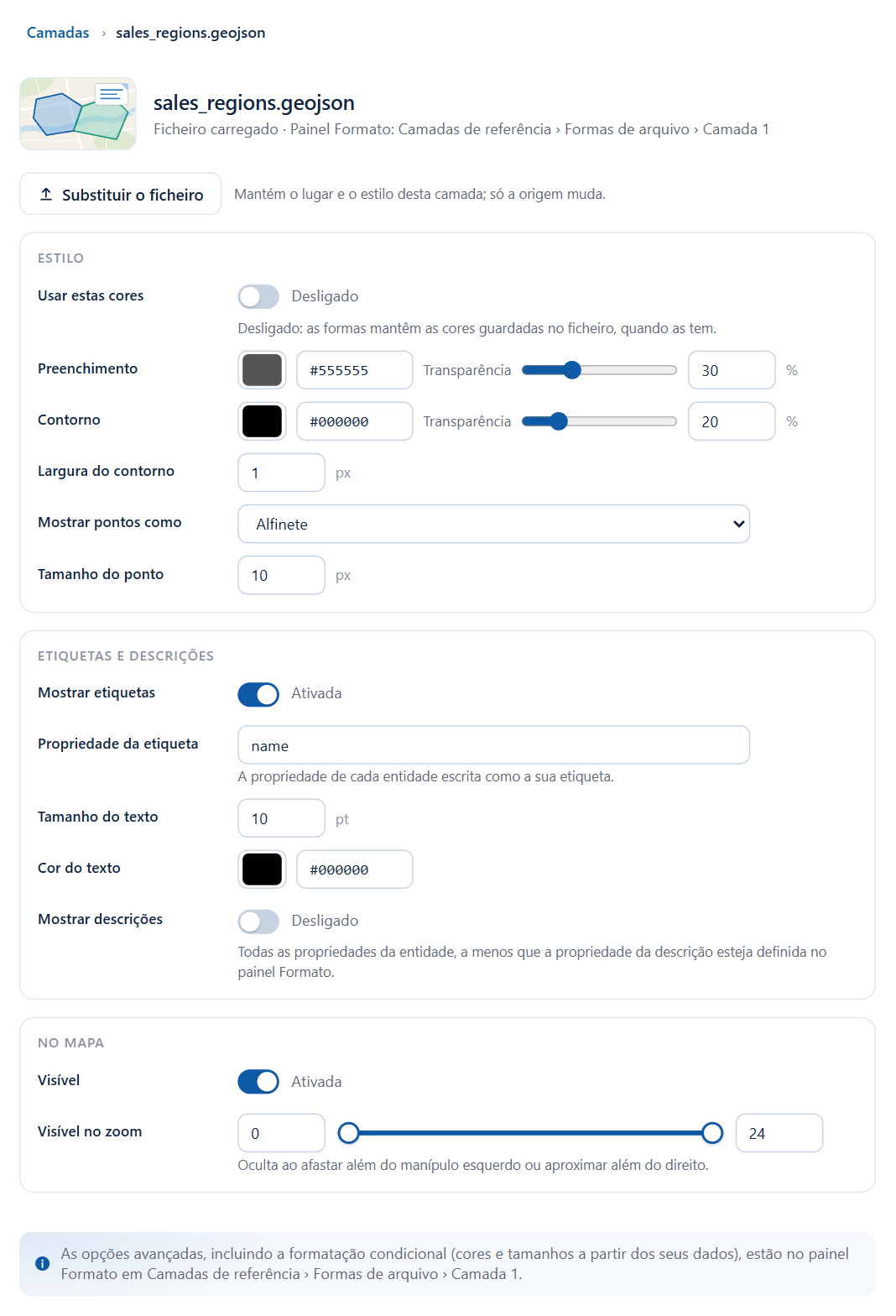
Editores das camadas de dados
Círculos
| Campo | O que faz | Padrão |
|---|---|---|
| Tamanho | Como o campo Tamanho do círculo é usado: Relativo ao maior valor, O valor, em píxeis ou O valor, em metros. | Relativo ao maior valor |
| Tamanho do círculo | O menor e o maior círculo, para o menor e o maior valor, em pixels (0 a 100). Mostrado quando Tamanho é relativo. | 5 a 30 |
| Preenchimento e Transparência | A cor de preenchimento e a transparência dela. | Do tema do relatório, 20% |
| Contorno e Transparência | A cor do contorno e a transparência dela. | Do tema do relatório, 0% |
| Largura do contorno | 0 a 100 pixels. | 2 |
| Agrupar círculos próximos | Agrupa os círculos que se sobrepõem quando o zoom é reduzido. | Desativado |
| Visível no zoom | Intervalo de zoom. | 0 a 24 |
Saiba mais em Círculos e Clusters.
Imagens e ícones
| Campo | O que faz | Padrão |
|---|---|---|
| As imagens vêm de | Um URL de imagem ou SVG nos seus dados (o campo Imagem / WKT / GeoJSON) ou Texto ou emoji. | Um URL de imagem ou SVG nos seus dados |
| Texto ou emoji | Qualquer texto ou emoji, desenhado sobre o marcador. Mostrado para texto ou emoji. | Vazio |
| Largura | 0 a 1000 pixels. | 30 |
| Altura | 0 a 1000 pixels. Não é mostrado para texto ou emoji. | 30 |
| Cor de fundo | A cor do marcador. Mostrado para texto ou emoji. | #000000 |
| Cor do texto | A cor do texto. Mostrado para texto ou emoji. | #FFFFFF |
| Transparência | 0 a 100. | 0 |
| Agrupar imagens próximas | Agrupa as imagens que se sobrepõem quando o zoom é reduzido. | Desativado |
| Visível no zoom | Intervalo de zoom. | 0 a 24 |
O Icon Map Lite não lê imagens da internet: uma imagem nos seus dados é um SVG ou uma URL data:. Quando círculos e imagens estão ambos ativados, cada um tem sua própria linha e seu próprio editor. Saiba mais em Imagens e ícones.
Ordem dos clusters
Quando Agrupar círculos próximos ou Agrupar imagens próximas está ativada e há um campo em Grupo do cluster, os editores Círculos e Imagens e ícones terminam com uma seção Ordem de, que leva o nome do campo. Um segundo campo de Grupo do cluster tem uma seção própria.
| Campo | O que faz | Padrão |
|---|---|---|
| Ordem | A ordem dos valores do campo nos gráficos dos clusters, na legenda e nos seletores de cor do painel Formato. As mesmas opções de Ordem no painel Formato. | Como nos dados |
| Direção | De A a Z ou De Z a A, Crescente ou Decrescente, ou Maior primeiro ou Menor primeiro. Mostrado para as ordens que têm uma direção. | De A a Z, Crescente ou Maior primeiro |
| Valores por ordem | Os valores na ordem atual, numerados, cada um com a sua cor. Selecione Ordenar manualmente para começar uma ordem personalizada a partir dela. Com Personalizado, mova um valor com as setas ao lado dele. |
Saiba mais em Ordem dos clusters.
Mapa de calor
| Campo | O que faz | Padrão |
|---|---|---|
| Raio | O raio de cada ponto com o zoom reduzido e com o zoom ampliado, em pixels (1 a 500). | 2 a 20 |
| Visível no zoom | Intervalo de zoom. | 0 a 24 |
Saiba mais em Mapa de calor.
Colunas 3D
| Campo | O que faz | Padrão |
|---|---|---|
| Forma | Quadrado ou Círculo. | Quadrado |
| Altura | Relativo ao maior valor ou O valor, em metros. | Relativo ao maior valor |
| Altura da coluna | A altura para o menor e o maior valor, em metros (0 a 20.000). | 100 a 5000 |
| Largura | 1 a 100.000 metros. | 100 |
| Cor e Transparência | A cor da coluna e a transparência dela. | #1F77B4, 10% |
Saiba mais em Colunas 3D.
Células
| Seção | Campo | O que faz | Padrão |
|---|---|---|---|
| Células | As células vêm de | A grade e a fonte, com as mesmas opções de Fonte no painel Formato: H3 a partir de coordenadas de longitude e latitude, Índices H3 como ID (hex), Índices H3 como ID (inteiros de 64 bits), S2 a partir de coordenadas de longitude e latitude, IDs de células S2 (inteiros de 64 bits), Tokens de células S2 (hex), A5 a partir de coordenadas de longitude e latitude, IDs de células A5 (inteiros de 64 bits), Geohash a partir de coordenadas de longitude e latitude, Geohashes como ID, Formas personalizadas a partir de coordenadas de longitude e latitude. | H3 a partir de coordenadas de longitude e latitude |
| Células | Agregar valores por | Soma, Contagem, Média, Mínimo ou Máximo. | Soma |
| Células | Tamanho da célula | Fixa ou Segue o zoom. | Fixa |
| Células | Resolução | Quanto maior, mais fina: H3 de 0 a 15, S2 e A5 de 0 a 30, Geohash de 1 a 12. Mostrado quando Tamanho da célula é fixo. | 3 |
| Cores | Cor baixa, Cor média, Cor alta | As cores para os valores baixos, médios e altos. | #DEEBF7, #6BAED6, #08306B |
| Cores | Transparência do preenchimento | 0 a 100. | 10 |
| Cores | Contorno e Transparência | A cor do contorno e a transparência dela. | #000000, 10% |
| Cores | Largura do contorno | 0 a 100 pixels. | 0 |
As formas personalizadas precisam de um arquivo de polígonos, que você carrega no painel Formato. Saiba mais em Células: hexágonos H3 e grades.
Linhas e fluxos
| Campo | O que faz | Padrão |
|---|---|---|
| Estilo | Um seletor com seis estilos de linha: veja abaixo. | Straight lines |
| Cor e Transparência | A cor da linha e a transparência dela. | Do tema do relatório, 20% |
| Largura | 0 a 100 pixels. | 2 |
| Pontas de seta | Mostrado quando o estilo é Arcos de fluxo ou Flow tree. | Ativado |
| Visível no zoom | Intervalo de zoom. | 0 a 24 |
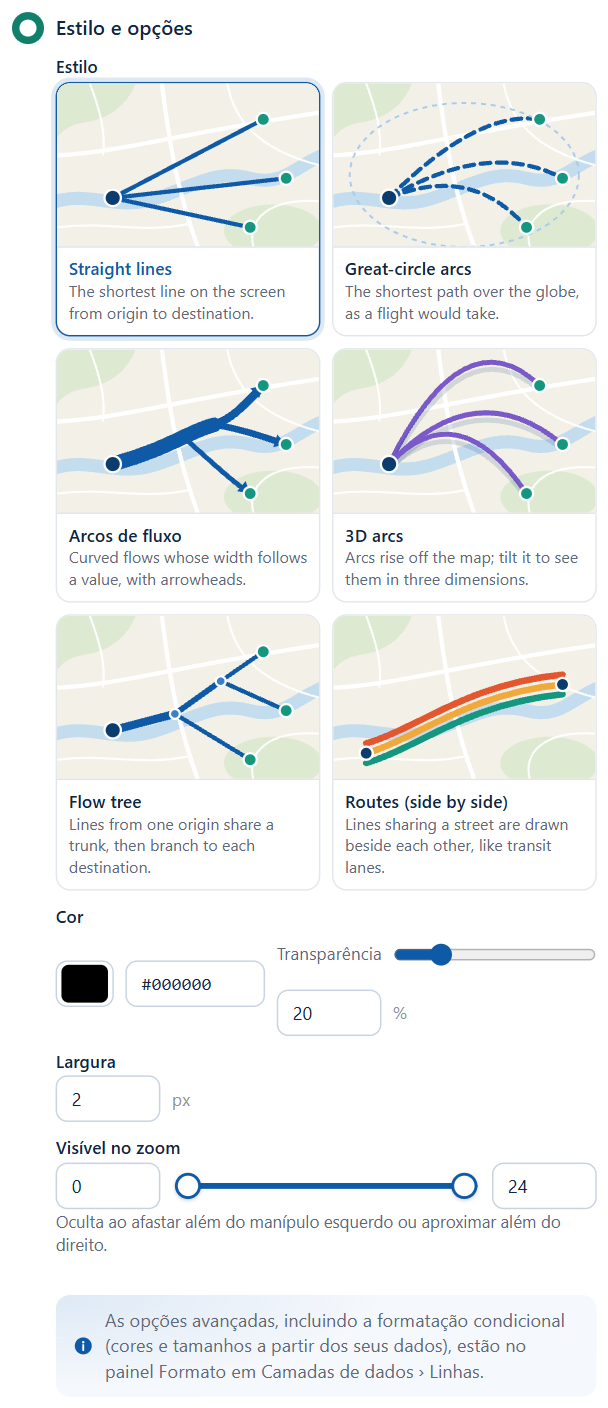
O seletor Estilo define a mesma configuração que Forma da linha no painel Formato. Os nomes são diferentes nos dois lugares:
| Bloco no Gestor de camadas | O que desenha | Forma da linha no painel Formato |
|---|---|---|
| Straight lines | A linha mais curta na tela, da origem ao destino. | Straight / Rhumb |
| Great-circle arcs | O caminho mais curto sobre o globo, como faria um voo. | Shortest |
| Arcos de fluxo | Fluxos curvos cuja largura acompanha um valor, com pontas de seta. | Arcos de fluxo |
| 3D arcs | Os arcos se elevam do mapa; incline-o para vê-los em três dimensões. | Arcos 3D |
| Flow tree | As linhas de uma mesma origem compartilham um tronco e depois se ramificam até cada destino. | Árvore de fluxos |
| Routes (side by side) | As linhas que compartilham uma rua são desenhadas lado a lado, como faixas de transporte público. | Rotas |
Cada forma é descrita em Linhas e Rotas.
Formas (dos dados)
| Campo | O que faz | Padrão |
|---|---|---|
| Preenchimento e Transparência | A cor de preenchimento e a transparência dela. | #1F77B4, 20% |
| Contorno e Transparência | A cor do contorno e a transparência dela. | #000000, 0% |
| Largura do contorno | 0 a 100 pixels. | 2 |
| Mostrar pontos como | Círculo, Alfinete, Texto ou emoji ou Imagem. | Círculo |
| Tamanho do ponto | 0 a 500 pixels. | 5 |
| Visível no zoom | Intervalo de zoom. | 0 a 24 |
Saiba mais em Formas dos dados (WKT e GeoJSON).
Formas (de arquivos)
Alterar as formas está disponível.
| Seção | Campo | O que faz | Padrão |
|---|---|---|---|
| Fonte | Limites | Somente para os limites integrados: Countries, Countries, split ou States and provinces. Escolher outro conjunto também redefine Propriedade a corresponder aos seus dados para a primeira propriedade desse conjunto. | Countries |
| Fonte | Propriedade a corresponder aos seus dados | A propriedade de cada forma que contém o valor do seu campo Referência da feição. Para os limites integrados, uma lista suspensa das propriedades do conjunto, com um valor de exemplo. Para um arquivo carregado, uma lista suspensa das propriedades do arquivo, com Qualquer propriedade (mais lento) em primeiro lugar, ou uma caixa de texto que você pode deixar vazia para tentar todas as propriedades. | A primeira propriedade do conjunto, ou vazio |
| Fonte | Ocultar formas sem linha correspondente | Desenha somente as formas que correspondem a uma linha. | Desativado |
| Estilo | Preenchimento e Transparência | Usados quando a camada não tem uma cor vinda dos seus dados. | #1F77B4, 1% |
| Estilo | Contorno e Transparência | A cor do contorno e a transparência dela. | #000000, 1% |
| Estilo | Largura do contorno | 0 a 100 pixels. | 1 |
| No mapa | Visível | Mostra ou oculta a camada. | Ativado |
| No mapa | Visível no zoom | Intervalo de zoom. | 0 a 24 |
| No mapa | Todas as propriedades na descrição | Adiciona todas as propriedades da forma à dica de ferramenta dela. | Desativado |
Quando o relatório usa as camadas como níveis de drill-down, a linha de detalhe acrescenta "nível de drill-down" e o número dele. Saiba mais em Formas de arquivos e limites integrados.
Etiquetas de dados
A linha Etiquetas de dados aparece depois que os rótulos são ativados no painel Formato (Painel Formato > Rótulos > Conteúdo > Exibir rótulo).
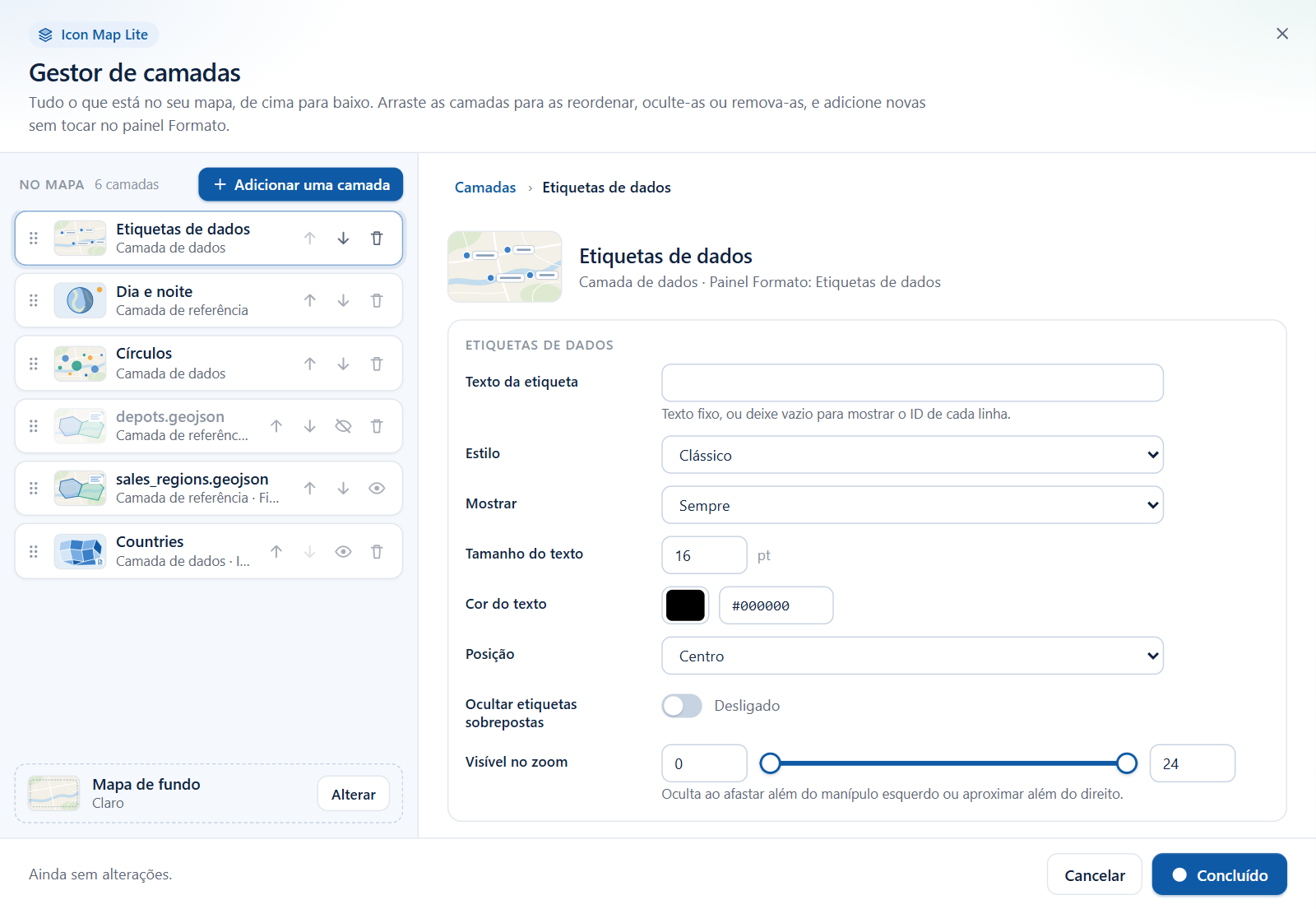
| Campo | O que faz | Padrão | Nome no painel Formato |
|---|---|---|---|
| Texto da etiqueta | Um texto fixo; deixe vazio para mostrar o ID de cada linha. Para obter o texto de um campo, use a formatação condicional (fx) no painel Formato. | Vazio | Texto do rótulo (Texto do corpo para os estilos de cartão) |
| Estilo | Clássico, Texto com halo, Vidro, Vidro escuro, Cartão, Pílula ou Neon. | Clássico | Estilo do rótulo |
| Mostrar | Sempre, Ao passar o rato ou Quando selecionado. | Sempre | Visibilidade do rótulo |
| Tamanho do texto | 0 a 100 pontos. | 16 | Tamanho da fonte (zoom mínimo) |
| Cor do texto | A cor do texto. | #000000 | Cor do texto |
| Posição | Acima, Abaixo, Esquerda, Direita ou Centro. | Centro | Posição (círculos e imagens) |
| Ocultar etiquetas sobrepostas | Oculta os rótulos que colidiriam. | Desativado | Evitar sobreposição |
| Visível no zoom | Intervalo de zoom. | 0 a 24 | Visível a partir do zoom, Visível até o zoom |
O título do editor indica o lugar no painel Formato como "Etiquetas de dados". O cartão se chama Rótulos. Saiba mais em Rótulos de dados.
Editores das camadas de referência
Formas de arquivo
Substituir o ficheiro está disponível.
| Seção | Campo | O que faz | Padrão |
|---|---|---|---|
| Estilo | Usar estas cores | Ativado: são usados o preenchimento e o contorno abaixo. Desativado: as formas mantêm as cores armazenadas no arquivo, quando ele as tem. | Desativado na primeira camada, ativado nas demais |
| Estilo | Preenchimento e Transparência | A cor de preenchimento e a transparência dela. | #555555, 30% |
| Estilo | Contorno e Transparência | A cor do contorno e a transparência dela. | #000000, 20% na primeira camada, 0% nas demais |
| Estilo | Largura do contorno | 0 a 100 pixels. | 1 |
| Estilo | Mostrar pontos como | Alfinete, Círculo ou Imagem. | Alfinete |
| Estilo | Tamanho do ponto | 0 a 200 pixels. | 10 |
| Etiquetas e descrições | Mostrar etiquetas | Rotula cada feição. | Desativado |
| Etiquetas e descrições | Propriedade da etiqueta | A propriedade de cada feição a escrever como rótulo dela. Mostrado quando os rótulos estão ativados. | Vazio |
| Etiquetas e descrições | Tamanho do texto | 0 a 100 pontos. Mostrado quando os rótulos estão ativados. | 10 |
| Etiquetas e descrições | Cor do texto | Mostrado quando os rótulos estão ativados. | #000000 |
| Etiquetas e descrições | Mostrar descrições | Mostra todas as propriedades da feição, a menos que Propriedade da dica de ferramenta esteja definida no painel Formato. | Desativado |
| No mapa | Visível | Mostra ou oculta a camada. | Ativado |
| No mapa | Visível no zoom | Intervalo de zoom. | 0 a 24 |
Saiba mais em Formas de arquivo e Rótulos nas camadas de referência.
Dia e noite
| Campo | O que faz | Padrão |
|---|---|---|
| Cor e Transparência | O sombreamento noturno e a transparência dele. | #000000, 70% |
Saiba mais em Dia e noite.
O que fica no painel Formato
Os editores mostram as configurações de que a maioria dos mapas precisa. Todo o resto, e tudo o que obtém o valor dos seus dados, está no painel Formato. O título e a nota final de cada editor indicam o lugar.
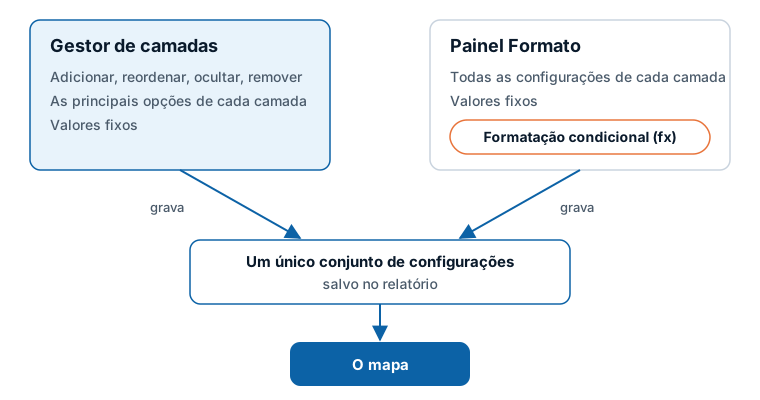
Formatação condicional (fx). O Gestor de camadas define um valor fixo para cada configuração: uma cor de preenchimento para todos os círculos, uma largura para todas as linhas do mapa. Para colorir, dimensionar ou ativar elementos por linha de dados a partir de um campo ou de uma medida, use o botão fx ao lado da configuração no painel Formato. Se uma configuração já usa formatação condicional, altere-a no painel Formato. Consulte Formatação condicional.
Opções avançadas. Estes são exemplos do que os editores deixam para o painel Formato:
| Camada | Somente no painel Formato |
|---|---|
| Todas as camadas | Formatação condicional e o próprio número do Z-Index |
| Círculos | A aparência e o comportamento dos clusters |
| Imagens e ícones | O deslocamento de imagens sobrepostas |
| Mapa de calor | Peso, intensidade e as configurações avançadas de raio |
| Células | O arquivo de polígonos para as formas personalizadas |
| Linhas e fluxos | Traços e animação, símbolos de linha, imagens e círculos nas extremidades de uma linha, configurações dos arcos 3D |
| Formas (dos dados) | Extrusão em 3D |
| Formas (de arquivos) | Cores para as formas sem linha correspondente, drill-down ou várias camadas |
| Etiquetas de dados | Ativar os rótulos, título, imagem e rodapé, fontes, o contêiner do rótulo, o ponteiro e a orientação |
| Formas de arquivo | Filtrar a camada pelos seus dados, selecionar com os polígonos dela, configurações detalhadas de rótulo |
Para saber onde fica cada cartão e cada grupo, consulte o Mapa do painel Formato.
Para onde aponta a linha "Painel Formato:" do editor
A linha no título de cada editor usa nomes curtos. Estes são os cartões a que eles se referem:
| O editor indica | Cartão no painel Formato |
|---|---|
| "Camadas de dados › ..." | Camadas de dados |
| "Camadas de referência › Formas de arquivo › Camada 1" | Camadas de referência, grupos Camada “Formas de arquivo” 1 - configuração, - formatação e - rótulos |
| "Camadas de referência › Terminador diurno" | Camadas de referência, grupo Terminadouro do dia |
| "Etiquetas de dados" | Rótulos |
| "Camada de fundo" (a página Mapa de fundo) | Camada de fundo |
Dicas e limites
- Nada muda no relatório até você selecionar Aplicar alterações. Cancelar descarta as alterações feitas desde que a caixa de diálogo abriu, exceto as que foram salvas antes de a janela de carregamento abrir. Consulte Janelas que abrem pelo caminho.
- Remover uma camada mantém as configurações dela. Ocultar uma camada mantém também o lugar dela.
- Nos tipos que podem ser adicionados várias vezes, só a última camada pode ser removida.
- As camadas não podem ser renomeadas nem duplicadas no Gestor de camadas.
- As cores são inseridas como códigos hexadecimais de seis dígitos, por exemplo #1F77B4.