
Controles do mapa
Os controles do mapa são os botões e painéis desenhados sobre o mapa: botões de zoom, alternância de globo, escalas, ferramentas de seleção, controle de camadas e outros. Você escolhe quais deles os seus leitores recebem no cartão Interface do usuário do painel Formato.
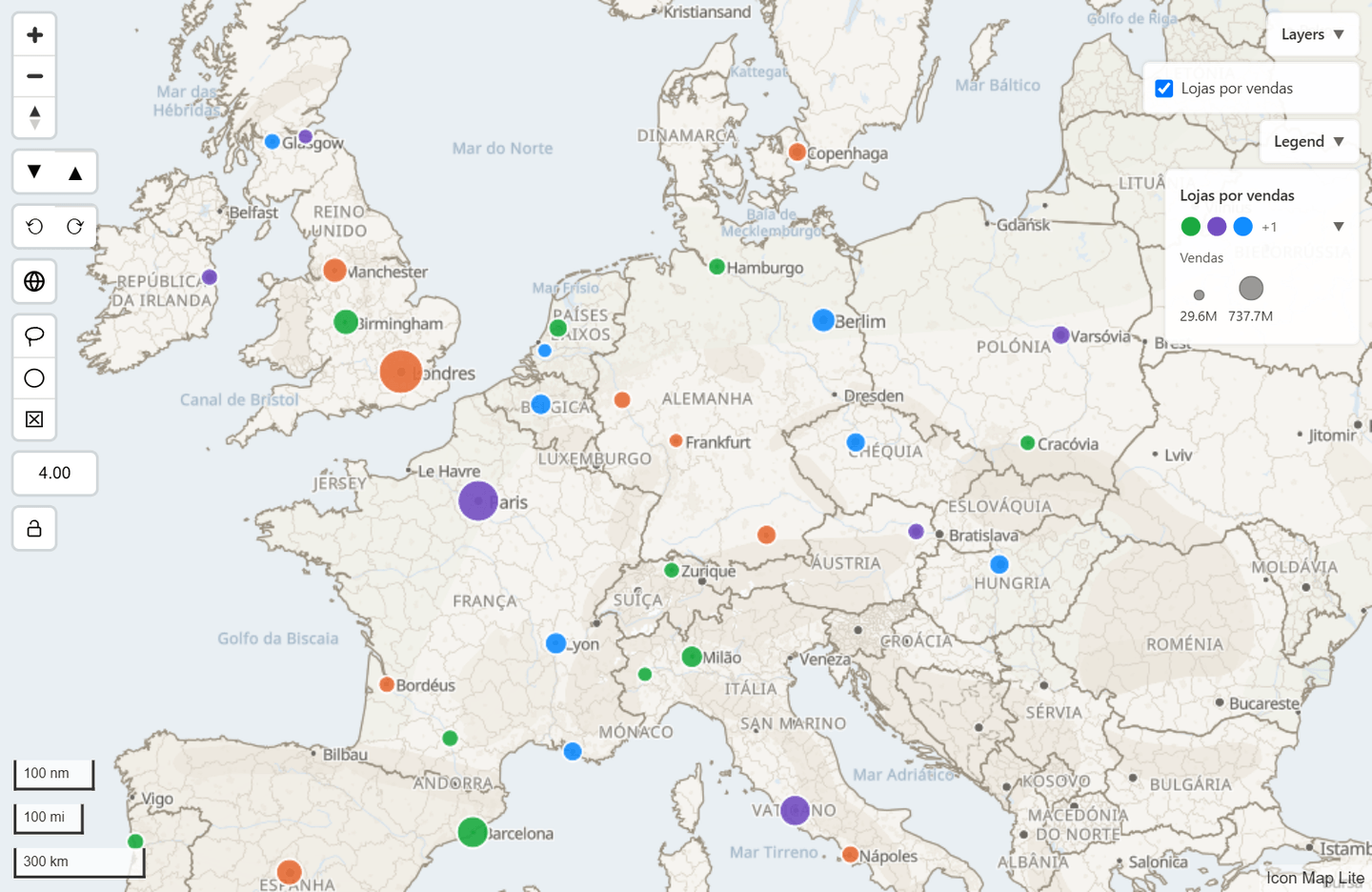
Ativar e desativar controles
- No painel Formato, abra Interface do usuário > Controles.
- Ative os controles que você quer. Um mapa novo começa com Zoom, Alternância de globo e Escala imperial ativados.
- Defina Tamanho do controle para aumentar ou diminuir os botões.
As ferramentas de seleção, Laço e Seleção circular, são ativadas no cartão Seleção. Consulte Selecionar e filtrar com o mapa.
Os controles funcionam tanto no modo de edição quanto no modo de leitura. As alterações que um leitor faz com um controle, como mudar para o globo ou ocultar uma camada, duram a sessão dele e não são salvas no relatório.
Todos os controles
Painel Formato > Interface do usuário > Controles, na ordem em que o painel os lista:
| Configuração | O que faz | Padrão |
|---|---|---|
| Tamanho do controle | A largura e a altura de cada botão de controle, em pixels, de 20 a 75. | 30 |
| Zoom | Botões + e - e uma bússola que mostra para que lado o mapa está girado e inclinado. Clique na bússola para voltar o mapa para o norte. | Ativado |
| Inclinação | Dois botões, Diminuir a inclinação e Aumentar a inclinação, que inclinam o mapa 10 graus por vez. | Desativado |
| Direção | Dois botões, Girar para a esquerda e Girar para a direita, que giram o mapa 10 graus por vez. | Desativado |
| Botão Limpar seleções | Um botão Limpar todas as seleções que remove o filtro que o mapa aplica ao relatório. | Desativado |
| Exibir nível de zoom | Mostra o nível de zoom atual. Útil enquanto você projeta um mapa e precisa de um número para uma configuração de zoom. | Desativado |
| Alternância de globo | Um botão que alterna entre o mapa plano e o globo. | Ativado |
| Projeção | Mercator (plano) ou Globo: a projeção com que o mapa abre. Clicar na alternância de globo enquanto você edita o relatório atualiza esta configuração. | Mercator (plano) |
| Escala métrica, Escala imperial, Escala em milhas náuticas | Uma barra de escala para cada uma que você ativar, em qualquer combinação. | Imperial ativada, as outras desativadas |
| Bloqueio de zoom | Um botão de cadeado que impede o mapa de aplicar zoom nos dados até ser clicado de novo. | Desativado |
| Atribuição adicional | Texto acrescentado à linha de créditos do mapa. | Vazio |
Outros elementos no mapa:
| Controle | Onde é definido | Padrão |
|---|---|---|
| Laço | Seleção > Seleção do usuário > Laço | Desativado |
| Seleção circular | Seleção > Seleção do usuário > Seleção circular | Desativado |
| Controle de camadas | Interface do usuário > Controle de camadas > Mostrar controle de camadas | Desativado |
| Legenda | O cartão Legenda. Consulte Legenda | Desativado |
| Seletor de andar | Nada a definir. Aparece sozinho quando uma camada contém um local interno (IMDF) com andares, para que os leitores escolham o andar a mostrar | Automático |
Como cada controle funciona
Zoom e bússola
Os botões + e - aplicam um passo de zoom. A bússola gira conforme o mapa gira e se inclina conforme ele se inclina; clique nela para voltar a apontar para o norte. A bússola acompanha Zoom e não tem um botão de alternância próprio.
Alternância de globo e Projeção
A dica de ferramenta do botão diz Switch to globe view ou Switch to flat map. Enquanto você edita o relatório, clicar nele também salva a escolha em Projeção, de modo que o relatório abre dessa forma. Para os leitores, a mudança dura a sessão. Consulte Vista, zoom e projeção.
Inclinação e Direção
Inclinação adiciona os botões Diminuir a inclinação e Aumentar a inclinação. Direção adiciona os botões Girar para a esquerda e Girar para a direita. Cada clique move a câmera 10 graus. A inclinação máxima é de 85 graus.
Escalas
As barras de escala ficam no canto inferior esquerdo. Ative qualquer combinação de métrica, imperial e milhas náuticas.
Bloqueio de zoom
O cadeado é para os leitores. A dica de ferramenta dele diz Impedir o zoom automático nos pontos de dados e, depois de travado, Reativar o zoom automático nos pontos de dados. Enquanto ele está travado, o mapa fica onde está quando os dados mudam. Dura a sessão.
Laço e seleção circular
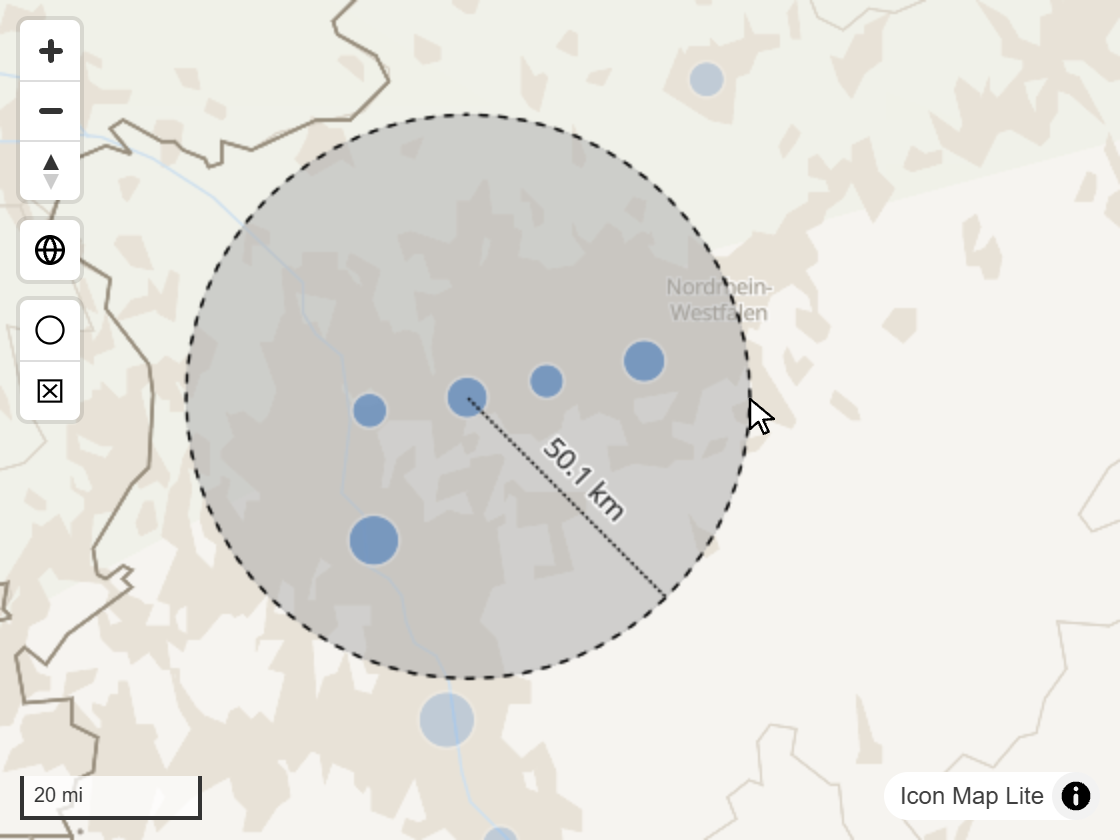
A Ferramenta de seleção por laço seleciona todos os itens dentro de uma forma à mão livre. A Ferramenta de seleção circular seleciona todos os itens dentro de um raio: pressione no centro e arraste para fora, e o raio é mostrado nas Unidades da seleção circular que você escolheu. Enquanto qualquer uma das ferramentas está ativada, o mapa não se desloca nem aplica zoom, e a ferramenta se desativa sozinha depois do uso.
As configurações delas, Modo laço, Preenchimento e Contorno, ficam no cartão Seleção. Consulte Selecionar e filtrar com o mapa.
Limpar seleções
O botão Limpar todas as seleções remove o filtro que o mapa aplicou ao relatório. É útil quando Clique no plano de fundo limpa a seleção está desativado. A mesma configuração também fica no cartão Seleção.
Atribuição
A linha de créditos fica no canto inferior direito. Ela sempre traz um link Icon Map Lite. Um mapa de fundo personalizado acrescenta os seus próprios créditos, e o texto que você digita em Atribuição adicional é acrescentado a eles. Quando o mapa é estreito, os créditos se recolhem em um pequeno botão "i".
Controle de camadas
O controle de camadas é um painel que lista as camadas de dados do mapa, para que os leitores possam mostrá-las e ocultá-las. As configurações dele ficam em Painel Formato > Interface do usuário > Controle de camadas.
Novo na 1.0.1.2 As camadas de referência (Formas de arquivo) também têm uma linha, com o mesmo nome da sua entrada na legenda, para que os leitores também possam ocultar uma camada de limites.
| Configuração | O que faz | Padrão |
|---|---|---|
| Mostrar controle de camadas | Mostra o painel. | Desativado |
| Posição | Superior esquerdo, Superior direito, Inferior esquerdo ou Inferior direito. | Superior direito |
| Título | Cabeçalho do painel. | Camadas |
| Permitir mostrar/ocultar | Permite que os leitores ativem e desativem camadas. Desativado mostra uma lista somente leitura. | Ativado |
| Começar recolhida | O painel abre recolhido. | Ativado |
O que os leitores mostram e ocultam dura apenas a sessão deles. Renomeie uma linha com a configuração de título da camada no cartão Legenda, e coloque a legenda de cada camada dentro da linha dela com o Modo de exibição da legenda. Consulte Legenda.
Dicas de ferramenta
O cartão Interface do usuário também contém o grupo Dicas de ferramenta, com Combinar dicas de ferramenta. Consulte Dicas de ferramenta.
Tamanho e posição
Tamanho do controle define o tamanho de todos os botões de uma vez. Os botões ficam no canto superior esquerdo. As barras de escala ficam no canto inferior esquerdo e a linha de créditos no canto inferior direito. A legenda e o controle de camadas têm, cada um, a sua própria configuração Posição e começam no canto superior direito. Nenhum deles pode ser arrastado.
Dicas e limites
- O Icon Map Lite não tem caixa de pesquisa, ferramenta de distância nem seletor de mapa de fundo. Também não há controle de tela inteira nem de localização do usuário; use o modo de foco do Power BI para ampliar o visual.
- Os leitores também podem usar o mapa com o teclado. Consulte Selecionar e filtrar com o mapa.