
Gestor de camadas
O Gestor de camadas é uma caixa de diálogo que mostra tudo o que está no seu mapa em uma única lista, de cima para baixo. Use-o para adicionar camadas de dados e camadas de referência passo a passo, alterar as principais configurações delas, reordená-las, ocultá-las ou removê-las, verificar quais das suas linhas são desenhadas e escolher o mapa de fundo.
Antes de começar
- Você abre o Gestor de camadas enquanto edita um relatório no Power BI Desktop ou no serviço do Power BI. Os leitores do relatório não o veem.
- Se quiser adicionar uma camada de dados, adicione primeiro os seus campos ao visual. A caixa de diálogo os usa para informar quais tipos de camada se ajustam aos seus dados.
- O Gestor de camadas não lê nada da internet. Tudo o que ele adiciona está integrado ao visual ou é carregado no relatório.
Abrir o Gestor de camadas
Há quatro formas de entrar.
- Pelo painel Formato. Ative Painel Formato > Gestor de camadas > Gestor de camadas > Abrir o Gestor de camadas. O cartão Gestor de camadas é o primeiro cartão do painel. A opção abre a caixa de diálogo e depois se desativa sozinha, de modo que fica pronta para a próxima vez.
- Pelo guia de camadas. Quando as suas linhas não chegam a nenhuma camada, o mapa mostra o guia Que tipo de mapa quer criar?. Selecione Abrir o Gestor de camadas na parte inferior do guia.
- Escolhendo uma camada no guia de camadas. Selecionar um bloco no guia ativa essa camada e abre o Gestor de camadas nela, pronta para ser configurada. Consulte Escolher um tipo de camada.
- Pelas notas do mapa. Quando o mapa mostra notas sobre os seus dados, as notas têm um botão Abrir o Gestor de camadas.
Um tour pela caixa de diálogo
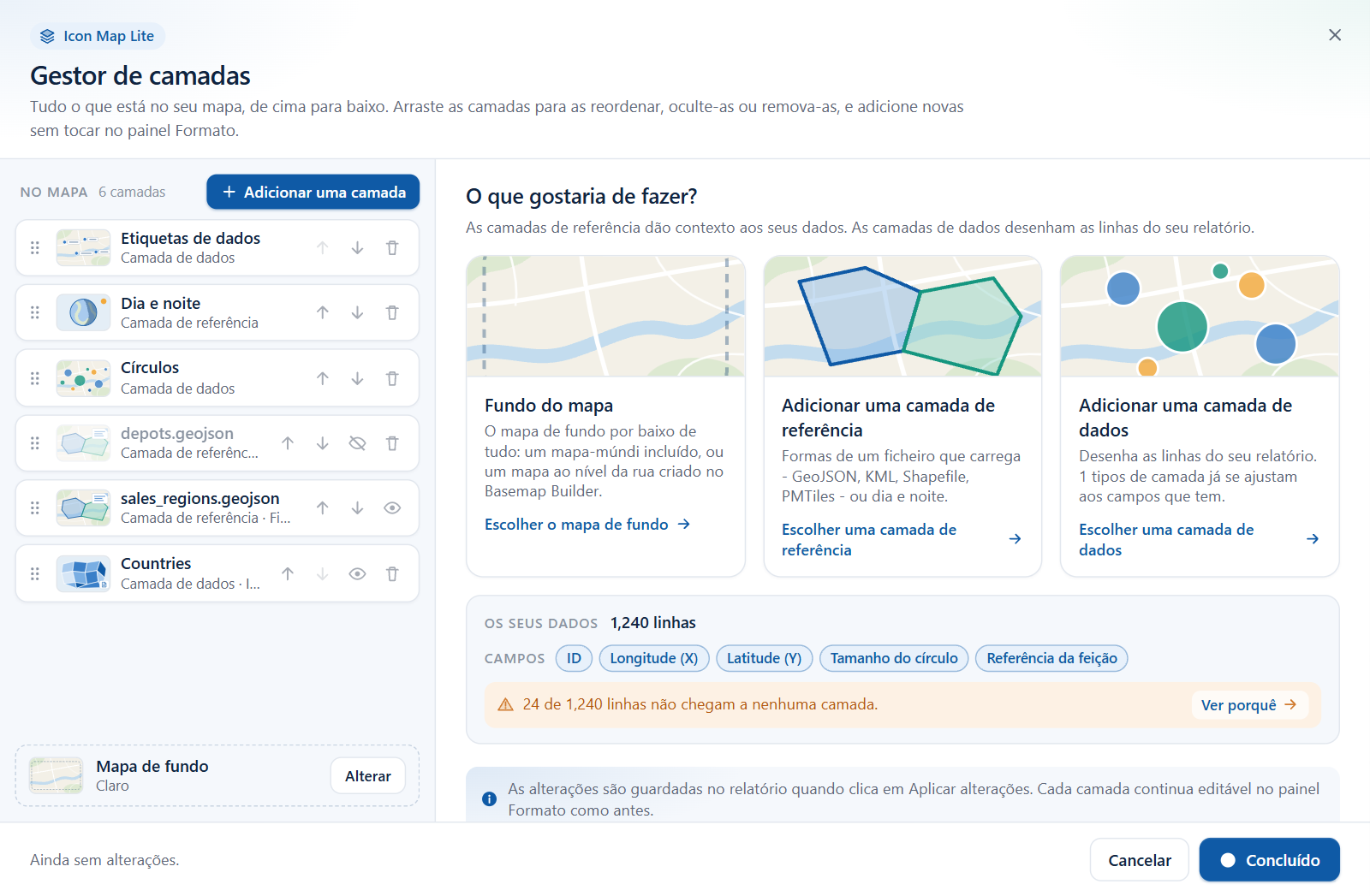
A caixa de diálogo tem um cabeçalho, duas colunas e um rodapé.
| Área | O que contém |
|---|---|
| Coluna esquerda - No mapa | Todas as camadas que estão ativadas, da mais alta para a mais baixa, com uma contagem de camadas e o botão Adicionar uma camada. A última linha é sempre Mapa de fundo. |
| Coluna direita | No início, a vista inicial. Ela muda para um seletor, um assistente de adição, o editor de uma camada ou a página Mapa de fundo conforme você trabalha. |
| Rodapé | O número de alterações que você fez, o botão Cancelar e o botão principal. O botão principal indica Concluído enquanto nada mudou, e Aplicar alterações assim que algo muda. |
A lista de camadas
A lista mostra as suas camadas na ordem em que o mapa as desenha: a linha no topo da lista é desenhada por cima de tudo o que está abaixo dela. Cada linha tem botões para mover a camada, e algumas linhas também têm botões para ocultá-la ou removê-la. Selecione uma linha para abrir o editor dela. Consulte Editar, reordenar e remover camadas.
Quando ainda não há nada ativado, a lista indica "Ainda não há nada no mapa. Adicione uma camada de dados para desenhar o seu relatório, ou uma camada de referência para contexto."
A vista inicial
A coluna direita começa em O que gostaria de fazer?, com três cartões e um resumo dos seus dados.
| Cartão | O que faz |
|---|---|
| Fundo do mapa | Abre a página Mapa de fundo, onde você escolhe o tema integrado ou um mapa de fundo personalizado. Consulte A página Mapa de fundo abaixo. |
| Adicionar uma camada de referência | Abre a lista de tipos de camada de referência: Formas de arquivo e Dia e noite. |
| Adicionar uma camada de dados | Abre a lista de tipos de camada de dados. Quando há tipos de camada que você ainda pode adicionar e que se ajustam aos campos que você tem, o cartão informa quantos são. Caso contrário, ele indica "Desenha as linhas do seu relatório: pontos, linhas, formas, células e mais." |
Abaixo dos cartões, o painel Os seus dados mostra quantas linhas o visual tem, quais campos estão preenchidos e se todas as linhas são desenhadas. Consulte Verificar os seus dados.
Adicionar uma camada
Selecione Adicionar uma camada, acima da lista, a qualquer momento. Um menu curto oferece duas opções.
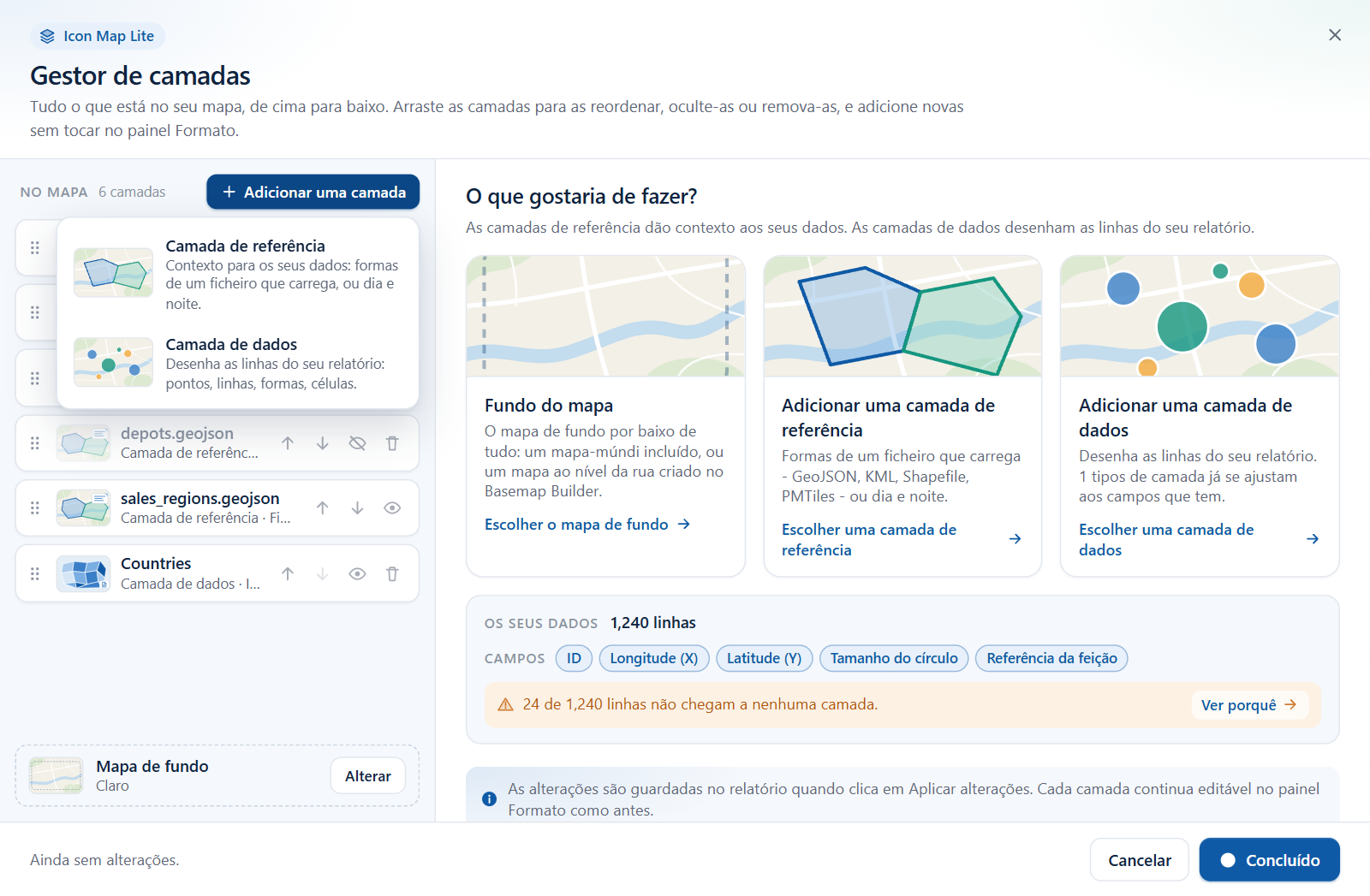
| Opção | Para que serve |
|---|---|
| Camada de referência | Contexto para os seus dados: formas de um arquivo que você carrega, ou o sombreamento de dia e noite. As camadas de referência são desenhadas tal como são e não são associadas aos seus dados. |
| Camada de dados | Desenha as linhas do seu relatório: pontos, linhas, formas, células. |
Cada opção abre um seletor de blocos, e cada bloco inicia um assistente curto. Consulte Adicionar uma camada.
Aplicar ou cancelar
Nada do que você faz na caixa de diálogo altera o relatório até você selecionar Aplicar alterações.
| O rodapé mostra | Significado |
|---|---|
| "Ainda sem alterações." e um botão Concluído | Não há nada a salvar. Concluído fecha a caixa de diálogo. |
| "1 alteração" ou "3 alterações - aplicado ao mapa quando clicar em Aplicar alterações." | Cada reordenação, ocultação, exibição, remoção, camada adicionada e configuração editada conta como uma alteração. Aplicar alterações salva todas e fecha a caixa de diálogo. |
| Cancelar, ou o botão de fechar no canto superior | Descarta as alterações que você fez desde que a caixa de diálogo abriu. |
A tecla Esc volta uma etapa: ela fecha o menu Adicionar uma camada, depois devolve a coluna direita à vista inicial e depois cancela a caixa de diálogo.
O Power BI mostra uma caixa de diálogo por vez. Quando uma etapa precisa da janela de carregamento de arquivo, ou abre o Basemap Builder no seu navegador, o Gestor de camadas primeiro salva todas as alterações que você fez até então e depois fecha. Depois de um carregamento, ele reabre sozinho. Depois desse ponto, Cancelar não pode desfazer as alterações que já foram salvas.
A página Mapa de fundo
A última linha da lista, Mapa de fundo, indica o mapa de fundo que o mapa desenha: um dos temas integrados, Nenhum ou o nome do arquivo de mapa de fundo que você carregou. Selecione Alterar nessa linha, ou o cartão Fundo do mapa na vista inicial, para abrir a página Mapa de fundo.
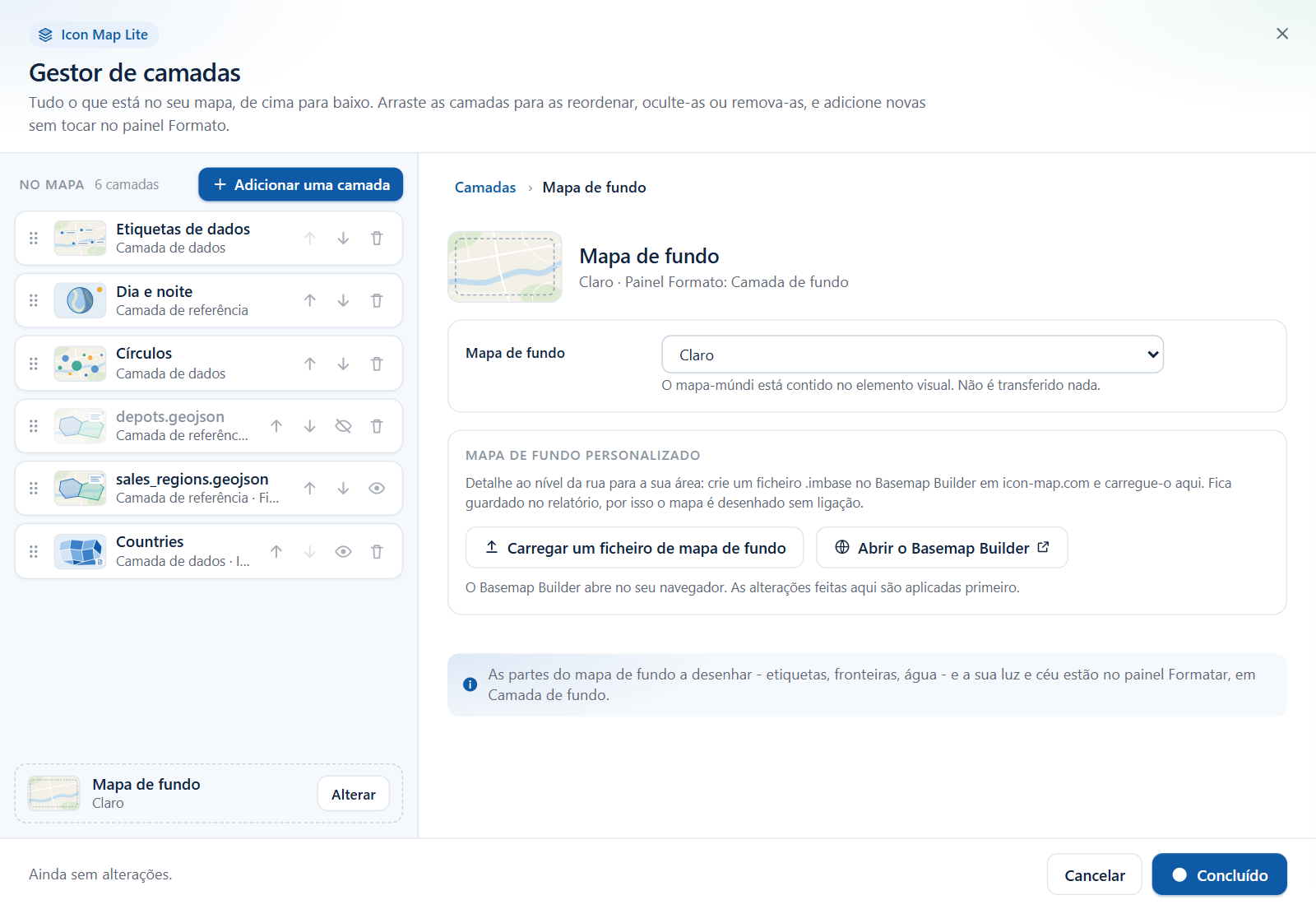
| Na página | O que faz |
|---|---|
| Mapa de fundo | Uma lista suspensa dos mapas de fundo: Claro, Escuro, Cor clara, Cor escura, Monocromático claro, Monocromático escuro, Contraste elevado, Nenhum e Personalizado. O mapa-múndi integrado está contido no visual, por isso nada é transferido. |
| Carregar um ficheiro de mapa de fundo | Abre a janela de carregamento de arquivo para um arquivo .imbase. Quando o carregamento é concluído, o mapa muda sozinho para Personalizado. Depois que o relatório contém um arquivo, o botão passa a indicar Substituir o ficheiro de mapa de fundo. |
| Abrir o Basemap Builder | Abre o Basemap Builder no icon-map.com, no seu navegador, onde você cria um arquivo .imbase para a sua área. As suas alterações na caixa de diálogo são aplicadas primeiro. |
A linha de título indica o lugar no painel Formato, Camada de fundo. É lá que se definem as partes do mapa de fundo a desenhar (rótulos, fronteiras, água) e a sua luz e o seu céu. O Gestor de camadas não edita o estilo de um mapa de fundo.
Quando Personalizado está escolhido mas ainda não foi carregado nenhum arquivo, a linha Mapa de fundo indica "Personalizado (ainda sem ficheiro)". Consulte O mapa de fundo e Mapas de fundo personalizados (.imbase).
O Gestor de camadas e o painel Formato
O Gestor de camadas e o painel Formato editam as mesmas configurações. Uma camada que você adiciona na caixa de diálogo aparece no painel Formato, e uma alteração que você faz no painel Formato aparece na caixa de diálogo na próxima vez que você a abre. Um relatório criado inteiramente no painel Formato abre no Gestor de camadas sem alterações.
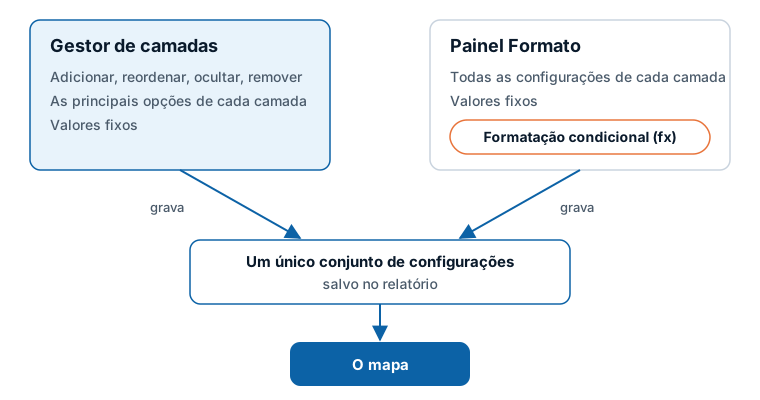
Os dois diferem no quanto mostram:
- O Gestor de camadas mostra as configurações de que a maioria dos mapas precisa, em palavras simples, e define valores fixos: uma cor, um tamanho, uma largura para uma camada.
- O painel Formato contém todas as configurações. Ele também é o único lugar para a formatação condicional (fx), em que uma cor, um tamanho ou outra configuração obtém o valor dos seus dados.
Cada editor do Gestor de camadas indica o lugar do painel Formato onde está o restante das configurações dessa camada.
O que ainda precisa do painel Formato
- Formatação condicional (fx) em qualquer configuração, por exemplo cores de círculos a partir de uma medida. Consulte Formatação condicional.
- As opções avançadas de cada camada que os editores não mostram. Veja a lista em Editar, reordenar e remover camadas.
- Ativar os rótulos de dados. Os rótulos aparecem na lista do Gestor de camadas depois de ativados. Consulte Rótulos de dados.
- As opções de detalhe do mapa de fundo, a luz e o céu.
- Dicas de ferramenta, a legenda, os controles do mapa, o comportamento da seleção e a vista do mapa. Eles não são camadas e têm os seus próprios cartões: consulte o Mapa do painel Formato.