
Visão geral das camadas de dados
Uma camada de dados desenha no mapa as linhas dos seus dados do Power BI: como círculos, imagens, mapa de calor, células, colunas 3D, linhas ou formas. Esta página lista todas as camadas de dados do Icon Map Lite, os campos de que cada uma precisa e como ativá-las.
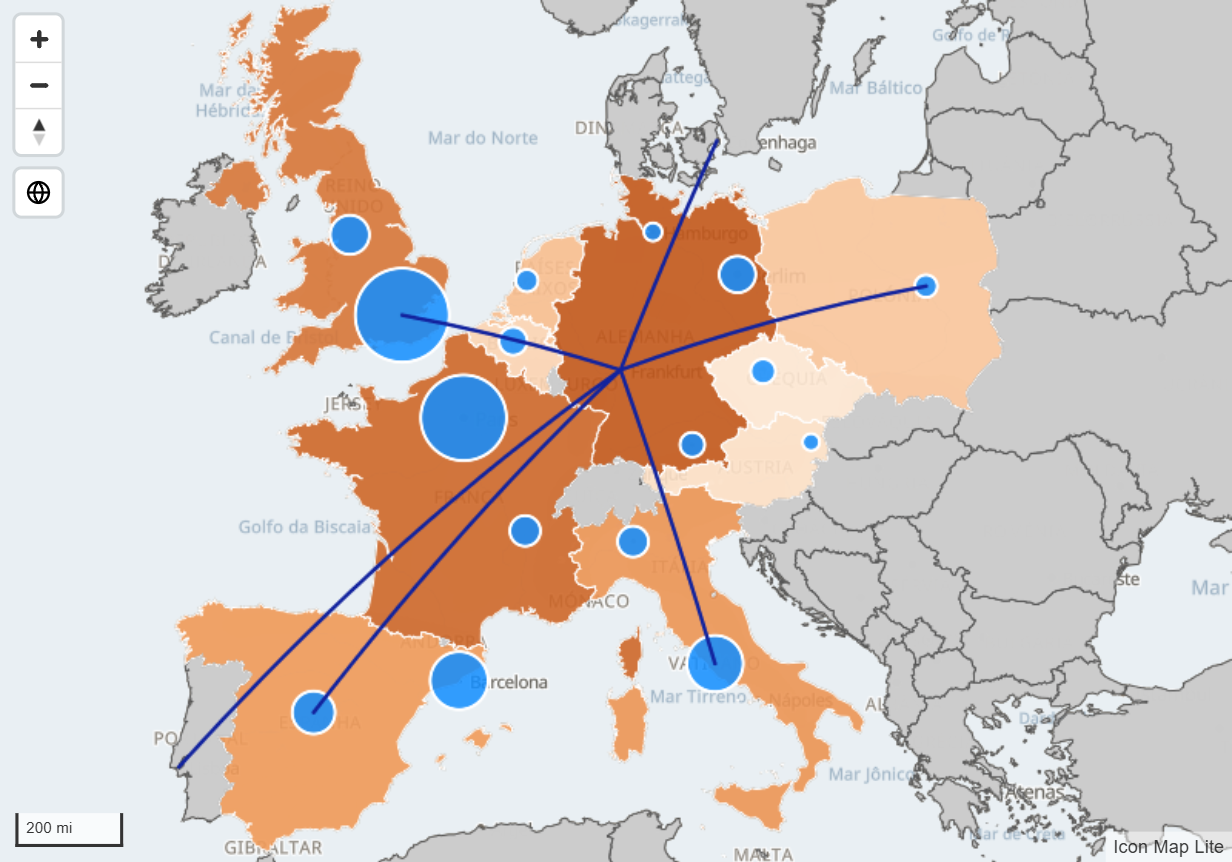
A sua primeira camada de dados
Se este é o seu primeiro mapa, o caminho mais rápido é:
- Adicione o Icon Map Lite à página do relatório. Consulte Adicionar o Icon Map Lite a um relatório.
- Adicione um campo a * ID (obrigatório): um valor para cada item que você quer no mapa.
- Adicione os campos da camada que você quer, conforme a tabela abaixo. Para círculos, são Longitude (X), Latitude (Y) e Tamanho do círculo.
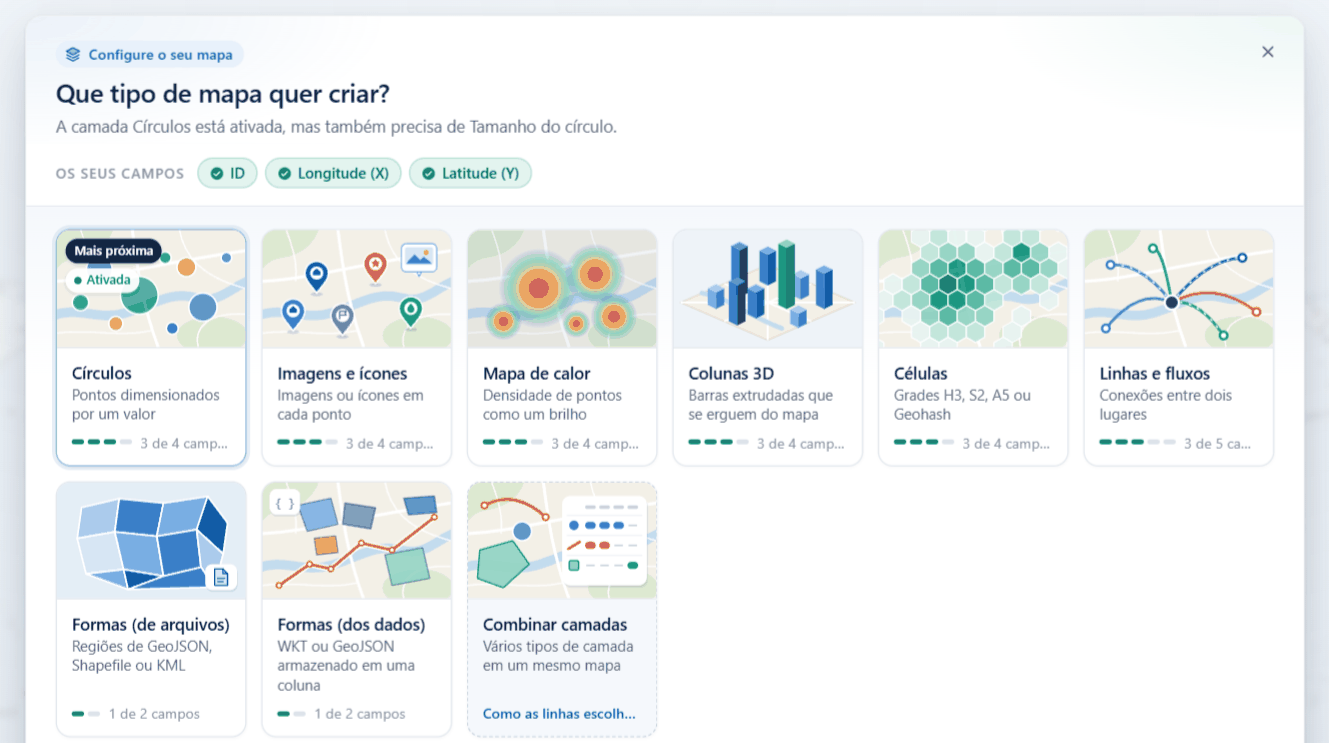
- Enquanto você edita, se nada for desenhado, o painel Que tipo de mapa quer criar? aparece sobre o mapa. Selecione o bloco da camada que você quer. Ele mostra quais campos essa camada ainda precisa e ativa a camada.
Para um passo a passo completo, consulte Crie o seu primeiro mapa.
Novo na 1.0.1.2 Selecionar um bloco em Que tipo de mapa quer criar? também abre o editor dessa camada no Gestor de camadas, que mostra quantas das suas linhas ela desenha.
Como as camadas de dados funcionam
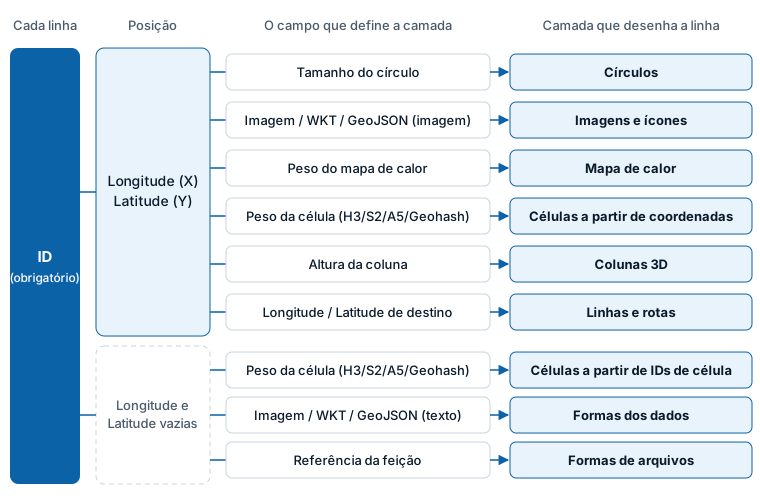
Todas as camadas de dados leem o mesmo conjunto de poços de campos. Você não escolhe uma camada para cada linha. Em vez disso, cada linha é desenhada pela camada cujos campos ela preenche:
- Toda linha precisa de um valor em * ID (obrigatório). O visual desenha um item por valor de ID.
- As camadas baseadas em pontos também precisam de Longitude (X) e Latitude (Y).
- Mais um campo decide a camada: uma linha com Tamanho do círculo é um círculo, uma linha com Peso do mapa de calor é um ponto do mapa de calor, uma linha com Altura da coluna é uma coluna 3D, e assim por diante.
- Os campos que pertencem a outras camadas devem estar vazios nessa linha. Uma célula de texto em branco conta como vazia.
- A camada precisa estar ativada.
Um mapa com um só tipo de camada normalmente não exige nenhum cuidado extra: adicione os campos de que essa camada precisa e deixe os outros fora do visual. Para mostrar vários tipos de camada em um mapa, consulte Combinar várias camadas em um mapa.
Tipos de camada e os campos de que precisam
Todas as camadas precisam de * ID (obrigatório). A tabela lista os outros campos.
| Camada | O que mostra | Campos necessários |
|---|---|---|
| Círculos | Um círculo em cada local, com tamanho e cor definidos pelos seus dados | Longitude (X), Latitude (Y), Tamanho do círculo |
| Imagens e ícones | Uma imagem, um emoji ou um selo de texto em cada local | Longitude (X), Latitude (Y), Imagem / WKT / GeoJSON (dispensável quando Fonte da imagem é Texto ou emoji) |
| Clusters | Círculos ou imagens próximos agrupados em um só gráfico | Os campos de círculos ou imagens e, opcionalmente, Grupo do cluster |
| Mapa de calor | Onde os pontos se concentram, como um brilho colorido | Longitude (X), Latitude (Y), Peso do mapa de calor |
| Células | Pontos agregados em células H3, S2, A5 ou Geohash, ou nos seus próprios polígonos | Longitude (X), Latitude (Y), Peso da célula (H3/S2/A5/Geohash) - ou um ID de célula em * ID (obrigatório) e o peso |
| Colunas 3D | Uma coluna que se ergue de cada local | Longitude (X), Latitude (Y), Altura da coluna |
| Linhas | Linhas, arcos e fluxos de uma origem a um destino | Longitude (X), Latitude (Y), Longitude de destino, Latitude de destino |
| Rotas | Linhas que usam a mesma rua, desenhadas lado a lado. Uma forma de linha, não uma camada separada. | Os mesmos campos das linhas, ou texto WKT |
| Formas dos dados | Polígonos, linhas e pontos armazenados nos seus dados como texto WKT ou GeoJSON | Imagem / WKT / GeoJSON |
| Formas de arquivos | Limites de um arquivo que você carrega, ou os países, estados e províncias integrados, coloridos pelos seus dados | Referência da feição |
Outros dois campos funcionam com todas as camadas e nunca influenciam qual camada desenha uma linha: Dicas de ferramenta adiciona campos à dica de ferramenta, e Grupo do cluster divide os clusters por categoria. Para ver cada poço de campos em detalhe, consulte a Referência de campos.
Longitude (X) e Latitude (Y) recebem graus decimais. O Power BI resume os campos numéricos, portanto defina ambos como Média (ou use uma medida) em vez de Soma.
O Icon Map Lite não faz nenhuma solicitação de rede. Todas as camadas são desenhadas a partir dos seus dados, de arquivos que você carrega no relatório ou de formas integradas ao visual. Ele não pode ler imagens, arquivos ou serviços de mapa a partir de um link. Para camadas do ArcGIS, de serviços de mapas da Web ou do Catálogo do Icon Map, consulte Lite, Pro e Slicer.
Ativar uma camada
Um mapa novo começa com Círculos ativada e todas as outras camadas de dados desativadas.
Ative as camadas em Painel Formato > Camadas de dados > Camadas de dados, que tem um botão de alternância para cada tipo de camada, nesta ordem: Círculos, Colunas, Mapa de calor, Células (H3/S2/A5/Geohash), Imagens / ícones, Linhas, Formas (dos dados) feições WKT / GeoJSON e Formas (de arquivos) GeoJSON / Shapefile / KML / IMDF. Quando uma camada está ativada, os grupos de configurações dela aparecem mais abaixo no mesmo cartão, por exemplo Círculos - configuração e Círculos - formatação.
Não há um botão de alternância separado para Rotas: Rotas é uma Forma da linha da camada Linhas e uma Forma da polilinha de Formas dos dados.
Novo na 1.0.1.2 Você também pode adicionar e editar camadas no Gestor de camadas. No painel Formato, expanda Gestor de camadas e ative Abrir o Gestor de camadas. Ele lista todas as camadas na ordem de desenho e adiciona camadas de dados dos mesmos tipos que o guia de camadas. Os dois caminhos alteram as mesmas configurações. Consulte Adicionar uma camada.
Configurações comuns a todas as camadas de pontos
As camadas que desenham em uma longitude e latitude compartilham algumas ideias. A página de cada camada lista as configurações específicas dela.
| Ideia | O que significa |
|---|---|
| Ordem de desenho | Cada camada tem um Z Index (ou Z-Index). Uma camada com número mais alto é desenhada por cima. |
| Intervalo de zoom | As configurações de zoom mínimo e máximo ocultam uma camada quando o mapa é afastado ou aproximado além delas. |
| Zoom automático | Cada camada pode ser incluída na área para a qual o mapa aplica zoom, ou deixada de fora. O botão de alternância do mapa inteiro é Painel Formato > Mapa > Zoom > Zoom automático. Consulte Vista, zoom e projeção. |
| EPSG | O sistema de coordenadas dos seus valores de longitude e latitude. O padrão, 4326, corresponde a graus decimais comuns. Insira outro código EPSG e o visual converte as coordenadas para você, usando uma lista de sistemas de coordenadas integrada ao visual. Um código que não está nessa lista deixa as coordenadas inalteradas. |
| Formatação condicional | Muitas configurações têm um botão fx, de modo que uma regra, uma escala de cores ou um campo pode defini-las linha a linha. Consulte Formatação condicional. |
Selecionar um item em qualquer camada de dados filtra os outros visuais da página do relatório, como faz uma segmentação de dados. Consulte Selecionar e filtrar com o mapa.