
Adicionar uma camada
O Gestor de camadas adiciona uma camada em poucas etapas guiadas: escolha o tipo, diga de onde vêm as formas dela, se precisar de alguma, escolha as principais opções e adicione-a ao mapa. Esta página lista todos os blocos e todas as etapas.
O caminho rápido
- Abra o Gestor de camadas e selecione Adicionar uma camada, acima da lista de camadas.
- Escolha Camada de referência para contexto, como limites de um arquivo ou o sombreamento de dia e noite, ou Camada de dados para desenhar as linhas do seu relatório.
- Selecione um bloco. O assistente desse tipo de camada abre.
- Percorra as etapas numeradas.
- Selecione Adicionar ao mapa. A camada entra na lista com um selo Novo. Para um arquivo carregado, selecione Escolher um ficheiro: a janela de carregamento abre.
- Selecione Aplicar alterações para salvar o relatório e ver a camada no mapa.
Você também pode começar pela vista inicial, com os cartões Adicionar uma camada de referência e Adicionar uma camada de dados.
Como o assistente funciona
- O título indica Adicionar seguido do tipo de camada. A trilha acima dele (Camadas › Camada de dados › Círculos, por exemplo) leva de volta ao seletor ou à vista inicial.
- As etapas numeradas ficam à esquerda. Elas são numeradas conforme aparecem, e uma etapa concluída mostra uma marca em vez do número. À direita há um painel com a imagem e a descrição do tipo de camada. Para camadas de dados, ele também lista Campos de que precisa, com uma marca em cada campo que você já adicionou.
- As escolhas que você faz nas etapas ficam em espera até você adicionar a camada. Na maioria das camadas, a última etapa é Adicionar, com o botão Adicionar ao mapa e o lembrete "Nada é guardado até Aplicar alterações."
- Uma camada de dados cujos campos não estão todos no visual ainda pode ser adicionada. A última etapa informa quais campos adicionar: "Será desenhada assim que adicionar ... ao poço de campos."
Depois de Adicionar ao mapa, a coluna direita confirma que a camada está na lista, por exemplo "Círculos está na lista", e oferece três botões:
| Botão | O que faz |
|---|---|
| Aplicar alterações | Salva tudo e fecha a caixa de diálogo. |
| Estilizar | Abre o editor da nova camada. |
| Adicionar outra camada | Volta ao seletor de onde você veio. |
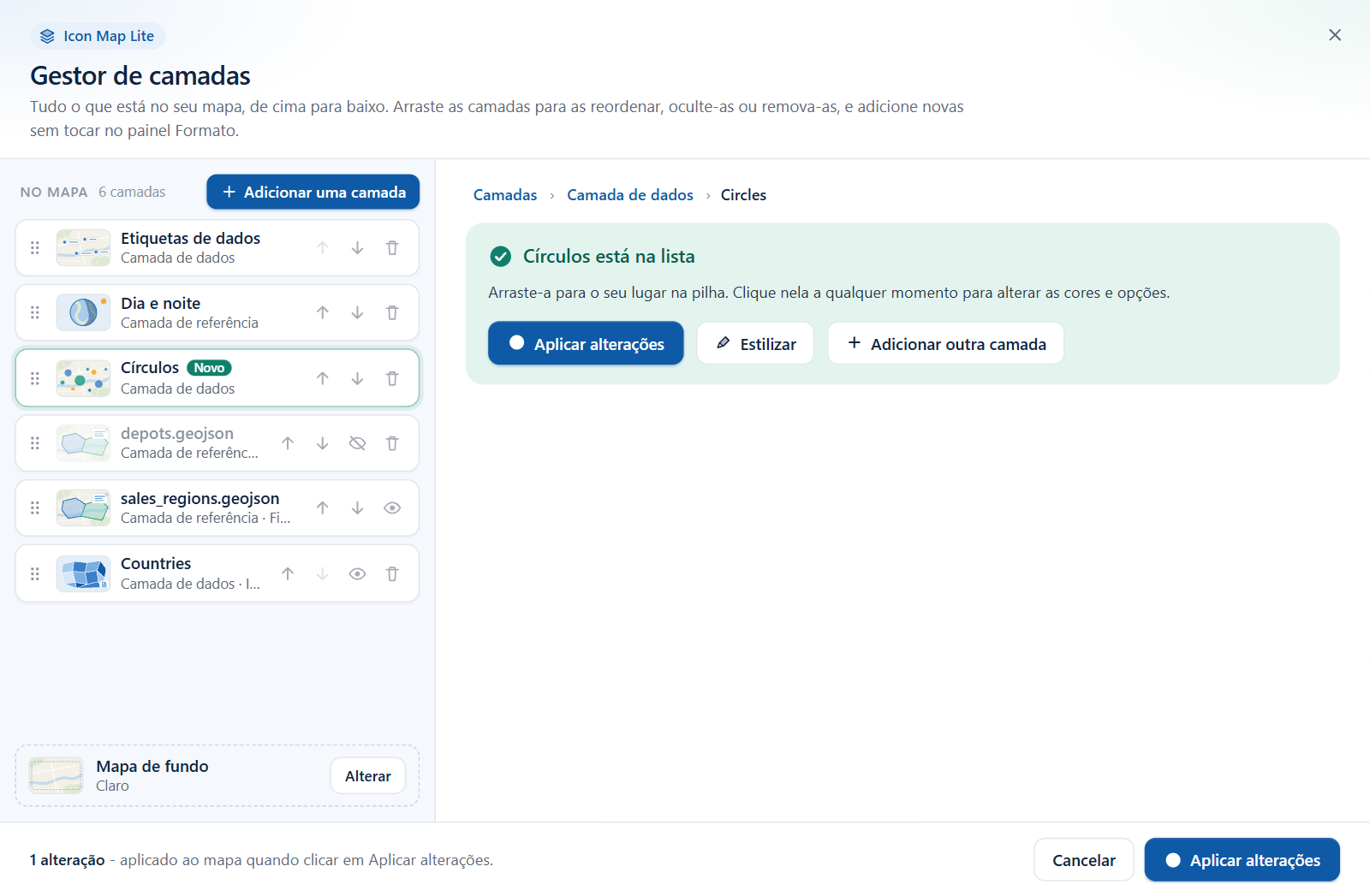
Uma nova camada assume o seu lugar padrão na ordem de desenho. Arraste-a na lista se ela precisar ficar mais acima ou mais abaixo. Consulte Editar, reordenar e remover camadas.
Blocos de camadas de referência
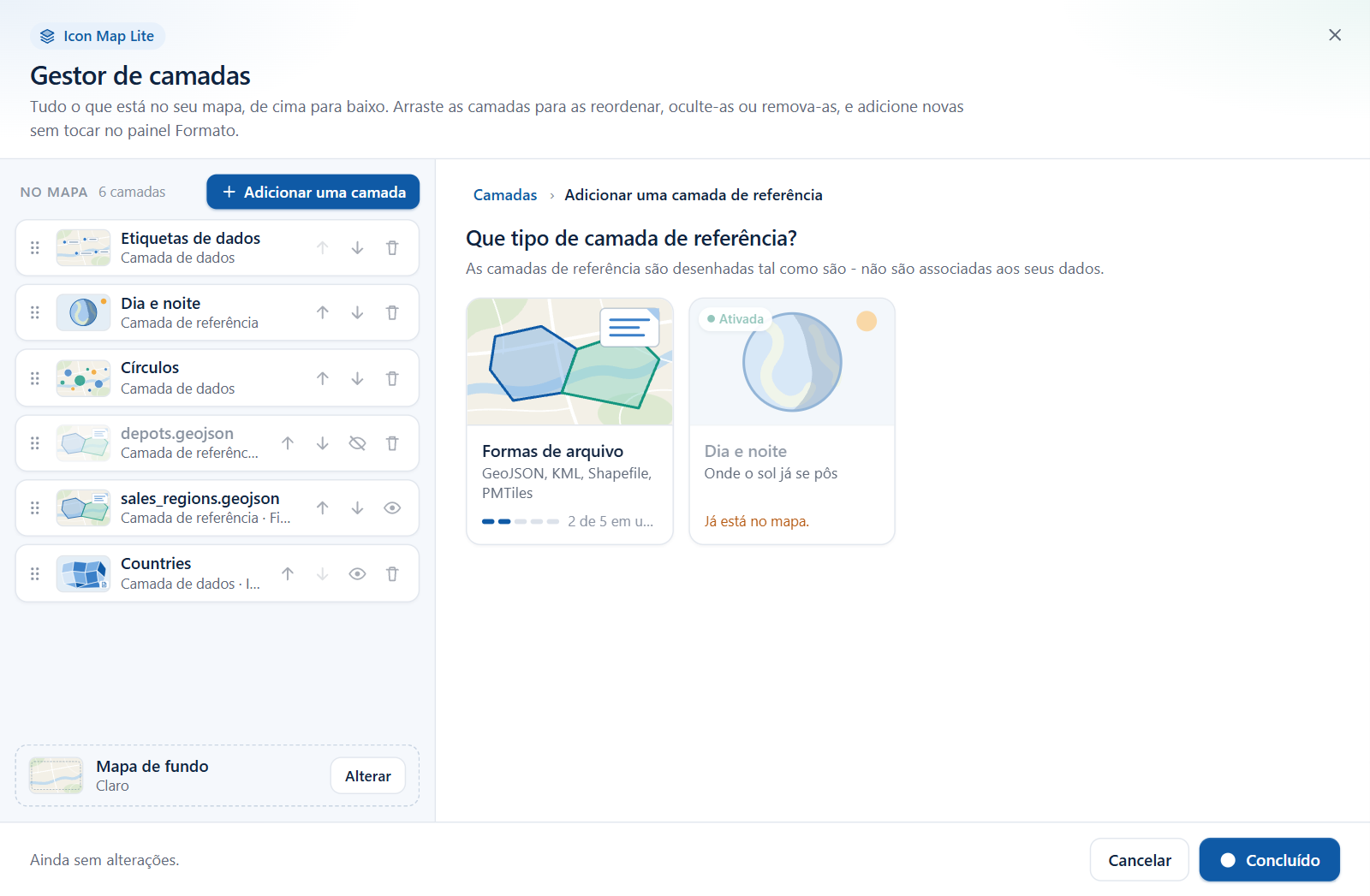
O seletor tem o título Que tipo de camada de referência?. As camadas de referência são desenhadas tal como são. Elas não são associadas aos seus dados.
| Bloco | O que adiciona | Quantas | De onde vem |
|---|---|---|---|
| Formas de arquivo | Limites, pontos ou rotas de um arquivo que você carrega: GeoJSON, TopoJSON, KML, um Shapefile compactado em zip, IMDF ou um arquivo PMTiles. O arquivo é armazenado no relatório. | 5 | Carregamento |
| Dia e noite | Sombreia a parte do mundo onde o sol já se pôs. | 1 | Algumas opções |
O Icon Map Lite não lê nada da internet, por isso não há camadas de referência a partir de links, serviços de tiles ou outros fornecedores. Consulte Visão geral das camadas de referência.
O que os blocos informam
- Formas de arquivo mostra pontos e uma contagem, por exemplo "2 de 5 em uso".
- Dia e noite indica "Algumas opções", ou mostra um selo Ativada quando já está no mapa.
- Um bloco que você não pode usar fica esmaecido e informa o motivo: "As 5 estão em uso." quando todas as vagas de Formas de arquivo estão ocupadas, ou "Já está no mapa." para Dia e noite.
Blocos de camadas de dados
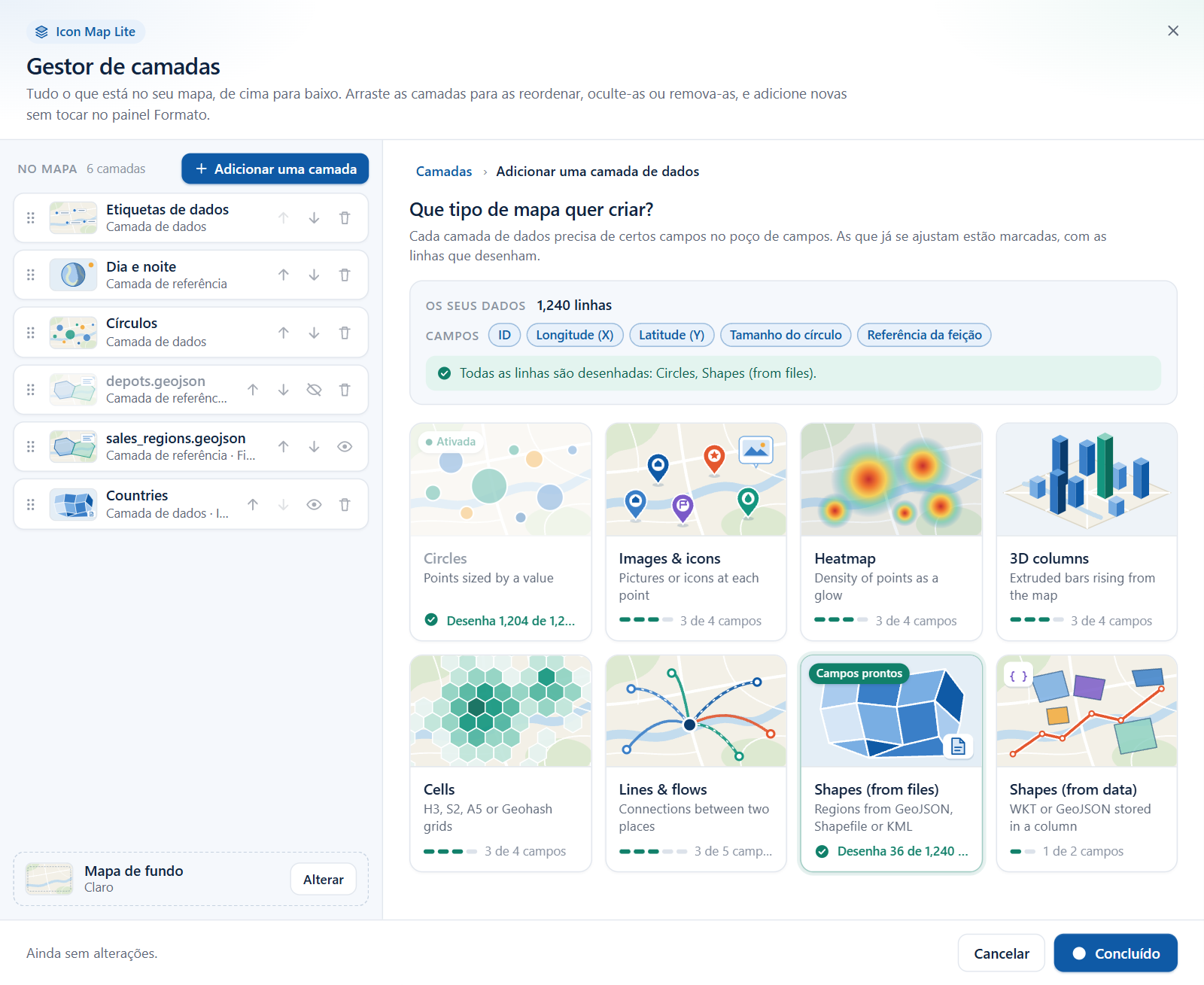
O seletor tem o título Que tipo de mapa quer criar?, como o guia de camadas, e oferece os mesmos oito tipos de camada. Cada camada de dados precisa de certos campos no visual. Os blocos que já se ajustam aos seus campos são marcados, com o número de linhas que desenhariam. O painel Os seus dados fica acima dos blocos: consulte Verificar os seus dados.
| Bloco | O que desenha | Campos de que precisa | Quantas |
|---|---|---|---|
| Círculos | Um círculo em cada local, dimensionado e colorido pelos seus dados. Círculos próximos podem ser agrupados em clusters. | ID, Longitude (X), Latitude (Y), Tamanho do círculo | 1 |
| Imagens e ícones | Uma imagem, ou texto e emoji, em cada local. | ID, Longitude (X), Latitude (Y), Imagem / WKT / GeoJSON (dispensável quando as imagens são texto ou emoji) | 1 |
| Mapa de calor | Onde os pontos se concentram, ponderados por um valor. Bom para grandes quantidades de locais. | ID, Longitude (X), Latitude (Y), Peso do mapa de calor | 1 |
| Colunas 3D | Uma coluna 3D em cada local, com a altura definida pelos seus dados. | ID, Longitude (X), Latitude (Y), Altura da coluna | 1 |
| Células | Pontos agregados em uma grade de células H3, S2, A5 ou Geohash, ou células desenhadas a partir dos IDs delas. | Pontos: ID, Longitude (X), Latitude (Y), Peso da célula. IDs de célula: ID (o ID da célula), Peso da célula | 1 |
| Linhas e fluxos | Linhas, arcos ou fluxos de uma origem a um destino. | ID, Longitude (X), Latitude (Y), Longitude de destino, Latitude de destino | 1 |
| Formas (de arquivos) | Limites coloridos pela associação de cada forma a uma linha dos seus dados: os limites integrados ou um arquivo que você carrega. | ID, Referência da feição | 5 |
| Formas (dos dados) | Polígonos e linhas cuja geometria está no seu conjunto de dados como texto WKT ou GeoJSON. | ID, Imagem / WKT / GeoJSON | 1 |
"Peso da célula" é o campo que o painel Criar chama de Peso da célula (H3/S2/A5/Geohash). Para todos os campos, consulte a Referência de campos.
Selos e status nos blocos de dados
| No bloco | Significado |
|---|---|
| Campos prontos | Todos os campos de que a camada precisa estão no visual. |
| Ativada | A camada já está no mapa. Formas (de arquivos) pode ser adicionada até cinco vezes, por isso continua mostrando Campos prontos. |
| "Desenharia 1.240 linhas" | A camada está desativada, e esse é o número de linhas que se ajustam a ela. |
| "Todos os campos prontos" ou "2 de 4 campos" | A camada está desativada. Um ponto por campo mostra quantos dos campos dela você adicionou. |
| "Desenha todas as 1.240 linhas" ou "Desenha 1.180 de 1.240 linhas" | A camada está ativada e desenhando. |
| "Ligada, mas precisa de ..." ou "Ligada, mas nenhuma linha chega a ela" | A camada está ativada, mas não desenha nada. Abra a camada pela lista para ver o motivo. |
Um tipo de camada de dados que só pode ser adicionado uma vez não pode ser adicionado de novo enquanto está ativado: o bloco dele mostra o status de desenho, e você seleciona a linha dele na lista para editá-lo. O motivo "Já está no mapa." aparece somente em blocos de referência, como Dia e noite.
Um bloco esmaecido informa o motivo:
| Motivo no bloco | Quando |
|---|---|
| "As 5 estão em uso." | Todas as vagas de Formas (de arquivos) estão ocupadas. |
| "Este relatório usa a camada de formas antiga: configure-a no painel Formato." | O relatório foi criado com a camada Formas anterior, que era única. |
Etapas de cada tipo de camada
Camadas que só têm opções
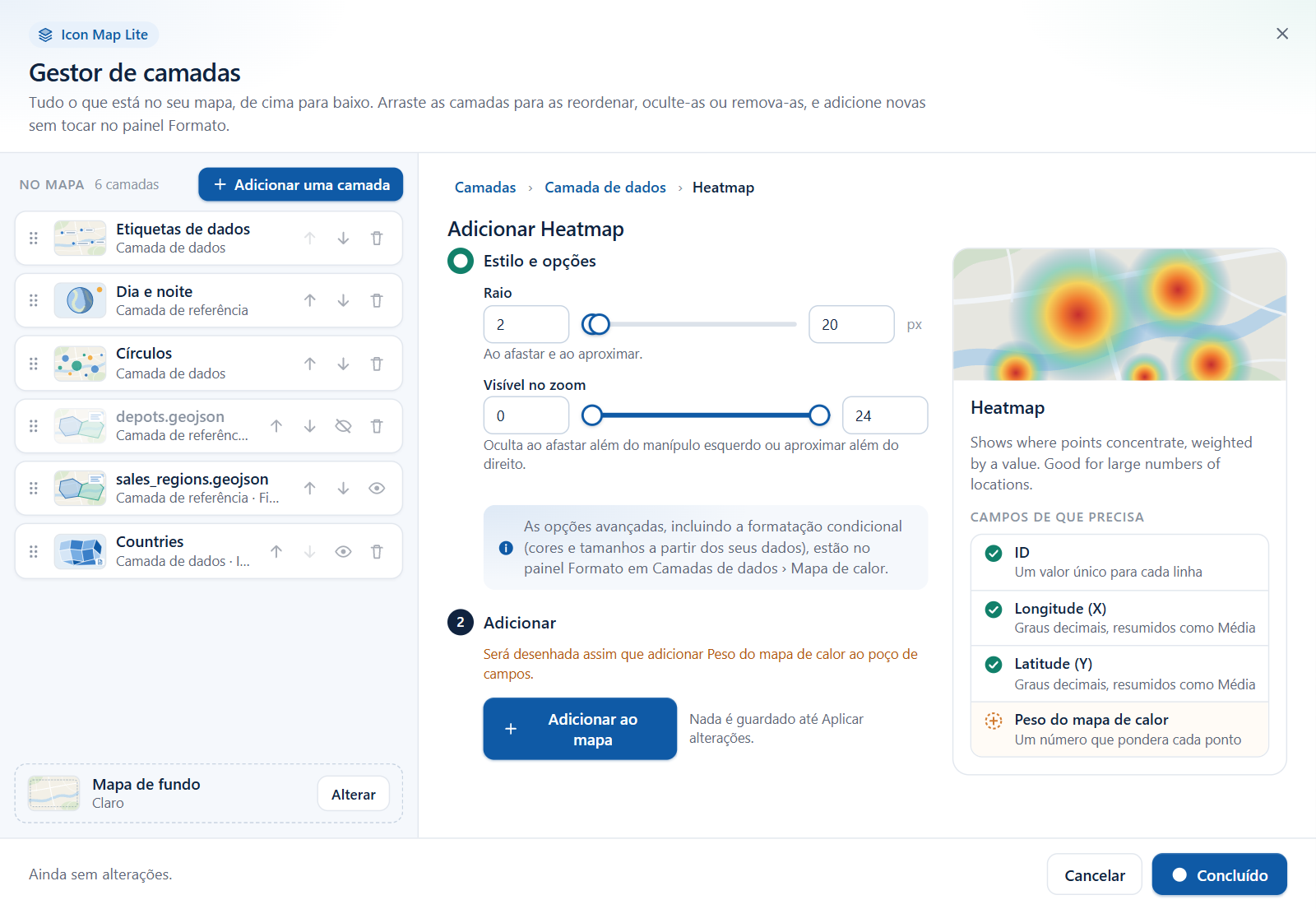
Dia e noite, Círculos, Imagens e ícones, Mapa de calor, Colunas 3D, Células, Linhas e fluxos e Formas (dos dados) têm duas etapas.
- Estilo e opções - os mesmos campos do editor da camada. Altere o que quiser ou mantenha os padrões. Os campos estão listados em Editar, reordenar e remover camadas.
- Adicionar - selecione Adicionar ao mapa.
Formas de arquivo
- Estilo e opções - preenchimento, contorno, pontos, rótulos, dicas de ferramenta, visibilidade e intervalo de zoom.
- Carregar - selecione Escolher um ficheiro. A janela de carregamento de arquivo abre para um arquivo GeoJSON, TopoJSON ou KML, um Shapefile compactado em zip, um arquivo IMDF ou um arquivo PMTiles. O Gestor de camadas fecha enquanto você carrega e volta quando o carregamento termina.
Consulte Formas de arquivo para saber mais sobre a janela de carregamento e os limites de tamanho.
Formas (de arquivos)
- Que formas? - escolha uma opção:
- Limites incluídos - países, ou estados e províncias, já incluídos no visual. Nada a procurar ou carregar.
- Carregar um ficheiro - os seus próprios limites, armazenados no relatório, até 25 MB.
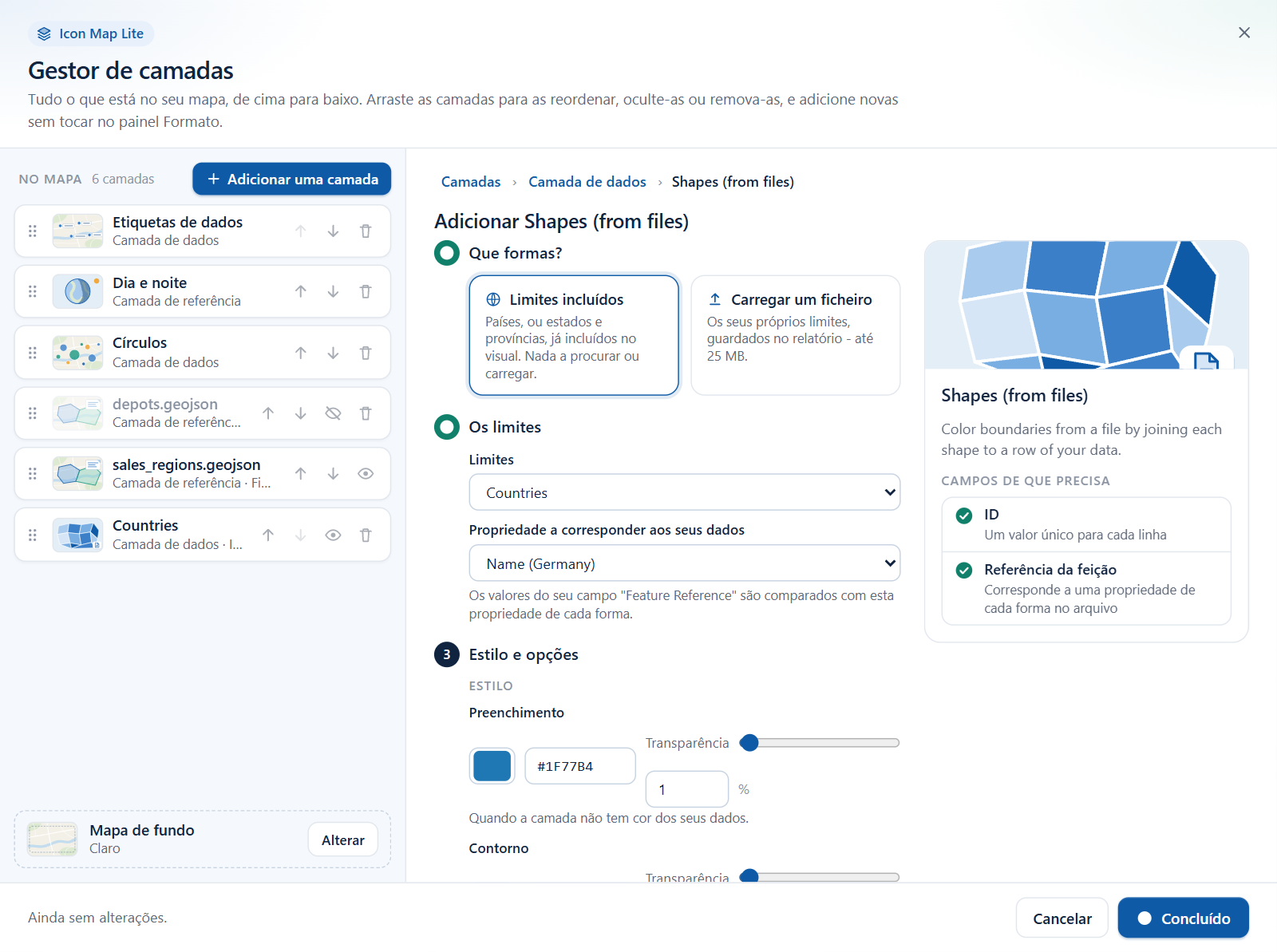
Se você escolheu Limites incluídos, seguem-se estas etapas:
- Os limites - duas listas suspensas:
- Limites - o conjunto: Countries, Countries, split ou States and provinces.
- Propriedade a corresponder aos seus dados - a propriedade de cada forma com a qual os seus valores de Referência da feição são comparados. Cada opção mostra um valor de exemplo do conjunto.
- Estilo e opções - preenchimento, contorno, visibilidade, intervalo de zoom e dica de ferramenta.
- Adicionar - selecione Adicionar ao mapa.
| Limites | Propriedade a corresponder aos seus dados (exemplo) |
|---|---|
| Countries | Name (Germany), ISO 3166-1 alpha-2 (DE), ISO 3166-1 alpha-3 (DEU), Natural Earth code (DEU) |
| Countries, split | Name (England), Map unit code (ENG), Country code (GBR) |
| States and provinces | Name (Texas), ISO 3166-2 (US-TX), Country code (USA) |
Countries, split divide alguns países nas suas partes, por exemplo Inglaterra, Escócia, País de Gales e Irlanda do Norte.
Se você escolheu Carregar um ficheiro, seguem-se estas etapas:
- Estilo e opções - como acima.
- Carregar - selecione Escolher um ficheiro. A janela de carregamento abre para um arquivo GeoJSON, TopoJSON ou KML, um Shapefile compactado em zip ou um arquivo PMTiles. Você escolhe a propriedade que corresponde aos seus dados durante o carregamento.
Quando você adiciona uma segunda camada Formas (de arquivos), Exibir várias camadas como é definido como Várias camadas para que as duas sejam desenhadas juntas, a menos que o relatório já use as camadas como níveis de drill-down. Consulte Formas de arquivos e limites integrados.
Como uma nova camada é chamada
| Camada | Nome na lista |
|---|---|
| Formas de arquivo | O nome do arquivo carregado, ou "Ficheiro 2" (com o número da vaga) até que um arquivo seja carregado. |
| Formas (de arquivos) | O nome do conjunto integrado, como "Countries", ou o nome do arquivo carregado, ou "Formas 2" até que um arquivo seja carregado. |
| Todas as outras camadas | O tipo de camada, como "Mapa de calor" ou "Linhas e fluxos". Círculos e Imagens e ícones têm uma linha cada, mesmo quando os dois estão ativados. |
Não é possível renomear.
Janelas que abrem pelo caminho
O Power BI mostra uma caixa de diálogo por vez. Estes botões precisam de outra janela, e o Gestor de camadas fecha enquanto ela está aberta.
| Botão | Janela | Quando você volta |
|---|---|---|
| Escolher um ficheiro, na etapa Carregar | A janela de carregamento de arquivo | O Gestor de camadas reabre. O rodapé indica "O ficheiro carregado está no mapa e guardado." |
| Carregar um ficheiro de mapa de fundo ou Substituir o ficheiro de mapa de fundo, na página Mapa de fundo | A janela de carregamento de arquivo, para um arquivo .imbase | O Gestor de camadas reabre. O rodapé indica "O ficheiro de mapa de fundo está guardado." e o mapa muda para Personalizado. |
| Abrir o Basemap Builder, na página Mapa de fundo | O Basemap Builder no icon-map.com, no seu navegador | O Gestor de camadas não reabre. Abra-o de novo quando estiver pronto para carregar o arquivo que você criou. |
O que acontece:
- O Gestor de camadas salva todas as alterações que você fez até então, como se você tivesse selecionado Aplicar alterações.
- A outra janela abre.
- Depois de um carregamento, o Gestor de camadas reabre na vista inicial. As camadas que você adicionou mantêm o selo Novo.
Como as suas alterações são salvas antes de a outra janela abrir, Cancelar depois disso não as desfaz. Se você fechar a janela de carregamento sem carregar um arquivo, a camada que você começou continua na lista, marcada como "Ainda sem ficheiro". Remova-a com o botão da lixeira na linha dela, ou selecione-a e carregue um arquivo com Substituir o ficheiro ou Alterar as formas.
Dicas e limites
- Tudo o que você adiciona está integrado ao visual ou é carregado e armazenado no relatório. O Gestor de camadas nunca pede um link.
- Formas de arquivo e Formas (de arquivos) têm cinco vagas cada. Todos os outros tipos de camada podem ser adicionados uma vez.
- Os rótulos de dados não são um bloco. Ative-os em Painel Formato > Rótulos > Conteúdo > Exibir rótulo; depois disso, eles aparecem na lista. Consulte Rótulos de dados.
- Para obter cores ou tamanhos dos seus dados, adicione a camada aqui e depois defina a formatação condicional (fx) no painel Formato. Consulte Formatação condicional.
- As formas personalizadas de Células e as opções de clusters além da opção de ativação são configuradas no painel Formato. Consulte Células: hexágonos H3 e grades e Clusters.