
Filas de datos y límites
Power BI envía los datos a un objeto visual en bloques de 30.000 filas. Icon Map Lite carga un bloque de forma predeterminada y puede cargar hasta 16, con un máximo de 480.000 filas. Esta página explica el ajuste y cómo mantener ágil un mapa grande.
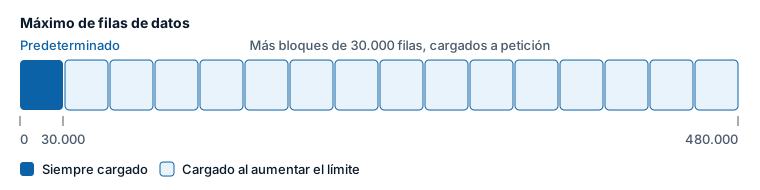
Cargar más de 30.000 filas
- En el panel Formato, expanda Capas de datos.
- Expanda el grupo Filas de datos, en la parte inferior de la tarjeta.
- Establezca Máximo de filas de datos en el número que necesite, de 30000 a 480000.
A continuación, el objeto visual pide a Power BI más bloques de 30.000 filas hasta alcanzar el límite o el final de los datos. Un conjunto de datos grande tarda más en aparecer que uno pequeño.
Una fila es un valor del campo de * ID (obligatorio). Si el mapa muestra menos elementos de los esperados, compruebe si sus datos tienen más filas que Máximo de filas de datos.
Configuración
| Ajuste | Qué hace | Valor predeterminado |
|---|---|---|
| Máximo de filas de datos | El máximo de filas que carga el objeto visual. De 30000 a 480000. El panel indica que más filas pueden causar problemas de rendimiento y que los datos se cargan en bloques de 30000 filas. | 30000 |
El formato condicional funciona en todas las filas que carga el objeto visual, incluidas las posteriores a las primeras 30.000.
Mantener rápidos los mapas grandes
Cargar más filas hace que el mapa tarde más en dibujarse. Antes de aumentar el límite, valore si el lector necesita todos los puntos.
| Enfoque | Por qué ayuda |
|---|---|
| Agregar en el modelo de datos | Dibuje una fila por sitio, área o celda en lugar de una por transacción. Tener menos filas es siempre la opción más rápida. |
| Usar Celdas o un Mapa de calor | Muestran el patrón de muchos puntos sin dibujar cada uno como una forma independiente. |
| Agrupar en clústeres los círculos y las imágenes | Los clústeres sustituyen a las aglomeraciones de puntos superpuestos cuando el mapa está alejado. |
| Desactivar la información sobre herramientas y la selección donde no hagan falta | Cada capa tiene ajustes como Incluir información sobre herramientas y Seleccionable. Los elementos que solo sirven de contexto no los necesitan. |
| Preferir círculos, unas pocas imágenes distintas o distintivos de texto | Cada imagen distinta se descodifica una vez y se reutiliza, así que muchas imágenes diferentes cuestan más que unas pocas. |
| Usar un archivo PMTiles o los límites integrados para conjuntos de límites grandes | En Formas desde archivos, un archivo PMTiles (de hasta 25 MB) ya está simplificado para cada nivel de zoom, y los países, estados y provincias integrados no añaden nada al informe. |
| Filtrar con segmentaciones de datos | Deje que los lectores elijan una región o un período, de modo que cada vista cargue menos filas. |
Otros límites que conviene conocer
| Límite | Valor |
|---|---|
| Filas cargadas de forma predeterminada | 30.000 |
| Máximo de filas que puede cargar el objeto visual | 480.000 |
| Campos en Grupo del clúster | 2 |
| Puntos seleccionados al seleccionar un clúster con Seleccionar al hacer clic | Los 100 primeros |
| Elementos que se pueden seleccionar a la vez | 5.000 de forma predeterminada. Se define en panel Formato > Selección > Selección del usuario > Máx. de selecciones, de 1 a 100.000. |
| Archivo PMTiles cargado (Formas desde archivos, formas personalizadas de Celdas) | 25 MB |
| Archivo GeoJSON, TopoJSON, KML o shapefile cargado | 100 MB como JSON sin comprimir, después de la simplificación |
| Niveles o capas de Formas desde archivos | 5 |
Power BI también limita la longitud de un valor de texto a 32.766 caracteres, lo que importa cuando se guardan formas WKT o GeoJSON, imágenes SVG o URI de datos en una columna. Consulte Formas desde datos e Imágenes e iconos.