
Seleccionar y filtrar con el mapa
Icon Map Lite funciona como una segmentación de datos. Seleccione elementos en el mapa, con un clic, con un lazo o dibujando un círculo, y el resto de la página del informe se filtra a ellos. El filtro se mantiene hasta que se borra, y los marcadores lo recuerdan.
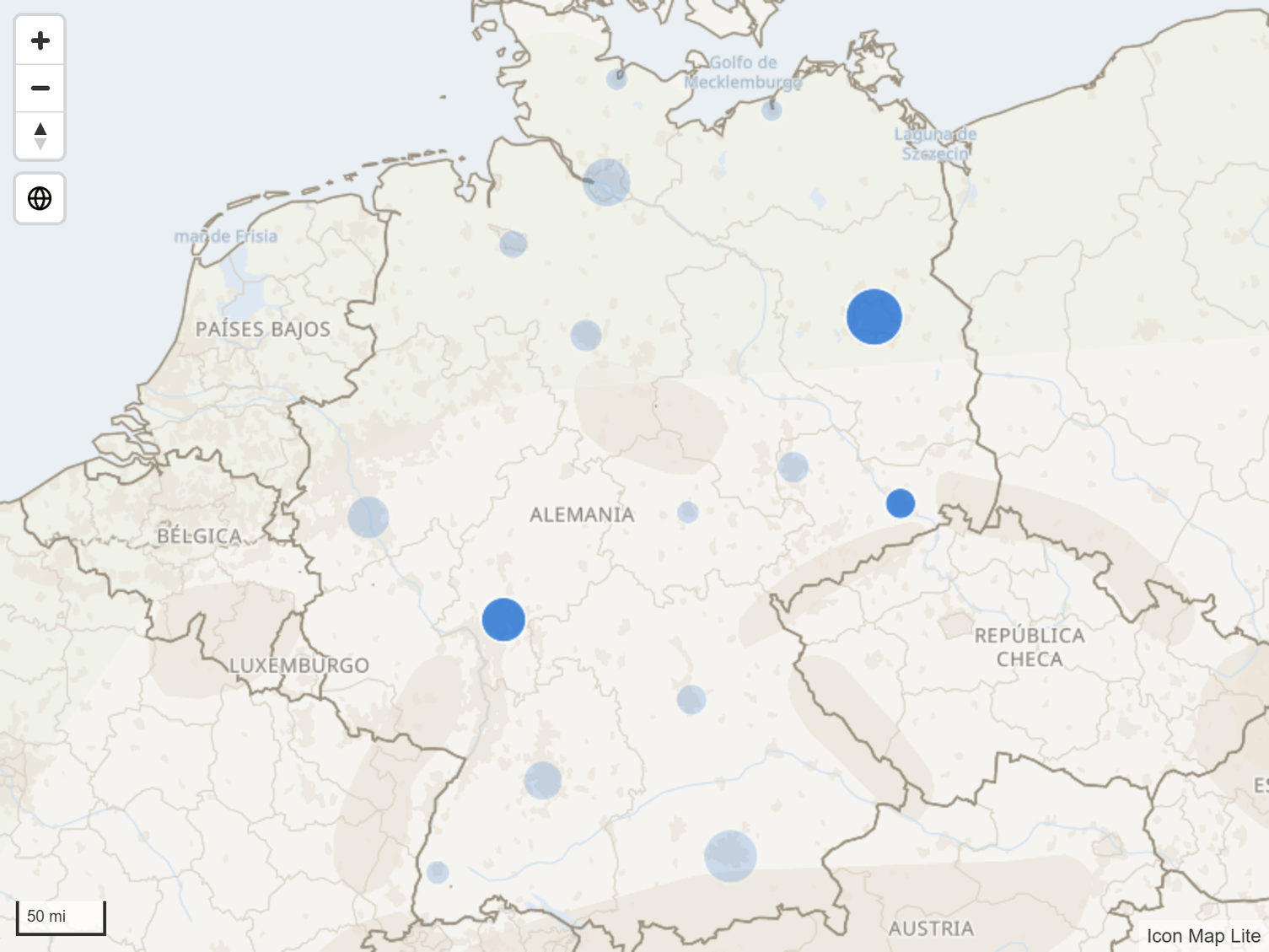
Seleccionar en el mapa
| Para hacer esto | Haga esto |
|---|---|
| Seleccionar un elemento | Haga clic en él. |
| Añadir elementos a la selección | Mantenga presionada Ctrl o Mayús y haga clic en otro elemento. |
| Quitar elementos de la selección | Mantenga presionada Ctrl o Mayús y haga clic en elementos que ya estén seleccionados. |
| Borrar la selección | Haga clic de nuevo en el elemento seleccionado, haga clic en una parte vacía del mapa (mientras El clic en el fondo borra la selección esté activado, que es el valor predeterminado) o use el botón Borrar todas las selecciones. |
| Seleccionar todo lo que hay dentro de una forma a mano alzada | Use la Herramienta de selección con lazo. Consulte Lazo. |
| Seleccionar todo lo que hay a cierta distancia de un punto | Use la Herramienta de selección circular. Consulte Selección circular. |
| Seleccionar con el teclado | Llegue al mapa con la tecla Tab y use las teclas de dirección y Entrar. Consulte Teclado. |
El puntero cambia a una mano sobre todo lo que se puede seleccionar.
El lazo, la herramienta circular y el botón Borrar todas las selecciones no están en el mapa de forma predeterminada. Actívelos en panel Formato > Selección > Selección del usuario.
Cómo filtra el mapa el informe
Al seleccionar elementos, Icon Map Lite aplica a la página del informe un filtro sobre el campo ID, igual que hace una segmentación de datos. Todos los demás objetos visuales de la página muestran solo las filas seleccionadas.
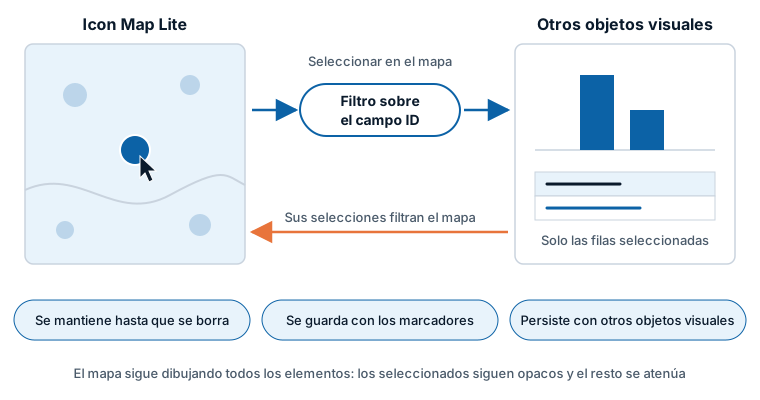
Como es un filtro y no una selección pasajera:
- Se mantiene cuando los lectores usan otros objetos visuales. Seleccionar una barra de un gráfico no borra el filtro del mapa. Se aplican los dos.
- Los marcadores lo recuerdan. Un marcador captura la selección del mapa y la restablece cuando se aplica el marcador, de modo que el mapa funciona en la navegación con marcadores.
- Se puede guardar con el informe. Una selección hecha mientras se edita el informe se guarda con él.
- El mapa no se filtra a sí mismo. El mapa sigue dibujando todos sus elementos. Los elementos seleccionados siguen opacos y los demás se atenúan, de modo que los lectores pueden seguir viendo y eligiendo el resto.
De los otros objetos visuales al mapa
Las selecciones en otros objetos visuales, las segmentaciones de datos y los filtros filtran las filas del mapa. El mapa se vuelve a dibujar con las filas que quedan y, con Zoom automático activado, ajusta el zoom para encuadrarlas. Los otros objetos visuales no pueden aplicar resaltado cruzado a Icon Map Lite: sus selecciones siempre lo filtran.
Configurar la selección
Todos los ajustes de selección están en la tarjeta Selección del panel Formato, en el grupo Selección del usuario.
| Ajuste | Qué hace | Valor predeterminado |
|---|---|---|
| Máx. de selecciones | El número máximo de elementos que se pueden seleccionar a la vez, de 1 a 100000. Los elementos que superan el límite se dejan fuera. Un filtro sobre un número muy grande de elementos ralentiza el informe | 5000 |
| El clic en el fondo borra la selección | Al hacer clic en una parte vacía del mapa se borra la selección | Activado |
| Botón para borrar las selecciones | Añade al mapa un botón Borrar todas las selecciones. Es el mismo ajuste que el de la tarjeta Interfaz de usuario | Desactivado |
| Seleccionar los elementos que se intersecan | Al hacer clic en un elemento también se seleccionan todos los elementos que quedan dentro de él o lo cruzan. Consulte Seleccionar lo que queda dentro de una forma | Desactivado |
| Búfer de selección | Una distancia en metros que se añade alrededor del elemento en el que se hace clic, de -10000 a 10000. Se muestra cuando Seleccionar los elementos que se intersecan está activado | 0 |
| Modo de selección | Intersecar o contener o Contener por completo. Se muestra cuando Seleccionar los elementos que se intersecan está activado | Contener por completo |
| Selección circular | Añade la Herramienta de selección circular al mapa | Desactivado |
| Unidades de la selección circular | Métrico, Imperial o Náutico: las unidades del radio que se muestra mientras se dibuja. Se muestra cuando Selección circular está activado | Métrico |
| Lazo | Añade la Herramienta de selección con lazo al mapa | Desactivado |
| Modo de lazo | Intersecar o contener o Contener por completo. Se aplica al lazo y a la herramienta circular. Se muestra cuando Lazo o Selección circular está activado | Intersecar o contener |
| Relleno | Color de relleno del lazo o del círculo mientras se dibuja. Se muestra cuando Lazo o Selección circular está activado | #AAAAAA |
| Contorno | Color de contorno del lazo o del círculo mientras se dibuja. Se muestra cuando Lazo o Selección circular está activado | #000000 |
Qué se puede seleccionar
Un elemento se puede seleccionar cuando procede de una fila de los datos y su capa permite la selección.
| Capa | Seleccionable | Ajuste |
|---|---|---|
| Círculos, Imágenes e iconos, Líneas, Formas desde datos, Formas desde archivos, Celdas | Sí | Seleccionable: Sí o No. Admite formato condicional (fx), de modo que algunas filas pueden dejarse como no seleccionables. |
| Columnas 3D | Sí | Permitir selección: Sí o No. Admite fx. |
| Clústeres | Opcional | Seleccionar al hacer clic (desactivado de forma predeterminada) selecciona los puntos de un clúster. Zoom al hacer clic (activado de forma predeterminada) acerca el mapa a ellos. |
| Mapa de calor | No | |
| Formas de un archivo que no coinciden con ninguna fila | No | |
| Capas de referencia | No | Los polígonos de una capa de archivo se pueden convertir en una herramienta de selección. Consulte más abajo. |
Un elemento que representa varias filas las selecciona todas. Al hacer clic en una celda que agrega 40 puntos se seleccionan esas 40 filas.
Lazo
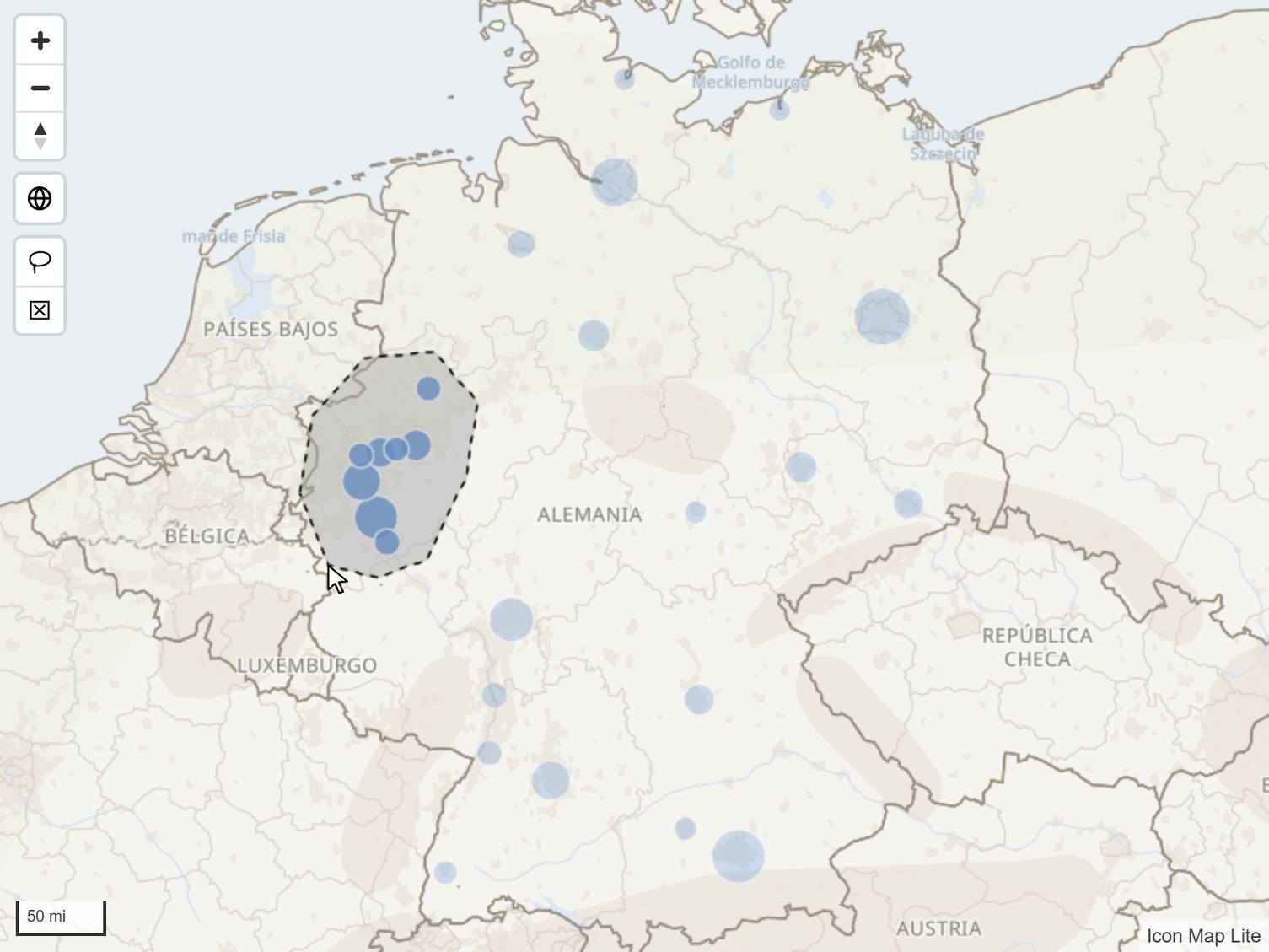
- Active la herramienta: panel Formato > Selección > Selección del usuario > Lazo.
- En el mapa, seleccione el botón Herramienta de selección con lazo.
- Presione en el mapa y arrastre para trazar una forma alrededor de los elementos que quiera. El mapa no se desplaza ni cambia el zoom mientras la herramienta está activa.
- Suelte el botón del ratón. Todo lo que queda dentro de la forma se selecciona y la herramienta se desactiva sola.
Mantenga presionada Ctrl o Mayús mientras dibuja para añadir a la selección actual.
Selección circular
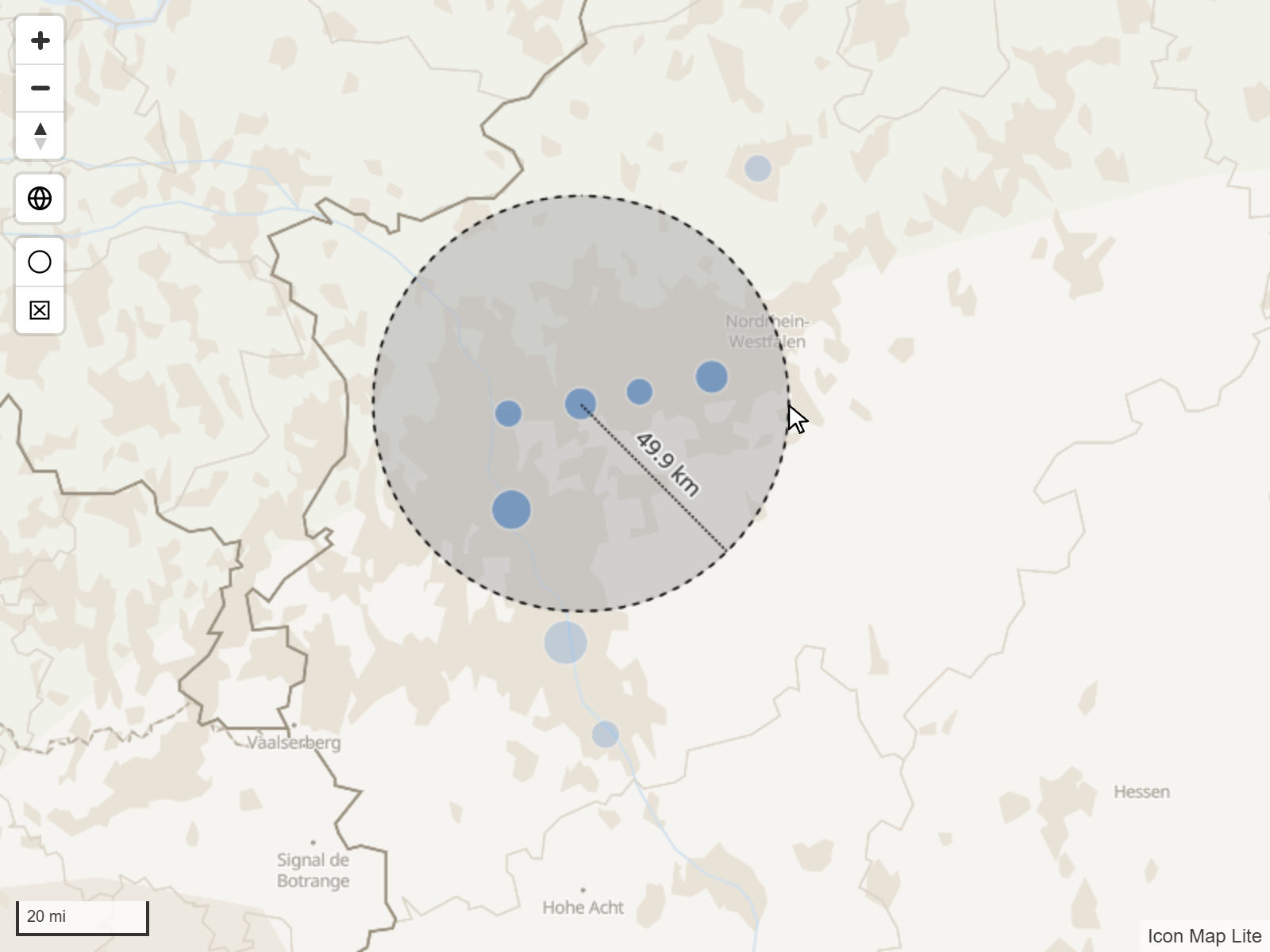
- Active la herramienta: panel Formato > Selección > Selección del usuario > Selección circular, y elija las Unidades de la selección circular.
- En el mapa, seleccione el botón Herramienta de selección circular.
- Presione en el mapa en el centro de la zona que quiera y arrastre hacia fuera. El radio se muestra mientras arrastra.
- Suelte el botón del ratón. Todo lo que queda dentro del círculo se selecciona y la herramienta se desactiva sola.
Mantenga presionada Ctrl o Mayús mientras arrastra para añadir a la selección actual.
Qué elementos seleccionan el lazo y el círculo
Modo de lazo decide qué líneas y formas cuentan, para las dos herramientas:
| Modo de lazo | Selecciona |
|---|---|
| Intersecar o contener (predeterminado) | Las líneas y formas que tocan la forma dibujada o quedan dentro de ella. |
| Contener por completo | Solo las líneas y formas que quedan totalmente dentro de la forma dibujada. |
Un punto se selecciona cuando está dentro de la forma dibujada, en cualquiera de los dos modos.
Seleccionar lo que queda dentro de una forma
Con Seleccionar los elementos que se intersecan activado, al hacer clic en un elemento también se seleccionan los elementos que lo rodean. Haga clic en una región de sus datos y los sitios de su interior se seleccionan con ella, sin nada más que configurar.
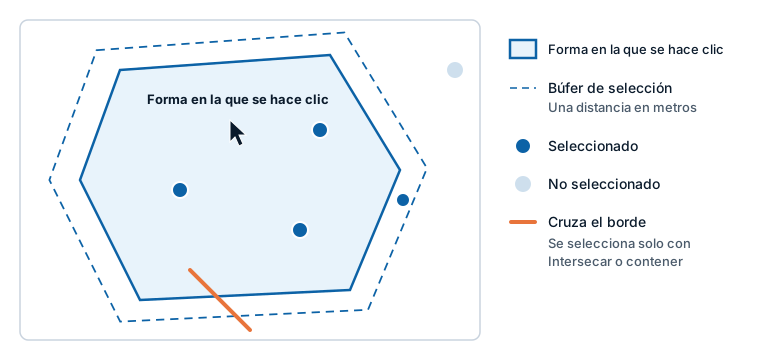
- Búfer de selección amplía el área una distancia en metros. Establézcalo en 100 y, al hacer clic en un círculo, también se selecciona todo lo que hay a menos de 100 metros de él.
- Modo de selección decide qué cuenta. Contener por completo (el valor predeterminado) selecciona solo los elementos que quedan totalmente dentro del área. Intersecar o contener también selecciona las líneas y formas que cruzan su borde.
Seleccionar con una capa de referencia
Los polígonos de un archivo cargado pueden funcionar del mismo modo, sin formar parte de los datos. Active Usar polígonos para la selección en la capa de archivo y, al hacer clic en uno de sus polígonos, se seleccionan todos los elementos de datos de su interior. Esto conviene para regiones que proceden de un archivo de límites. Usa los mismos Modo de selección y Búfer de selección. Consulte Formas desde archivo.
Aspecto de los elementos seleccionados
Cuando hay una selección activa, el mapa cambia la transparencia de sus elementos. Sin nada seleccionado, cada capa usa su propia transparencia.
panel Formato > Selección > Formato
| Ajuste | Se aplica a | Valor predeterminado |
|---|---|---|
| Transparencia de los elementos seleccionados | Los elementos seleccionados en el mapa. 0 es opaco y 100 es invisible | 20 |
| Transparencia de los elementos no seleccionados | Todos los demás elementos de datos mientras hay una selección activa | 80 |
Las etiquetas de datos se atenúan con sus elementos. Con Visibilidad de la etiqueta establecida en Al seleccionar, solo los elementos seleccionados muestran sus etiquetas. Consulte Etiquetas de datos.
Teclado
Los lectores pueden seleccionar elementos en el mapa sin ratón.
- Presione Tab hasta que los datos del mapa tengan el foco. Se dibuja un contorno y una línea de estado anuncia cuántos elementos seleccionables hay.
- Presione las teclas de dirección para pasar de un elemento a otro. Inicio y Fin van al primer y al último elemento. El elemento que tiene el foco se resalta con un contorno, se muestra en la vista y se anuncia.
- Presione Entrar o la Barra espaciadora para seleccionarlo. Mantenga presionada también Ctrl o Mayús para añadirlo a la selección.
- Presione Esc para salir de los elementos del mapa. Power BI recupera entonces el foco.
Las capas de referencia no están en la lista de elementos.
Contraste alto
Cuando un lector tiene activado el contraste alto de Windows, el mapa pasa a los colores de contraste alto del lector: el mapa de fondo usa el tema Alto contraste, y las capas de datos y los controles del mapa cambian de color. Consulte El mapa de fondo.
Obtención de detalles
El área de campos ID acepta una jerarquía, por ejemplo País, Región, Distrito. Añada los campos en orden y Power BI muestra sus botones de obtención de detalles en el encabezado del objeto visual. Con el modo de obtención de detalles activado, al hacer clic en un elemento del mapa se obtienen sus detalles. Un clic que selecciona hasta 20 elementos obtiene los detalles de todos ellos.
Formas desde archivos puede mostrar un conjunto de formas distinto en cada nivel. Su ajuste Mostrar varias capas como ofrece:
| Opción | Resultado |
|---|---|
| Obtención de detalles (predeterminado) | Se dibuja una sola capa cada vez. El nivel 1 de la capa se dibuja en la parte superior de la jerarquía, el nivel 2 tras obtener detalles una vez, y así sucesivamente, hasta 5 niveles. |
| Varias capas | Todas las capas se dibujan a la vez. |
Menú contextual
Haga clic con el botón derecho en un elemento de datos para abrir el menú contextual de Power BI de esa fila, con los comandos que Power BI ofrece para un punto de datos, como Incluir, Excluir y Obtener detalles. Al hacer clic con el botón derecho en una parte vacía del mapa se abre el menú general del objeto visual.
Filtrar según dónde está el mapa
Además de seleccionar elementos, la posición del mapa puede filtrar el informe: desplace el mapa y cambie el zoom, y los demás objetos visuales muestran solo las filas a la vista. Consulte Filtrar por la ubicación del mapa.
Consejos y límites
- Si los lectores borran la selección por accidente al hacer clic en el mapa, desactive El clic en el fondo borra la selección y active en su lugar Botón para borrar las selecciones.
- Las selecciones grandes hacen trabajar más a Power BI. Mantenga Máx. de selecciones tan bajo como permita el informe.
- Para que una capa deje de participar en la selección, establezca su ajuste Seleccionable en No. El puntero ya no cambia sobre sus elementos.