
Introducción a las capas de referencia
Las capas de referencia dan contexto a sus datos: límites, rutas o sitios de un archivo que usted carga, y un sombreado sobre la parte del mundo que está a oscuras. No proceden de su modelo de datos, y todo lo que dibujan se guarda en el informe.
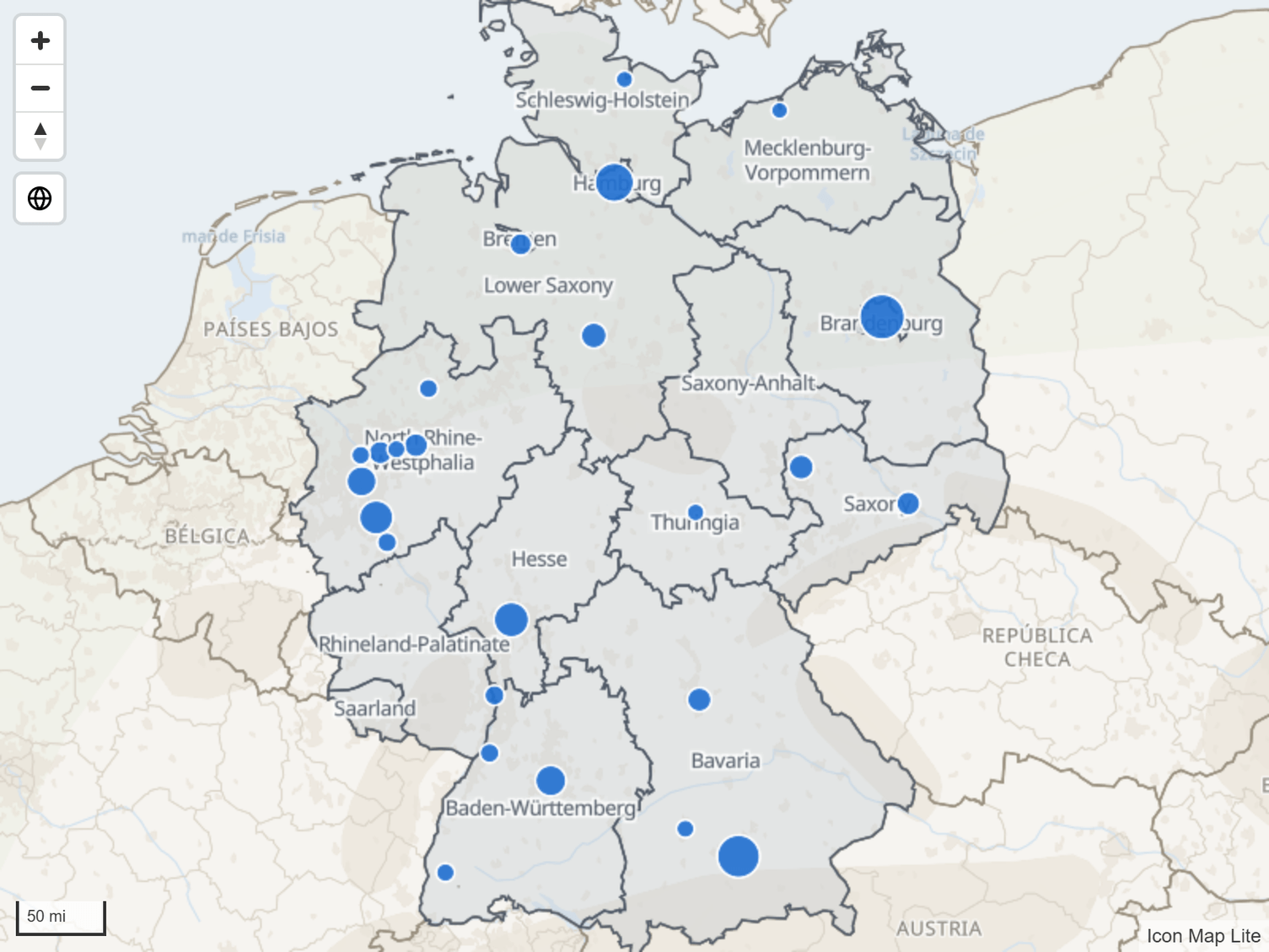
Capas de referencia y capas de datos
Un mapa de Icon Map Lite es un mapa de fondo, más capas de datos, más capas de referencia.
| Capas de datos | Capas de referencia | |
|---|---|---|
| De dónde procede el contenido | De las filas del informe, a través de las áreas de campos | De un archivo que se carga en el informe, o del sombreado de día y noche |
| Qué hace una fila | Una fila dibuja un elemento | No se necesitan filas. Una capa de referencia dibuja sin ningún campo |
| Clic y selección | Selecciona la fila y filtra el informe | Al pasar el puntero se puede mostrar una información sobre herramientas. Los polígonos se pueden convertir en una herramienta de selección |
| Estilo a partir de los datos | Formato condicional (fx) en la mayoría de los ajustes | Estilo fijo, o estilo según una propiedad del archivo |
Icon Map Lite nunca lee una capa de referencia desde un vínculo. Un archivo se lee una sola vez, al cargarlo, y después se guarda en el informe, de modo que se dibuja en cualquier lugar donde se abra el informe.
Una capa de referencia no está unida a sus datos, pero sus datos pueden controlarla. Varios ajustes admiten formato condicional (fx), de modo que una medida o una segmentación de datos pueden decidir qué se dibuja:
- Visible muestra u oculta una capa de archivo.
- Valor del filtro conserva solo las entidades cuya propiedad coincide con sus datos. Consulte Formas desde archivo.
- Nombre de la propiedad de etiqueta elige qué propiedad da nombre a las entidades.
Si quiere formas coloreadas según sus datos y que filtren el informe al hacer clic en ellas, use en su lugar una capa de datos: Formas desde archivos y límites integrados o Formas desde datos.
Tipos de capa de referencia
| Tipo | Nombre en el panel Formato | Qué dibuja | Cuántas |
|---|---|---|---|
| Archivos | Formas desde archivo | Puntos, líneas y polígonos de un archivo GeoJSON, TopoJSON, KML, shapefile comprimido, IMDF o PMTiles cargado | 5 |
| Día y noche | Terminador diurno | Un sombreado sobre la parte del mundo que está a oscuras | 1 |
Las capas de archivo también pueden llevar sus propias etiquetas de texto. Consulte Etiquetas en las capas de referencia.
Añadir una capa de referencia
Novedad en 1.0.1.2 En el Administrador de capas, añada una capa de referencia y elija Formas desde archivo (una carga, hasta cinco) o Día y noche. Consulte Añadir una capa.
Todas las capas de referencia se pueden configurar también en el panel Formato, y algunos ajustes solo están allí, como los filtros, el formato condicional (fx) y los números de Z-Index:
- Seleccione el mapa y abra panel Formato > Capas de referencia.
- Active Formas desde archivo o Terminador diurno. Cada uno es un grupo con su propio conmutador.
- En una capa de archivo, abra Capa «Formas desde archivo» 1 - configuración y active Mostrar el botón de carga de archivos para cargar el archivo.
Más de una capa de archivo
Hay cinco capas de archivo. El panel Formato muestra los ajustes de una cada vez.
- En el grupo Formas desde archivo, defina Número de capas (de 1 a 5).
- Elija la capa que quiere editar en Aplicar la configuración a. Cada capa aparece como "Layer 1", "Layer 2", etc., seguida del nombre de su archivo una vez cargado.
Orden de dibujo
Todas las capas del mapa, de referencia o de datos, tienen un Z-Index. Una capa con un Z-Index más alto se dibuja más cerca del espectador. Las capas de referencia y las capas de datos comparten una misma escala, de modo que una capa de referencia puede quedar debajo de sus datos, entre dos capas de datos o encima de todo.
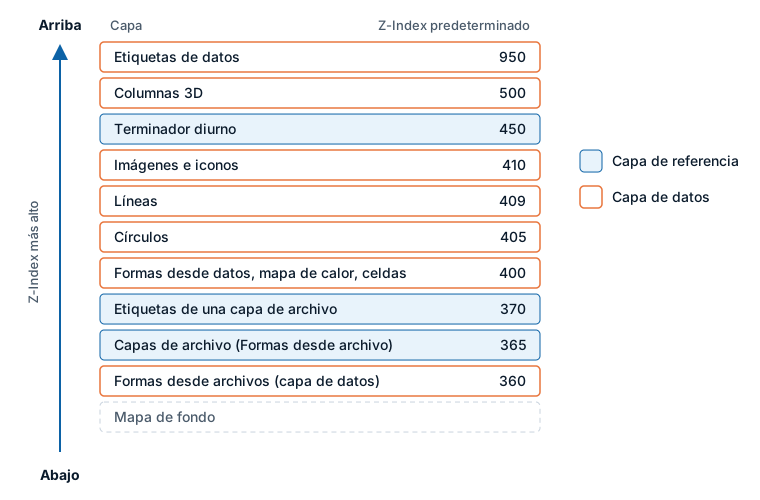
| Capa | Z-Index predeterminado |
|---|---|
| Terminador diurno | 450 |
| Etiquetas de una capa de archivo | 370 |
| Capas de archivo | 365 |
Como comparación, las imágenes e iconos tienen 410 de forma predeterminada; los círculos, 405; las formas desde datos, los mapas de calor y las celdas, 400; y las capas de datos de Formas desde archivos, 360. Así, de forma predeterminada, el sombreado nocturno se dibuja sobre sus datos, y las capas de archivo se dibujan bajo la mayoría de las capas de datos pero encima de una capa de Formas desde archivos.
Para cambiar el orden, edite el Z-Index de una capa en el panel Formato. Las capas de archivo y el terminador diurno admiten valores de 0 a 1000; las etiquetas de una capa de archivo, de 0 a 10000.
En el Administrador de capas no necesita los números. Arrastre una fila de la lista de capas y los valores de Z-Index se reescriben automáticamente. Consulte Editar, reordenar y quitar capas.
Intervalo de zoom y visibilidad
Cada capa de archivo tiene un Zoom mínimo y un Zoom máximo. Fuera de ese intervalo, la capa no se dibuja. Úselo para mostrar límites detallados solo cuando el lector ha acercado el mapa.
Las capas de archivo también tienen un ajuste Visible que admite formato condicional (fx). Devuelva "Yes" o "No" desde una medida para mostrar una capa solo con una elección de una segmentación de datos o con un marcador.
Consejos y límites
- Todo lo que dibuja una capa de referencia se guarda en el informe. No hay nada que añadir a una lista de permitidos ni nada que pueda dejar de cargarse.
- Un archivo PMTiles puede ocupar hasta 25 MB. Los demás archivos se simplifican en la ventana de carga si son grandes. Consulte Formas desde archivo.
- El mapa de fondo tiene sus propios nombres de lugares, fronteras, lagos y ríos, que se pueden activar y desactivar. Consulte El mapa de fondo.