
Añadir Icon Map Lite a un informe
Icon Map Lite es un objeto visual personalizado de Power BI. Se añade a un informe desde Microsoft AppSource y después se coloca en una página del informe como cualquier otro objeto visual. Funciona en Power BI Desktop y en el servicio Power BI.
Obtener el objeto visual
- Abra su informe en Power BI Desktop, o en el servicio Power BI en modo de edición.
- En el panel Visualizaciones, seleccione el botón ... situado bajo los iconos de los objetos visuales y, después, Obtener más objetos visuales.
- Busque Icon Map Lite y seleccione Agregar.
El icono de Icon Map Lite aparece en el panel Visualizaciones de ese informe.
Si su administrador de Power BI ha añadido Icon Map Lite a los objetos visuales de su organización, también puede encontrarlo en Obtener más objetos visuales > Mi organización.
Añadirlo a una página del informe
- Seleccione el icono de Icon Map Lite en el panel Visualizaciones. Aparece un objeto visual vacío en la página.
- Cambie su tamaño. Los mapas funcionan mejor con espacio suficiente.
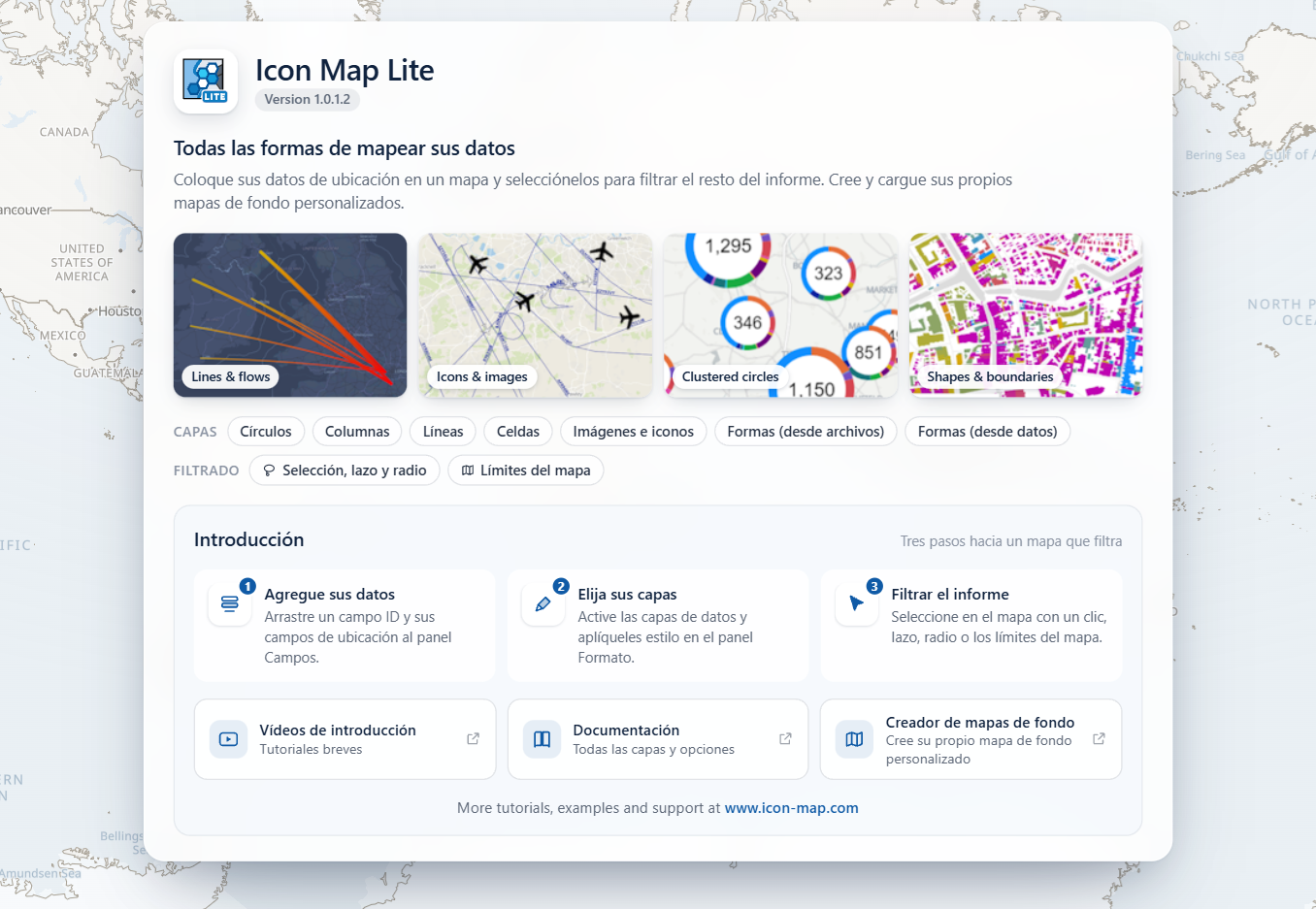
Sin campos, el objeto visual muestra una página de inicio sobre un mapamundi en directo que se desplaza a un lugar nuevo cada pocos segundos. Según el tamaño del objeto visual, la página de inicio muestra:
- El nombre y el número de versión.
- Cuatro mapas de ejemplo.
- Los tipos de capa y las formas de filtrar, cada uno con un vínculo a su página de esta documentación.
- Un panel Introducción con los tres pasos para llegar a un mapa que filtra: añada sus datos, elija sus capas y filtre el informe.
- Botones para ver vídeos de introducción, esta documentación y el Creador de mapas de fondo, que crea un mapa de fondo personalizado con detalle a nivel de calle.
En un objeto visual pequeño se omiten algunas de estas secciones. La página de inicio desaparece al añadir el primer campo. Para crear un mapa a partir de aquí, siga Crear su primer mapa.
Comprobar la versión
La versión se muestra en la página de inicio. Cuando el objeto visual tiene datos, se muestra también en panel Formato > Icon Map Lite, la última tarjeta del panel. Mientras el objeto visual no tiene ningún campo, el panel muestra una sola tarjeta Icon Map Lite con el mensaje "Agregue datos al objeto visual antes de configurar las opciones de formato." y la versión.
Asignar una licencia al objeto visual
Icon Map Lite se licencia por usuario a través de Microsoft AppSource. Todas las personas que ven un informe que lo contiene, incluidos los autores del informe, necesitan una licencia, y una licencia cubre todos los informes que abre esa persona. No hay clave de licencia ni nada que configurar en el informe: Power BI indica al objeto visual si la persona que ve el informe tiene licencia.
Para probarlo antes, inicie la prueba gratuita de un mes en AppSource.
Cuando un lector no tiene licencia, el objeto visual cubre el mapa con una hoja con el encabezado "Obtenga Icon Map Lite para ver este mapa", con botones para iniciar la prueba gratuita o comprar una licencia. Esto ocurre en cuanto el objeto visual tiene datos con un ID, así que, como autor, primero verá la página de inicio y, al añadir campos, la página de licencia.
Consulte Cómo se licencia Icon Map Lite y las Preguntas frecuentes sobre licencias.
Qué se necesita
- Power BI Desktop, o el servicio Power BI. Power BI Report Server, Publicar en la web, Power BI Embedded y las nubes gubernamentales como GCC no son compatibles.
- Un explorador o un equipo con WebGL 2 disponible. Sin él, el mapa no se puede dibujar y un mensaje explica el motivo. Consulte Entornos compatibles y privacidad.
- Ninguna configuración de red. Icon Map Lite no realiza ninguna solicitud de red, así que no hay direcciones que permitir en un firewall.