
Rutas
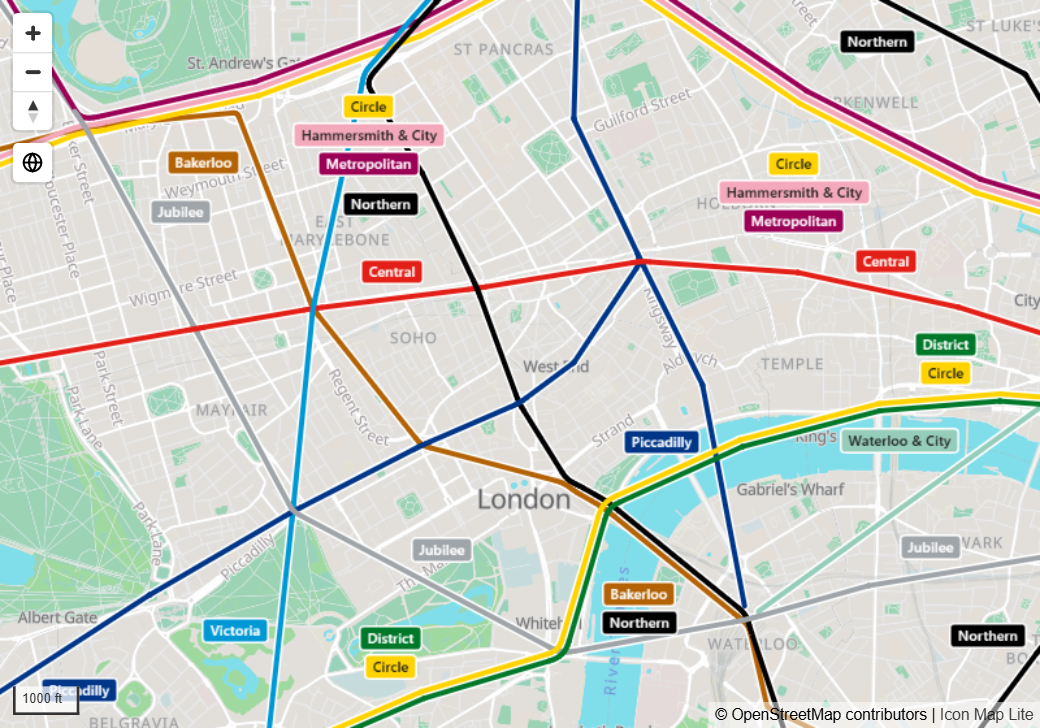
Rutas es una forma de línea para redes en las que varias líneas usan la misma calle o vía. En lugar de dibujarlas unas encima de otras, Icon Map Lite las dibuja en paralelo, cada una con su color, separándose y uniéndose con suavidad como en un plano de autobús o de metro.
Cómo funciona
Con una forma de línea normal, tres rutas por la misma calle son tres líneas en el mismo lugar, y solo se ve la de encima. Con Rutas, el mapa averigua qué líneas comparten una calle y da a cada una su propio carril.
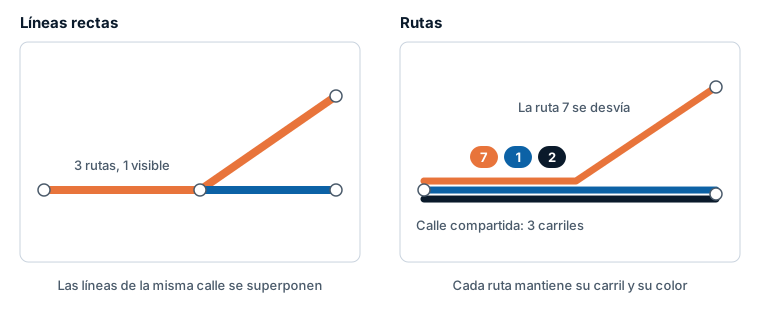
- Las filas con el mismo Nombre de la ruta y el mismo color son una ruta y ocupan un carril.
- Donde varias rutas discurren por la misma calle, sus carriles se sitúan uno junto a otro con un contorno fino entre ellos.
- Donde una ruta abandona la calle, su carril se separa con suavidad. La ruta que se desvía a la izquierda va por la izquierda, de modo que los carriles no se cruzan más de lo necesario. Las rutas que nunca se separan se ordenan por nombre, de modo que la ruta 1 queda a la izquierda de la ruta 2.
Rutas funciona con cualquier nivel de zoom, en un mapa inclinado y en el globo.
Qué necesita
Rutas es una forma, no una capa aparte: no hay un conmutador Rutas en Capas de datos. Está disponible en dos capas. Use la que corresponda a sus datos.
| Sus datos | Capa | Ajuste que hay que elegir |
|---|---|---|
| Una fila por cada tramo entre dos paradas, con las coordenadas de ambos extremos | Líneas | Forma de la línea = Rutas |
| Una fila por cada ruta o sección, con su trazado como texto WKT o GeoJSON | Formas desde datos | Forma de la polilínea = Rutas |
En la capa Líneas, cada fila es un tramo recto de parada a parada:
| ID | Route | Longitude (X) | Latitude (Y) | Destination Longitude | Destination Latitude |
|---|---|---|---|---|---|
| 7-001 | 7 | -0.3712 | 50.8179 | -0.3761 | 50.8151 |
| 7-002 | 7 | -0.3761 | 50.8151 | -0.3824 | 50.8139 |
| 1-001 | 1 | -0.3712 | 50.8179 | -0.3761 | 50.8151 |
| 1-002 | 1 | -0.3761 | 50.8151 | -0.3790 | 50.8098 |
En este ejemplo, las rutas 7 y 1 comparten el primer tramo y después siguen caminos distintos. La columna Route no se coloca en ningún área de campos. Se usa para el Nombre de la ruta y el color mediante formato condicional.
Las rutas suelen verse a nivel de calle, donde el mapa de fondo integrado no tiene calles que mostrar. Cargue un mapa de fondo personalizado de su zona para dibujar las rutas sobre calles reales.
Dibujar rutas
- Añada los campos de la capa Líneas y active la capa.
- En panel Formato > Capas de datos > Líneas - formato, establezca Forma de la línea en Rutas.
- Junto a Nombre de la ruta, seleccione el botón de formato condicional (fx), elija Valor de campo y seleccione su campo de ruta.
- Junto a Color, seleccione el botón fx y asigne a cada ruta su color, ya sea desde un campo que contenga un color o con reglas.
- Establezca Ancho en el ancho de un carril.
Para las formas guardadas como texto WKT o GeoJSON, siga los mismos pasos en panel Formato > Capas de datos > Formas (desde datos) - configuración: establezca Forma de la polilínea en Rutas y defina Nombre de la ruta con formato condicional. El color del carril es el Color de la línea de la forma y el ancho del carril es su Ancho de la línea, ambos en Formas (desde datos) - formato.
Configuración
Estos ajustes aparecen justo debajo de la forma de línea cuando se elige Rutas. Son los mismos en la tarjeta Líneas y en la tarjeta Formas (desde datos).
| Ajuste | Qué hace | Valor predeterminado |
|---|---|---|
| Nombre de la ruta | Las filas con el mismo nombre de ruta y el mismo color se dibujan como una ruta, en paralelo con las demás de las mismas calles. También es el texto de los distintivos de ruta. Use formato condicional (fx) para tomarlo de un campo. | Vacío |
| Distancia de fusión (m) | Las líneas más cercanas que esta distancia y con el mismo sentido cuentan como la misma calle. Úselo para trazados de rutas que no comparten exactamente los mismos puntos, o para los dos lados de una calzada desdoblada. Los bucles de menos de unas diez veces esta distancia, como las rotondas, se dibujan como un único cruce. De 0,5 a 1000. | 5 en Líneas, 20 en Formas desde datos |
| Color del contorno de la ruta | El color del contorno que rodea cada ruta. | #FFFFFF |
| Ancho del contorno de la ruta | El contorno que rodea cada ruta, que también es el espacio entre las rutas de una misma calle. 0 las dibuja tocándose. De 0 a 20. | 1,5 |
| Distintivos de ruta | Muestra el nombre de cada ruta en un distintivo de su color, junto a las líneas. Necesita un Nombre de la ruta. | Activado |
Ajustes del resto de la tarjeta que usa Rutas:
| Ajuste | Cómo lo usa Rutas |
|---|---|
| Color (Líneas) o Color de la línea (Formas desde datos) | El color de la ruta. Las filas de una ruta deben tener un solo color. |
| Ancho (Líneas) o Ancho de la línea (Formas desde datos) | El ancho del carril de la ruta. Una ruta es tan ancha como su fila más ancha. |
| Transparencia (Líneas) o Transparencia de la línea (Formas desde datos) | La transparencia de la ruta. |
| Zoom mínimo, Zoom máximo | El intervalo de zoom en el que se dibujan las rutas. |
| Z Index | La posición de las rutas en el orden de dibujo. |
| EPSG | El sistema de coordenadas de sus coordenadas. |
Cada ruta es de un único color opaco. Tipo de color (degradados), los guiones, el desenfoque y los símbolos de línea no se aplican y se ocultan. En la tarjeta Líneas también se ocultan las imágenes del inicio y del final.
Distintivos de ruta
Con Distintivos de ruta activado, el nombre de cada ruta se muestra en un pequeño distintivo del color de la ruta junto a los tramos compartidos largos. Los distintivos nunca se superponen entre sí y no se repiten demasiado cerca. Desactívelos si prefiere rotular las rutas de otra forma.
Selección e información sobre herramientas
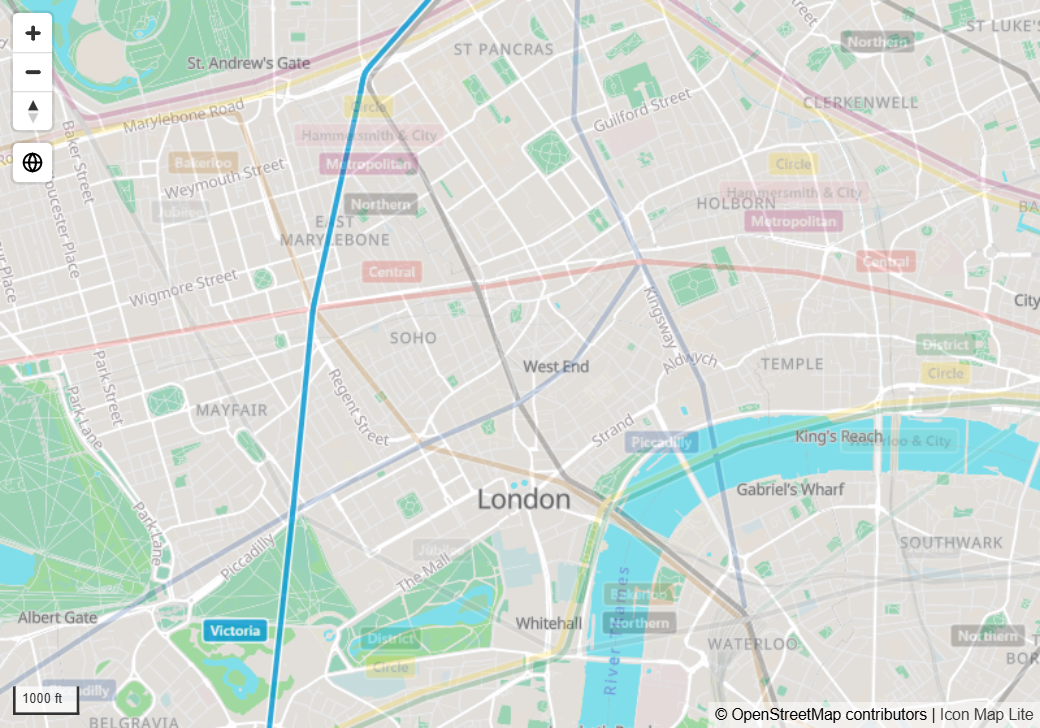
- Al hacer clic en una ruta se seleccionan todas las filas de esa ruta y se filtran los demás objetos visuales de la página del informe. Mantenga presionada Ctrl o Mayús para añadir otra ruta. Las rutas seleccionadas se dibujan encima y las demás se atenúan. Consulte Seleccionar y filtrar con el mapa.
- Al señalar una ruta se muestra la información sobre herramientas del tramo que está bajo el puntero. Si el tramo es una sola fila, se ven los valores de esa fila. Si abarca varias filas, los campos de la información sobre herramientas se resumen entre ellas.
- Las etiquetas de datos, si están activadas, se colocan en el punto medio de cada tramo.
Consejos y límites
- Mostrar las paradas. Con la capa Líneas, establezca Incluir círculos en: para dibujar un círculo en los extremos de cada tramo, o añada las paradas como filas propias para la capa Círculos. Consulte Combinar varias capas en un mapa.
- Las rutas no se alinean. Si dos rutas siguen la misma calle pero se dibujan separadas, sus coordenadas difieren ligeramente. Aumente la Distancia de fusión (m). Si se juntan rutas de calles distintas pero cercanas, redúzcala.
- Una ruta se divide en varios carriles. Las filas forman una sola ruta solo cuando coinciden tanto el nombre como el color. Compruebe que todas las filas de una ruta tienen el mismo color.
- Sin Nombre de la ruta. Sin un nombre de ruta, todas las filas de un mismo color se tratan como una sola ruta.
- Los fragmentos muy cortos, de menos de unas tres veces la distancia de fusión, no se dibujan.