
Mapa del panel Formato
El panel Formato contiene todos los ajustes de Icon Map Lite. Esta página enumera cada tarjeta y cada grupo en el orden en que el panel los muestra, con un vínculo a la página que lo explica.
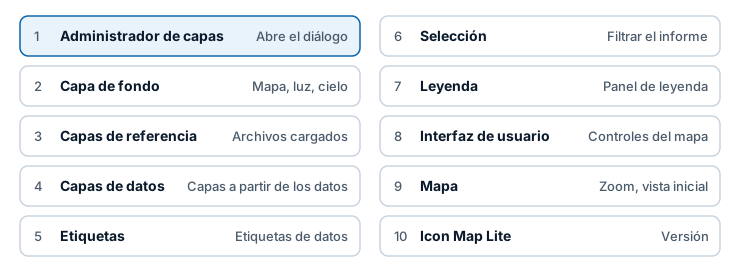
Abrir el panel Formato
- Añada al menos un campo al objeto visual. Hasta entonces, el panel muestra una sola tarjeta, Icon Map Lite, con el mensaje "Agregue datos al objeto visual antes de configurar las opciones de formato." y el número de versión.
- Seleccione el objeto visual.
- Abra el panel Formato (el icono del pincel). En Power BI Desktop con la interacción en el objeto activada, seleccione Más opciones en el menú de formato para mostrar el panel completo.
Cómo se organiza el panel
- Una tarjeta es una sección de nivel superior, como Capas de datos.
- Un grupo es un bloque contraíble dentro de una tarjeta, como Círculos - formato.
- La mayoría de los grupos solo aparecen cuando lo que configuran está activado. Al activar Círculos en Capas de datos, aparecen los grupos de los círculos.
- Un ajuste con un botón fx admite formato condicional. Consulte Formato condicional.
No es necesario usar el panel para todo. El Administrador de capas añade y edita capas y elige el mapa de fondo. Escribe los mismos ajustes que muestra el panel, por lo que se puede pasar de uno a otro libremente. El formato condicional solo está disponible en el panel.
Administrador de capas
Novedad en 1.0.1.2
| Qué contiene | Documentado en |
|---|---|
| Abrir el Administrador de capas, un conmutador que abre el cuadro de diálogo y después se desactiva solo | Administrador de capas |
Capa de fondo
| Grupo | Qué contiene | Documentado en |
|---|---|---|
| Mapa | Mapa de fondo: uno de los temas integrados, Ninguno o Personalizado | El mapa de fondo |
| Etiquetas del mapa | Conmutadores para los nombres de países, estados, ciudades, mares y montañas del propio mapa | El mapa de fondo |
| Límites del mapa | Conmutadores para las fronteras de países, las fronteras internas, las de estados y las fronteras en disputa | El mapa de fondo |
| Tierra y agua | Conmutadores para desiertos y relieve, hielo, zonas urbanas, lagos y ríos | El mapa de fondo |
| Mapa de fondo personalizado | Cargar archivo de mapa de fondo, el Estilo del archivo cargado y sus conmutadores de capas | Mapas de fondo personalizados (.imbase) |
| Claro | La luz sobre el contenido 3D y el globo | Luz y cielo |
| Cielo | El cielo sobre un mapa inclinado y la atmósfera del globo | Luz y cielo |
Etiquetas del mapa, Límites del mapa y Tierra y agua se muestran cuando Mapa de fondo es uno de los temas integrados. Mapa de fondo personalizado se muestra cuando es Personalizado.
Capas de referencia
| Grupo | Qué contiene | Documentado en |
|---|---|---|
| Formas desde archivo | Activa las capas de referencia de archivo. Número de capas (hasta cinco) y Aplicar la configuración a, que elige la capa que configuran los grupos siguientes | Formas desde archivo |
| Capa «Formas desde archivo» 1 - configuración | El botón de carga, la información sobre herramientas, el filtro, las etiquetas, la visibilidad, el intervalo de zoom y el orden de dibujo de la capa | Formas desde archivo |
| Capa «Formas desde archivo» 1 - formato | Los puntos, el relleno y las líneas de la capa | Formas desde archivo |
| Capa «Formas desde archivo» 1 - etiquetas | Las etiquetas de la capa, que se muestran cuando las etiquetas están activadas y se ha elegido una propiedad de etiqueta | Etiquetas en las capas de referencia |
| Terminador diurno | Sombreado del día y la noche | Día y noche |
Consulte también Introducción a las capas de referencia.
Capas de datos
El primer grupo contiene un conmutador para cada tipo de capa de datos. Los grupos de una capa aparecen cuando su conmutador está activado.
| Grupo | Qué contiene | Documentado en |
|---|---|---|
| Capas de datos | Los conmutadores: Círculos, Columnas, Mapa de calor, Celdas (H3/S2/A5/Geohash), Imágenes / iconos, Líneas, Formas (desde datos) entidades WKT / GeoJSON y Formas (desde archivos) GeoJSON / Shapefile / KML / IMDF | Introducción a las capas de datos |
| Círculos - configuración, Círculos - formato | Tamaño, color y comportamiento de los círculos | Círculos |
| Clúster - configuración, Clúster secundario - configuración | Agrupación en clústeres de círculos e imágenes | Clústeres |
| Columnas - configuración, Columnas - formato | Columnas 3D | Columnas 3D |
| Mapa de calor - configuración, Mapa de calor - formato | El mapa de calor. Con los ajustes avanzados activados: Mapa de calor - peso, Mapa de calor - radio, Mapa de calor - intensidad | Mapa de calor |
| Celdas - configuración, Celdas - formato | Celdas de cuadrícula y formas personalizadas | Celdas: hexágonos H3 y cuadrículas |
| Imágenes - configuración | Imágenes y distintivos de texto y de emoji | Imágenes e iconos |
| Líneas - configuración, Líneas - formato | Líneas, flujos y rutas | Líneas y Rutas |
| Formas (desde datos) - configuración, Formas (desde datos) - formato | Formas contenidas en los datos como WKT o GeoJSON | Formas desde datos (WKT y GeoJSON) |
| Formas (desde archivos) - configuración inicial y, a continuación, los grupos de configuración, relleno, línea y elementos sin coincidencia de cada nivel o capa | Formas de un archivo cargado o de los límites integrados, unidas a los datos | Formas desde archivos y límites integrados |
| Filas de datos | Máximo de filas de datos | Filas de datos y límites |
Etiquetas
Esta tarjeta aparece cuando está activada una capa de datos que puede llevar etiquetas: Círculos, Imágenes / iconos, Formas (desde datos), Formas (desde archivos), Líneas o Celdas.
| Grupo | Qué contiene | Documentado en |
|---|---|---|
| Contenido | Lo que dice la etiqueta y cuándo se muestra | Etiquetas de datos |
| Estilo | El estilo de la etiqueta y el color del texto | Etiquetas de datos |
| Contenedor, Halo o Tarjeta (el título depende del estilo) | El cuadro o el halo que rodea el texto | Etiquetas de datos |
| Colocación | Dónde se sitúa la etiqueta | Etiquetas de datos |
| Tamaño y zoom | El tamaño de la etiqueta y el intervalo de zoom en el que se muestra | Etiquetas de datos |
Selección
| Grupo | Qué contiene | Documentado en |
|---|---|---|
| Selección del usuario | Máx. de selecciones, El clic en el fondo borra la selección, Botón para borrar las selecciones, Seleccionar los elementos que se intersecan, Selección circular, Lazo y sus opciones | Seleccionar y filtrar con el mapa |
| Ubicación del mapa | Campo de longitud para segmentar y Campo de latitud para segmentar, que filtran otros objetos visuales según el área que muestra el mapa | Filtrar por la ubicación del mapa |
| Formato | Transparencia de los elementos seleccionados y Transparencia de los elementos no seleccionados | Seleccionar y filtrar con el mapa |
Leyenda
La tarjeta tiene su propio conmutador de activación.
| Grupo | Qué contiene | Documentado en |
|---|---|---|
| Leyenda | Posición, título y modo de visualización | Leyenda |
| Etiquetas de la leyenda | Títulos y descripciones de cada capa | Leyenda |
| Leyendas de formato condicional | Entradas de leyenda de los ajustes controlados por formato condicional | Leyenda |
Interfaz de usuario
| Grupo | Qué contiene | Documentado en |
|---|---|---|
| Controles | Tamaño del control, un conmutador para cada control del mapa (zoom, inclinación, rumbo, borrado de selecciones, nivel de zoom, alternancia de globo, escalas, bloqueo del zoom), Proyección y Atribución adicional | Controles del mapa |
| Información sobre herramientas | Combinar la información sobre herramientas | Información sobre herramientas |
| Control de capas | El panel que permite a los lectores activar y desactivar capas | Controles del mapa |
Mapa
| Grupo | Qué contiene | Documentado en |
|---|---|---|
| Zoom | Límites de zoom, zoom automático, margen del zoom y duración de la animación | Vista, zoom y proyección |
| Valores predeterminados | La vista con la que se abre el mapa: latitud, longitud, nivel de zoom, rumbo e inclinación | Vista, zoom y proyección |
Icon Map Lite
La última tarjeta. Contiene la versión en ejecución, "Visite icon-map.com para obtener soporte técnico." y "Este objeto visual no realiza solicitudes externas. El mapa, sus fuentes y todos los iconos están incluidos en el paquete del objeto visual." No contiene ningún ajuste: Icon Map Lite no tiene clave de licencia, telemetría ni opciones de red. Consulte Obtener soporte técnico.