
Unterstützte Umgebungen und Datenschutz
Icon Map Lite funktioniert in Power BI Desktop und im Power BI-Dienst. Diese Seite listet auf, wo es unterstützt wird, was der Computer bereitstellen muss, der die Karte anzeigt, und warum es keine Netzwerkadressen gibt, die zuzulassen sind.
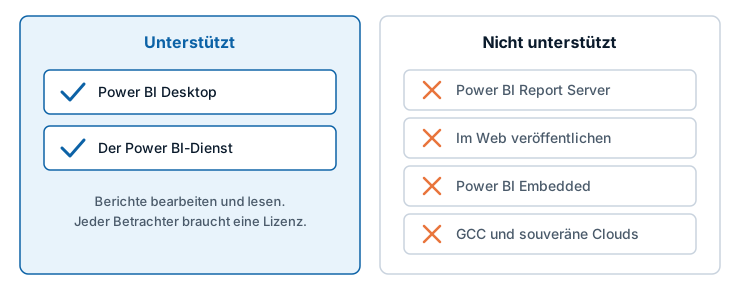
Umgebungen
| Umgebung | Unterstützt |
|---|---|
| Power BI Desktop | Ja |
| Der Power BI-Dienst, beim Bearbeiten und Lesen von Berichten | Ja |
| Power BI Report Server | Nein |
| Im Web veröffentlichen | Nein |
| Power BI Embedded | Nein |
| US-Behörden (GCC, DoD) und andere souveräne Clouds | Nein |
Icon Map Lite wird pro Benutzer über Microsoft AppSource lizenziert, und Power BI muss dem Visual mitteilen, welche Lizenzen die Person besitzt, die den Bericht ansieht. Die nicht unterstützten Umgebungen können das nicht. Wo Power BI meldet, dass es das nicht feststellen kann, zeigt das Visual anstelle der Karte eine Seite mit der Überschrift „Icon Map Lite unterstützt diese Umgebung nicht“ und der Schaltfläche Sprechen Sie uns auf Möglichkeiten an. Siehe So wird Icon Map Lite lizenziert.
Für Karten in Report Server, Im Web veröffentlichen, Embedded oder Government Clouds verwenden Sie Icon Map Pro oder Icon Map Slicer, oder wenden Sie sich an sales@tekantis.com.
Grafik: WebGL 2
Icon Map Lite zeichnet die gesamte Karte mit WebGL 2. Der Browser oder Power BI Desktop auf dem Computer, der den Bericht anzeigt, muss es deshalb bereitstellen. Aktuelle Browser tun das, wenn die Hardwarebeschleunigung eingeschaltet ist.
WebGL 2 kann auf virtuellen Desktops (VDI, Citrix, RDP) und auf Computern ohne GPU-Beschleunigung fehlen. Dort wird die Karte nicht gezeichnet. Eine Meldung, die mit „WebGL 2 ist in dieser Umgebung nicht verfügbar.“ beginnt, erklärt, was der Browser gemeldet hat.
So machen Sie WebGL 2 verfügbar:
- Aktivieren Sie die Hardwarebeschleunigung in den Einstellungen Ihres Browsers.
- Aktualisieren Sie Ihre Grafiktreiber.
- Fragen Sie auf einem virtuellen Desktop Ihren IT-Administrator nach der Aktivierung von GPU-Passthrough.
- Probieren Sie einen anderen Browser aus.
Keine Netzwerkanfragen
Icon Map Lite stellt keinerlei Netzwerkanfragen. Es fordert von Power BI keine Berechtigungen an: keinen Webzugriff, keinen lokalen Speicher und keine Anmeldung.
- Die Karte befindet sich im Visual. Die integrierte Weltkarte, ihre Schriftarten und alle Symbole sind Teil des Visual-Pakets, das Power BI lädt.
- Hochgeladene Dateien liegen im Bericht. Grenzdateien, PMTiles-Archive und benutzerdefinierte Hintergrundkarten, die Sie hochladen, werden im Bericht gespeichert und mit ihm weitergegeben. Sie werden nie an einen Dienst gesendet.
- Ihre Daten bleiben in Power BI. Icon Map Lite zeichnet Ihre Zeilen selbst, innerhalb des Visuals. Um sie zu zeichnen, wird nichts irgendwohin gesendet.
- Kein Lizenzdatenverkehr. Power BI teilt dem Visual mit, ob der Betrachter eine Lizenz hat. Das Visual kontaktiert keinen Lizenzierungsdienst.
- Keine Telemetrie. Das Visual meldet weder Nutzung noch Fehler.
Es gibt keine Adressen, die in einer Firewall oder einem Proxyserver zuzulassen sind. Der einzige Weg, auf dem Icon Map Lite aus Power BI hinausführt, ist ein Link, den eine Person auswählt, etwa Dokumentation auf der Startseite. Power BI öffnet ihn und bittet die Person vorher um Bestätigung.
Siehe Zertifizierung, Sicherheit und Datenschutz.
Power BI-Einstellungen, von denen das Visual abhängt
| Power BI-Einstellung | Warum sie wichtig ist |
|---|---|
| Benutzerdefinierte Visuals in Ihrem Mandanten zugelassen | Die Einstellungen Ihrer Organisation entscheiden, ob Visuals aus AppSource verwendet werden können. Wenn Ihr Mandant nur zertifizierte Visuals zulässt, ist ein Visual zugelassen, sobald Microsoft es zertifiziert hat. Siehe Zertifizierung, Sicherheit und Datenschutz |
Grenzen
| Grenze | Wert |
|---|---|
| Zeilen, die Power BI standardmäßig sendet | 30.000 |
| Maximale Zeilen, wenn Maximale Datenzeilen erhöht wird | 480.000, geladen in Schritten von 30.000 |
| Text, den Power BI in einem Wert halten kann, was eine WKT- oder GeoJSON-Form oder ein Bild in Ihren Daten begrenzt | 32.766 Zeichen |
| Detailgrad der integrierten Weltkarte | Zoomstufen 0 bis 3, vom Welt- bis zum Ländermaßstab. Über Zoomstufe 3 hinaus fügt die Karte keine Details hinzu |
Eine benutzerdefinierte Hintergrundkarte (.imbase) |
Bis zu 25 MB, im Bericht gespeichert |
| Ein PMTiles-Archiv als Datenebene oder Referenzebene | Bis zu 25 MB, im Bericht gespeichert |
| Referenzebenen aus Dateien | Bis zu 5 |
| Gleichzeitig ausgewählte Elemente | Standardmäßig 5.000, festgelegt mit Max. Auswahlen |
| Kartenprojektionen | Web Mercator und Globus |
| Sprachen | Englisch, Deutsch, Spanisch, Französisch, Portugiesisch. Siehe Sprachen |
Mehr zu Zeilen und Leistung finden Sie unter Datenzeilen und Grenzen.