
Datenebenen im Überblick
Eine Datenebene zeichnet die Zeilen Ihrer Power BI-Daten auf die Karte: als Kreise, Bilder, Heatmap, Zellen, 3D-Säulen, Linien oder Formen. Diese Seite führt alle Datenebenen in Icon Map Lite auf, die Felder, die sie benötigen, und wie Sie sie aktivieren.
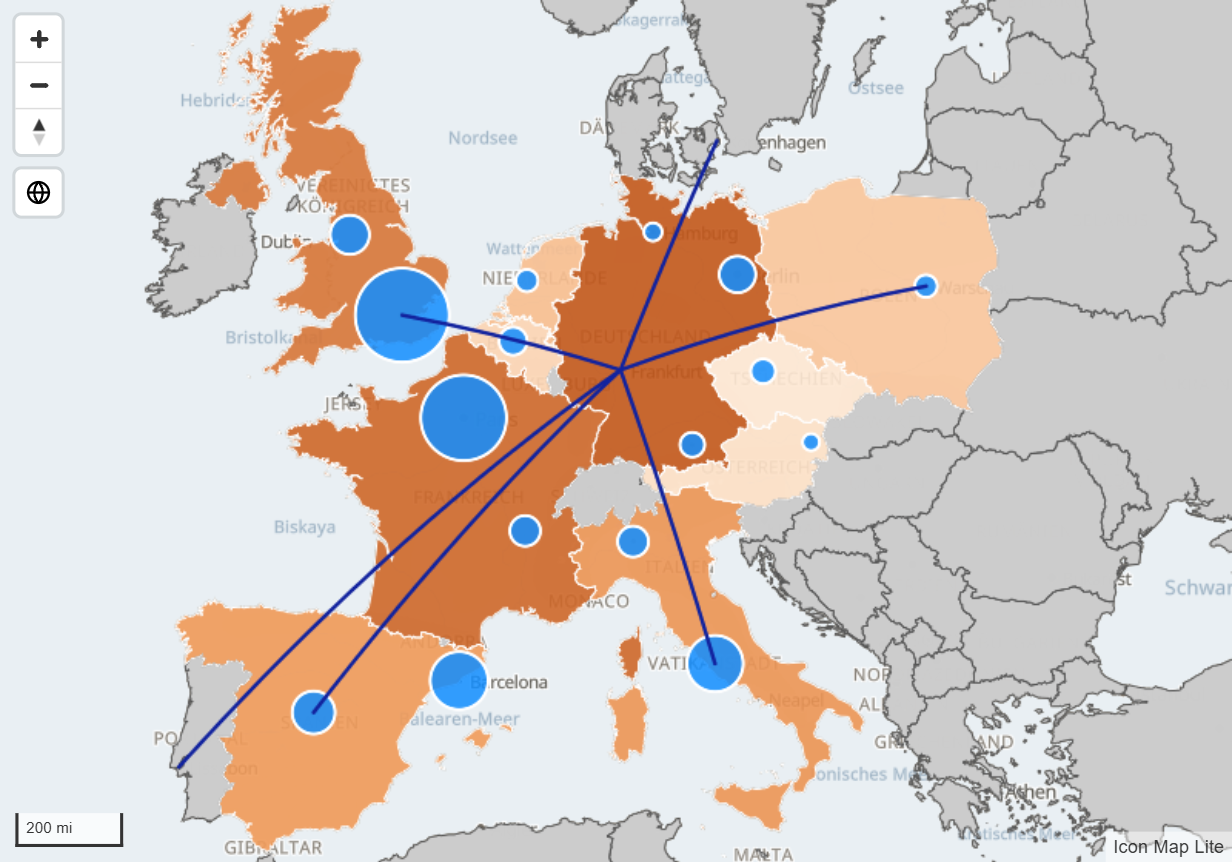
Ihre erste Datenebene
Wenn dies Ihre erste Karte ist, gehen Sie am schnellsten so vor:
- Fügen Sie Icon Map Lite der Berichtsseite hinzu. Siehe Icon Map Lite einem Bericht hinzufügen.
- Fügen Sie * ID (erforderlich) ein Feld hinzu: einen Wert für jedes Objekt, das auf der Karte erscheinen soll.
- Fügen Sie die Felder für die gewünschte Ebene aus der Tabelle unten hinzu. Für Kreise sind das Längengrad (X), Breitengrad (Y) und Kreisgröße.
- Wenn beim Bearbeiten nichts gezeichnet wird, erscheint über der Karte der Bereich Welche Art von Karte erstellen Sie?. Wählen Sie die Kachel der gewünschten Ebene aus. Sie zeigt, welche Felder diese Ebene noch benötigt, und aktiviert die Ebene.
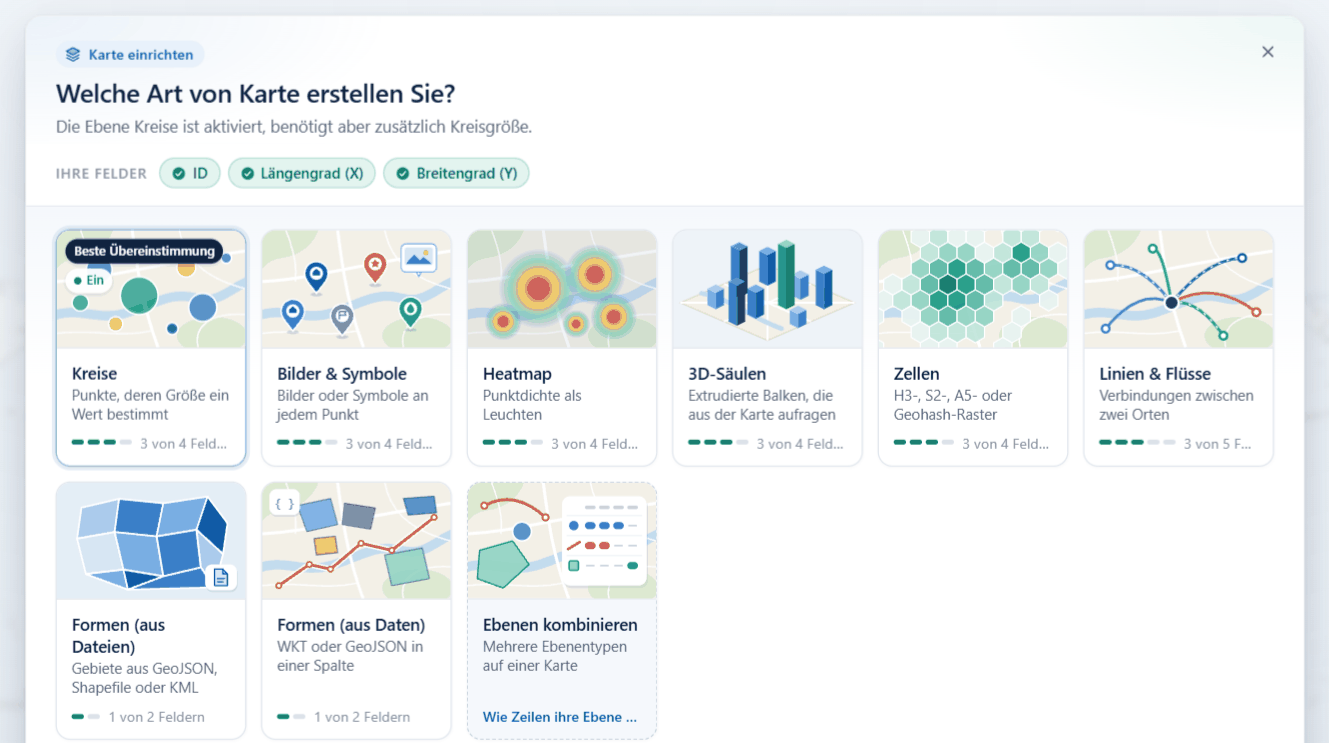
Eine vollständige Anleitung finden Sie unter Ihre erste Karte erstellen.
Neu in 1.0.1.2 Wenn Sie in Welche Art von Karte erstellen Sie? eine Kachel auswählen, öffnet sich außerdem der Editor dieser Ebene im Ebenen-Manager. Er zeigt, wie viele Ihrer Zeilen die Ebene zeichnet.
So funktionieren Datenebenen
Alle Datenebenen lesen dieselben Feldbereiche. Sie wählen nicht für jede Zeile eine Ebene aus. Stattdessen gilt: Jede Zeile wird von der Ebene gezeichnet, deren Felder sie ausfüllt:
- Jede Zeile benötigt einen Wert in * ID (erforderlich). Das Visual zeichnet ein Objekt pro ID-Wert.
- Punktbasierte Ebenen benötigen außerdem Längengrad (X) und Breitengrad (Y).
- Ein weiteres Feld bestimmt die Ebene: Eine Zeile mit einer Kreisgröße ist ein Kreis, eine Zeile mit einer Heatmap-Gewichtung ist ein Heatmap-Punkt, eine Zeile mit einer Säulenhöhe ist eine 3D-Säule und so weiter.
- Die Felder, die zu anderen Ebenen gehören, müssen in dieser Zeile leer sein. Eine leere Textzelle gilt als leer.
- Die Ebene muss aktiviert sein.
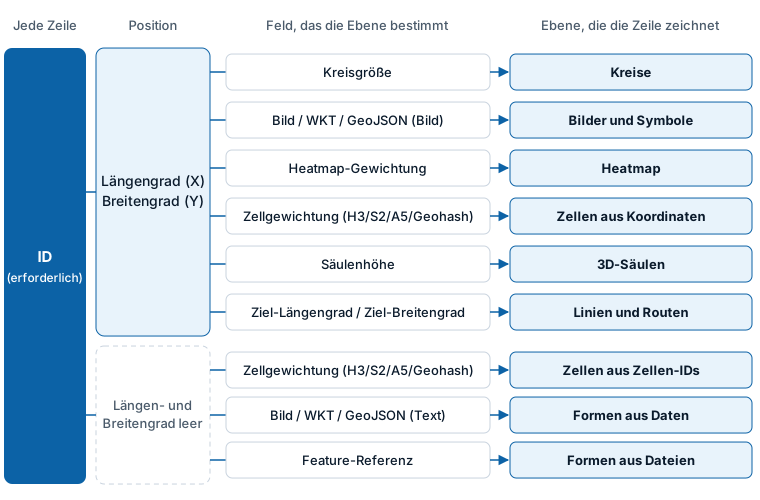
Eine Karte mit nur einem Ebenentyp erfordert meist keine weiteren Überlegungen: Fügen Sie die Felder hinzu, die diese Ebene benötigt, und lassen Sie die anderen aus dem Visual weg. Wie Sie mehrere Ebenentypen auf einer Karte zeigen, lesen Sie unter Mehrere Ebenen in einer Karte kombinieren.
Ebenentypen und die Felder, die sie benötigen
Alle Ebenen benötigen * ID (erforderlich). Die Tabelle führt die übrigen Felder auf.
| Ebene | Was sie zeigt | Benötigte Felder |
|---|---|---|
| Kreise | Ein Kreis an jedem Standort, in Größe und Farbe von Ihren Daten bestimmt | Längengrad (X), Breitengrad (Y), Kreisgröße |
| Bilder und Symbole | Ein Bild, ein Emoji oder ein Textabzeichen an jedem Standort | Längengrad (X), Breitengrad (Y), Bild / WKT / GeoJSON (nicht nötig, wenn Bildquelle auf Text oder Emoji steht) |
| Cluster | Benachbarte Kreise oder Bilder, zu einem Diagramm zusammengefasst | Die Felder für Kreise oder Bilder, optional Cluster-Gruppe |
| Heatmap | Wo sich Punkte häufen, als farbiges Leuchten | Längengrad (X), Breitengrad (Y), Heatmap-Gewichtung |
| Zellen | Punkte, aggregiert in H3-, S2-, A5- oder Geohash-Zellen oder in Ihren eigenen Polygonen | Längengrad (X), Breitengrad (Y), Zellgewichtung (H3/S2/A5/Geohash) - oder eine Zellen-ID in * ID (erforderlich) und die Gewichtung |
| 3D-Säulen | Eine Säule, die an jedem Standort aufragt | Längengrad (X), Breitengrad (Y), Säulenhöhe |
| Linien | Linien, Bögen und Flüsse von einem Start zu einem Ziel | Längengrad (X), Breitengrad (Y), Ziel-Längengrad, Ziel-Breitengrad |
| Routen | Linien, die sich eine Straße teilen, nebeneinander gezeichnet. Eine Linienform, keine eigene Ebene. | Dieselben Felder wie Linien oder WKT-Text |
| Formen aus Daten | Polygone, Linien und Punkte, die als WKT- oder GeoJSON-Text in Ihren Daten liegen | Bild / WKT / GeoJSON |
| Formen aus Dateien | Grenzen aus einer hochgeladenen Datei oder die integrierten Länder, Bundesstaaten und Provinzen, eingefärbt nach Ihren Daten | Feature-Referenz |
Zwei weitere Felder funktionieren mit jeder Ebene und beeinflussen nie, welche Ebene eine Zeile zeichnet: QuickInfos fügt der QuickInfo Felder hinzu, und Cluster-Gruppe teilt Cluster nach Kategorie auf. Alle Feldbereiche im Detail finden Sie in der Feldreferenz.
Längengrad (X) und Breitengrad (Y) erwarten Dezimalgrad. Power BI fasst numerische Felder zusammen. Stellen Sie daher beide auf Mittelwert (oder verwenden Sie ein Measure) statt auf Summe.
Icon Map Lite sendet keine Netzwerkanfragen. Jede Ebene zeichnet aus Ihren Daten, aus Dateien, die Sie in den Bericht hochladen, oder aus Formen, die in das Visual integriert sind. Bilder, Dateien oder Kartendienste kann es nicht über einen Link lesen. Ebenen aus ArcGIS, Webkartendiensten oder dem Icon Map-Katalog finden Sie unter Lite, Pro und Slicer.
Eine Ebene aktivieren
Bei einer neuen Karte ist Kreise aktiviert, alle anderen Datenebenen sind deaktiviert.
Aktivieren Sie Ebenen unter Formatbereich > Datenebenen > Datenebenen. Dort gibt es für jeden Ebenentyp einen Schalter, in dieser Reihenfolge: Kreise, Säulen, Heatmap, Zellen (H3/S2/A5/Geohash), Bilder / Symbole, Linien, Formen (aus Daten) WKT- / GeoJSON-Features und Formen (aus Dateien) GeoJSON / Shapefile / KML / IMDF. Ist eine Ebene aktiviert, erscheinen ihre Einstellungsgruppen weiter unten in derselben Formatkarte, zum Beispiel Kreise - Konfiguration und Kreise - Formatierung.
Einen eigenen Schalter für Routen gibt es nicht: Routen ist eine Linienform der Ebene Linien und eine Form des Linienzugs von Formen aus Daten.
Neu in 1.0.1.2 Sie können Ebenen auch im Ebenen-Manager hinzufügen und bearbeiten. Erweitern Sie im Formatbereich Ebenen-Manager, und aktivieren Sie Ebenen-Manager öffnen. Er listet alle Ebenen in Zeichenreihenfolge auf und fügt Datenebenen derselben Arten hinzu wie die Ebenenhilfe. Beide Wege ändern dieselben Einstellungen. Siehe Ebene hinzufügen.
Einstellungen, die alle Punktebenen gemeinsam haben
Die Ebenen, die an einem Längen- und Breitengrad zeichnen, teilen einige Konzepte. Die Seite jeder Ebene führt ihre eigenen Einstellungen auf.
| Konzept | Was es bedeutet |
|---|---|
| Zeichenreihenfolge | Jede Ebene hat einen Z-Index. Eine Ebene mit einer höheren Zahl wird weiter oben gezeichnet. |
| Zoombereich | Einstellungen für den minimalen und maximalen Zoom blenden eine Ebene aus, wenn die Karte weiter heraus- oder hineingezoomt ist. |
| Automatischer Zoom | Jede Ebene kann in den Bereich, auf den die Karte zoomt, einbezogen oder davon ausgenommen werden. Der Schalter für die ganze Karte ist Formatbereich > Karte > Zoom > Auto-Zoom. Siehe Ansicht, Zoom und Projektion. |
| EPSG | Das Koordinatensystem Ihrer Längen- und Breitengradwerte. Der Standardwert 4326 steht für gewöhnliche Dezimalgrad. Geben Sie einen anderen EPSG-Code ein, und das Visual rechnet die Koordinaten für Sie um. Dazu nutzt es eine Liste von Koordinatensystemen, die in das Visual integriert ist. Ein Code, der nicht in dieser Liste steht, lässt die Koordinaten unverändert. |
| Bedingte Formatierung | Viele Einstellungen haben eine fx-Schaltfläche, sodass eine Regel, eine Farbskala oder ein Feld sie Zeile für Zeile festlegen kann. Siehe Bedingte Formatierung. |
Wenn Sie ein Element auf einer beliebigen Datenebene auswählen, werden die anderen Visuals auf der Berichtsseite gefiltert, wie bei einem Datenschnitt. Siehe Mit der Karte auswählen und filtern.