
Columnas 3D
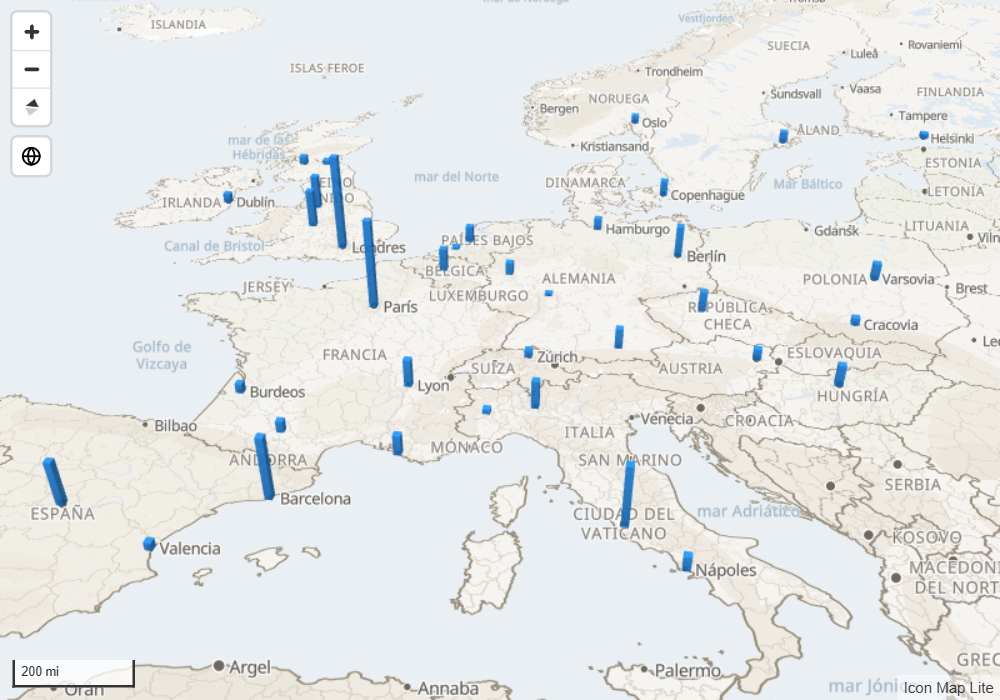
La capa Columnas dibuja una columna 3D en cada longitud y latitud, con la altura definida por un número de sus datos. Incline el mapa y las columnas se elevan desde él como un gráfico de barras colocado sobre el terreno.
Qué necesita
| Área de campos | Qué colocar en ella |
|---|---|
| * ID (obligatorio) | Un valor único para cada fila |
| Longitud (X) | La longitud en grados decimales, resumida como Promedio |
| Latitud (Y) | La latitud en grados decimales, resumida como Promedio |
| Altura de la columna | Un número que establece la altura de cada columna |
Estos campos deben estar vacíos en las filas de una columna: Tamaño del círculo, Peso del mapa de calor, Peso de la celda (H3/S2/A5/Geohash), Longitud de destino, Latitud de destino, Imagen / WKT / GeoJSON y Referencia de la entidad.
Una fila con un valor en Tamaño del círculo nunca se dibuja como columna. Si empezó con círculos, quite el campo de Tamaño del círculo.
Añadir columnas al mapa
- Añada campos a * ID (obligatorio), Longitud (X) y Latitud (Y). Establezca las coordenadas en Promedio.
- Añada un número a Altura de la columna.
- Si se muestra el panel ¿Qué tipo de mapa va a crear?, seleccione el mosaico Columnas 3D. Si no, en el panel Formato expanda Capas de datos y active Columnas.
- Expanda Columnas - formato. Defina el Ancho en metros según la zona que abarque el mapa y elija un Color.
- Incline el mapa para ver las columnas de lado.
Las columnas se miden en metros. El Ancho predeterminado de 100 metros es adecuado para una ciudad, pero en un mapa de todo un país es más pequeño que un píxel. Aumente el Ancho y la Altura máxima hasta que las columnas se ajusten a la escala del mapa.
Inclinar el mapa
El mapa siempre se puede inclinar. Arrastre con el botón derecho del ratón, o mantenga presionada Ctrl y arrastre, para inclinarlo y girarlo. Para que el mapa se abra ya inclinado, defina panel Formato > Mapa > Valores predeterminados > Inclinación predeterminada (de 0 a 85). Para ofrecer a los lectores del informe botones para inclinarlo, active Inclinación en panel Formato > Interfaz de usuario > Controles. Consulte Vista, zoom y proyección.
Cómo funciona la altura de las columnas
Las alturas se expresan en metros sobre el terreno, así que la altura aparente de una columna depende del nivel de zoom. Comportamiento de la altura define cómo se usa el valor de Altura de la columna.
| Comportamiento de la altura | Qué hace |
|---|---|
| Relativa | El valor más pequeño de sus datos recibe la Altura mínima, el más grande recibe la Altura máxima y el resto se escala entre ambas. Si todos los valores son iguales, todas las columnas se dibujan a medio camino entre las dos. |
| Altura en metros | El valor es la altura de la columna en metros. Altura de la base levanta la parte inferior de la columna esa cantidad de metros sobre el suelo, y la columna se eleva desde ahí. |
Use Relativa para comparar valores como ventas o recuentos. Use Altura en metros cuando los datos sean una altura real, como edificios o mástiles, o para apilar columnas asignando a cada una una Altura de la base distinta con formato condicional.
Configuración
Todos estos ajustes están en panel Formato > Capas de datos y se muestran cuando el conmutador Columnas está activado.
Columnas - configuración
| Ajuste | Qué hace | Valor predeterminado | fx |
|---|---|---|---|
| Incluir en el zoom | Si una columna cuenta para el área a la que el mapa aplica el zoom. | Sí | Sí |
| Permitir selección | Si una columna se puede seleccionar. | Sí | Sí |
| Incluir información sobre herramientas | Si una columna muestra información sobre herramientas. | Sí | Sí |
| Zoom mínimo | Las columnas se ocultan cuando el mapa se aleja más allá de este nivel. De 0 a 24. | 0 | |
| Zoom máximo | Las columnas se ocultan cuando el mapa se acerca más allá de este nivel. De 0 a 24. | 24 | |
| Z-Index | Orden de dibujo entre las capas. Un valor mayor se dibuja encima. De 0 a 1000. | 500 | |
| EPSG | Sistema de coordenadas de su longitud y latitud. | 4326 |
Columnas - formato
| Ajuste | Qué hace | Valor predeterminado | fx |
|---|---|---|---|
| Forma | Cuadrado o Círculo. | Cuadrado | |
| Comportamiento de la altura | Relativa o Altura en metros. Véase más arriba. | Relativa | |
| Altura mínima | Relativa: altura en metros del valor más pequeño. De 0 a 10.000.000. | 100 | |
| Altura máxima | Relativa: altura en metros del valor más grande. De 0 a 10.000.000. | 5000 | |
| Altura de la base | Altura en metros: altura en metros a la que empieza la columna. | 0 | Sí |
| Ancho | Ancho de la columna en metros: el lado de un cuadrado o el diámetro de un círculo. De 1 a 1.000.000. | 100 | Sí |
| Color | Color de la columna. | Color del tema | Sí |
| Transparencia | Transparencia de todas las columnas. 0 es opaco, 100 es invisible. | 10 |
Transparencia es un único valor para toda la capa. No puede variar de una columna a otra.
Selección, información sobre herramientas y etiquetas
- Selección. Seleccione una columna para filtrar los demás objetos visuales de la página del informe, como hace una segmentación de datos. Mantenga presionada Ctrl o Mayús para seleccionar varias. Las columnas no seleccionadas se vuelven grises en lugar de atenuarse, porque las formas 3D no se pueden atenuar una a una. Las columnas seleccionadas conservan su color. Consulte Seleccionar y filtrar con el mapa.
- Información sobre herramientas. Sin campos en Información sobre herramientas, la información sobre herramientas muestra el ID. Añada campos a Información sobre herramientas para mostrarlos en su lugar. Consulte Información sobre herramientas.
- Etiquetas. Las columnas no llevan etiquetas de datos.
- Leyenda. Las columnas pueden tener una entrada en la leyenda. Consulte Leyenda.
Consejos y límites
- El zoom automático encuadra tanto la parte superior de las columnas como su base, de modo que las columnas altas no quedan cortadas.
- Cada fila es una columna. Para totalizar valores por zona antes de dibujarlos en 3D, use Celdas con Extruir celdas.
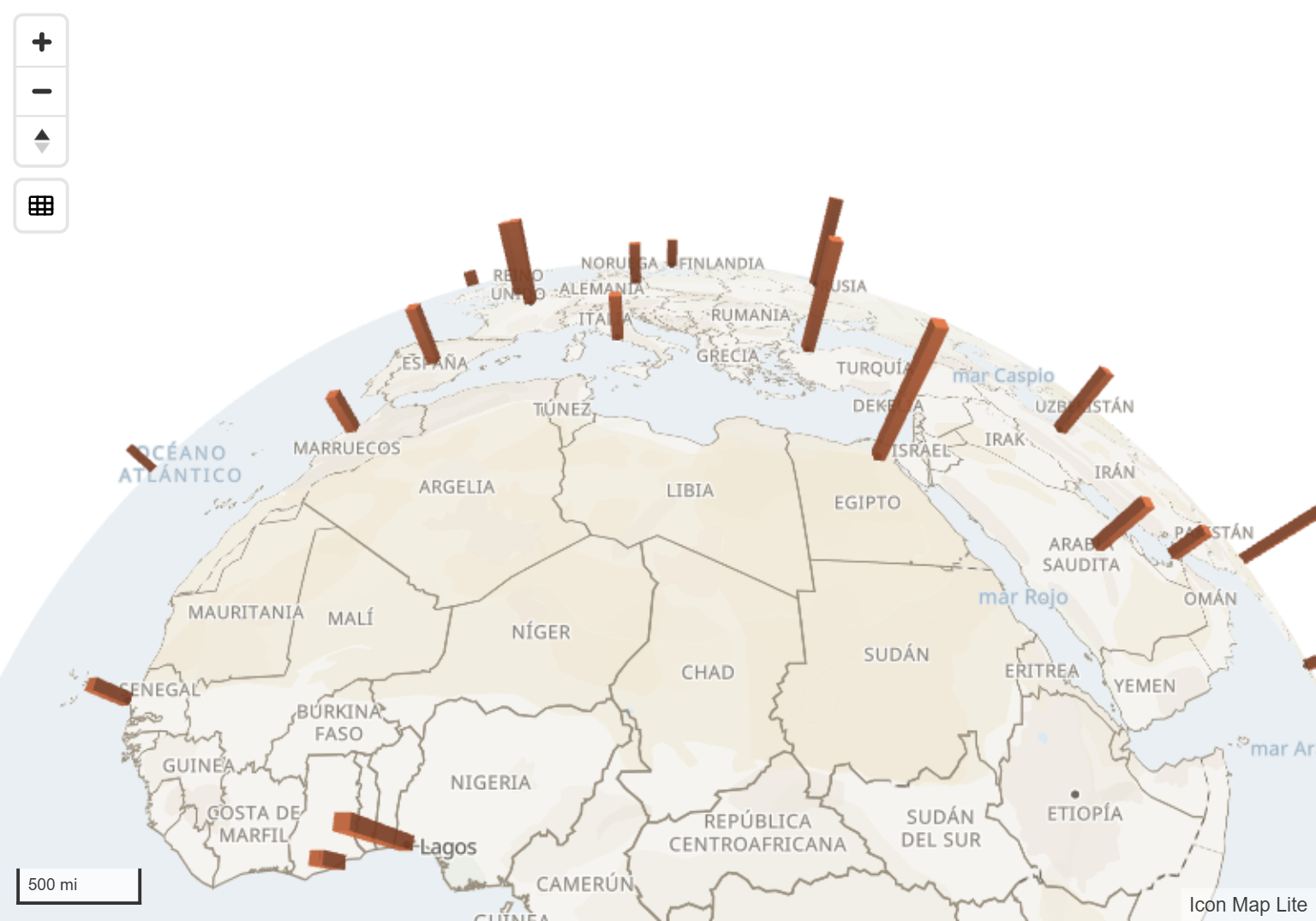
- Las columnas pueden ser muy altas, hasta 10.000.000 metros, lo que conviene para un mapa de todo el globo.
- panel Formato > Capa de fondo > Claro define cómo se sombrean los lados de las columnas. Consulte Luz y cielo.