
Formas desde archivo
Una capa de archivo dibuja los puntos, líneas y polígonos de un archivo que usted carga como contexto para sus datos: territorios de ventas, una red de reparto, los sitios de un proyecto. El archivo se guarda en el informe. Puede tener hasta cinco.
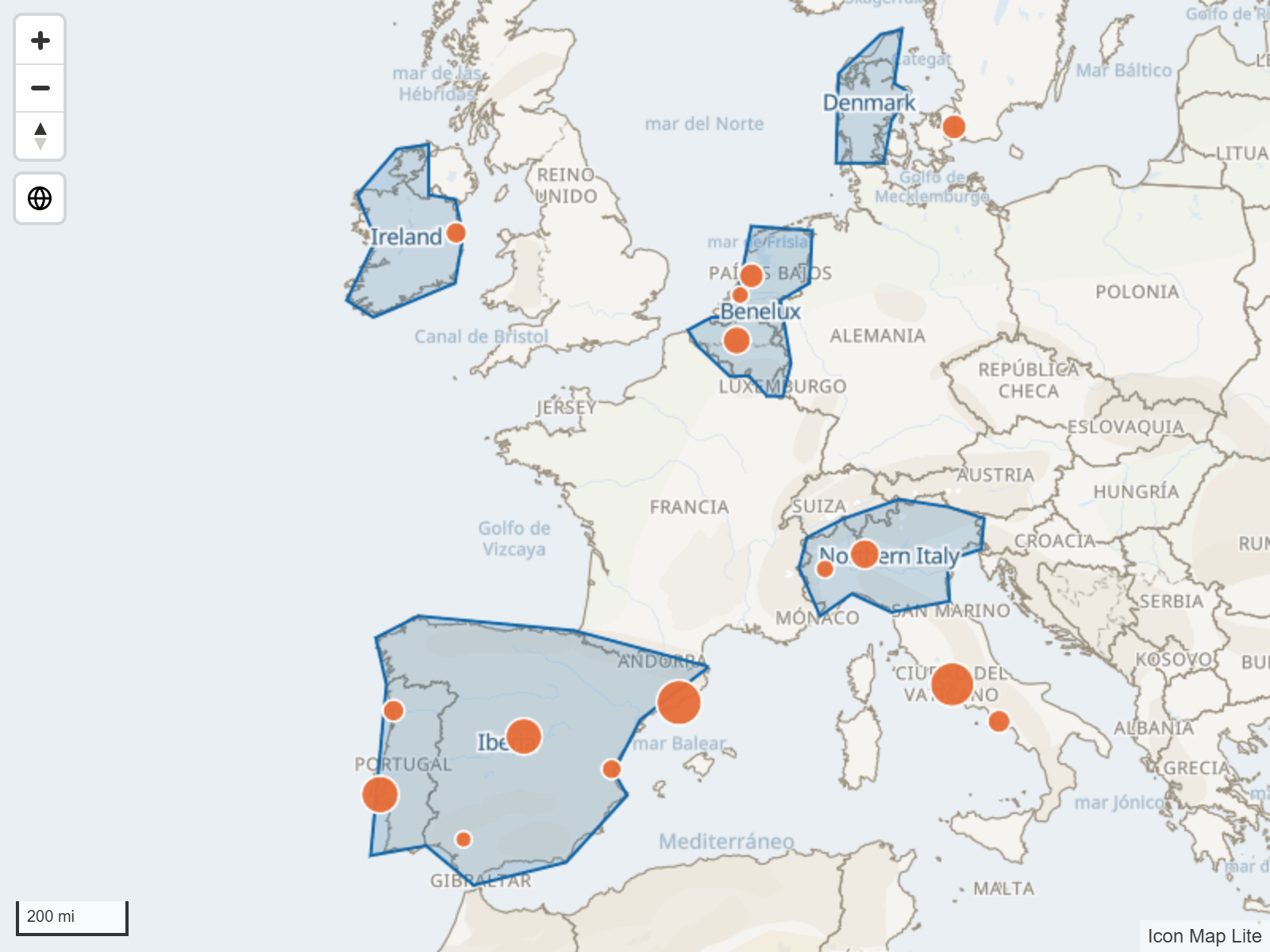
Una capa de archivo no está unida a sus datos. Para colorear las formas según una medida y filtrar el informe al hacer clic en ellas, use en su lugar Formas desde archivos y límites integrados. Si solo necesita que al hacer clic en una región se seleccionen los datos de su interior, una capa de archivo también puede hacerlo: consulte Seleccionar con los polígonos.
Cargar un archivo
- Seleccione el mapa, abra panel Formato > Capas de referencia y active Formas desde archivo.
- Para usar más de un archivo, defina Número de capas y elija la capa que quiere configurar en Aplicar la configuración a.
- En Capa «Formas desde archivo» 1 - configuración, active Mostrar el botón de carga de archivos. Se abre la ventana de carga y el conmutador se vuelve a desactivar solo.
- Suelte un archivo en la ventana o haga clic para buscarlo. Cuando la ventana haya leído el archivo, seleccione OK para guardarlo en el informe.
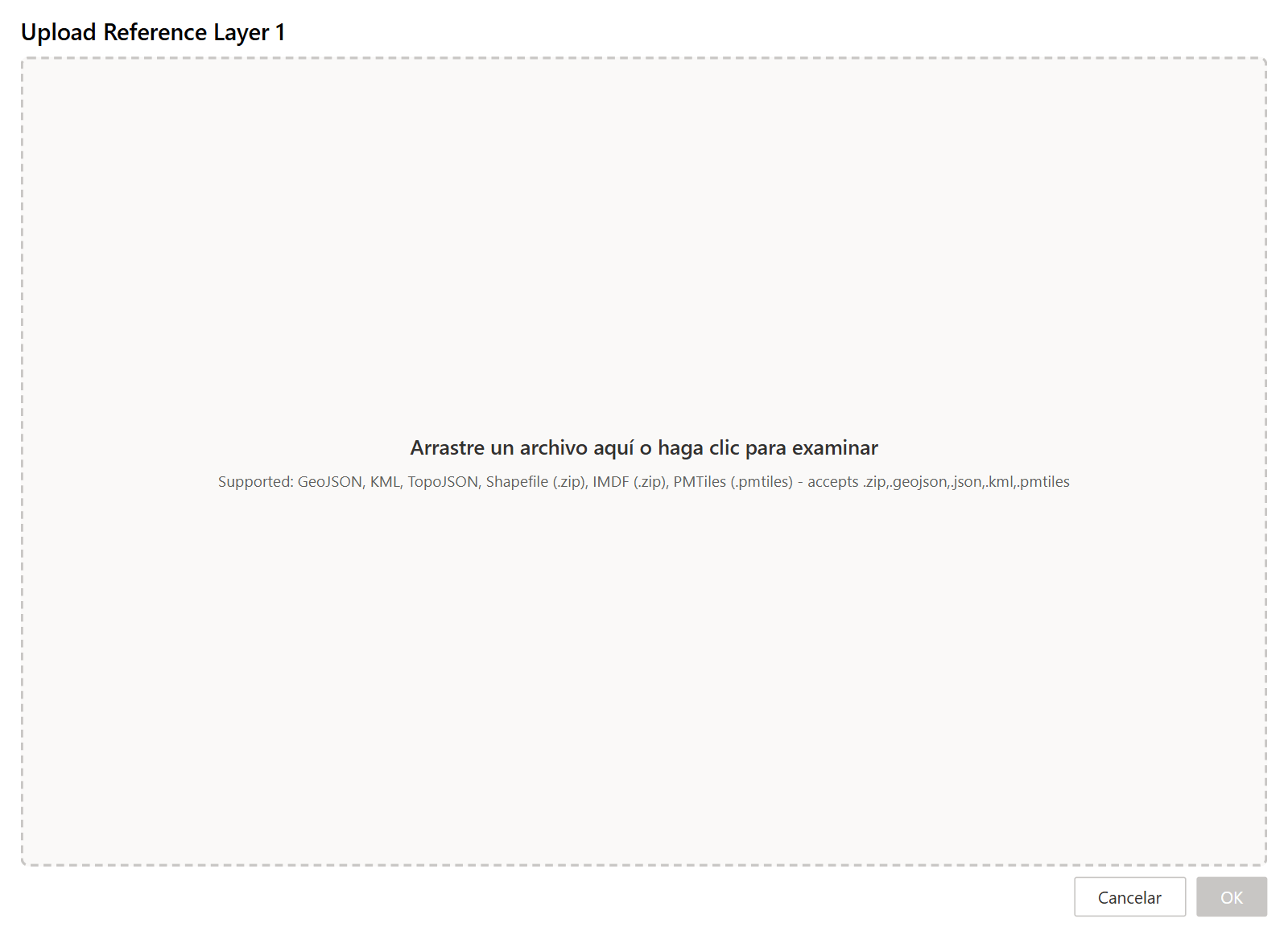
Puede cargar:
| Formato | Notas |
|---|---|
GeoJSON (.geojson, .json) |
|
| TopoJSON | |
KML (.kml) |
|
Shapefile, comprimido (.zip) |
El zip debe contener los archivos .shp, .dbf y .prj. Las formas se convierten desde la proyección indicada en el archivo .prj |
Recinto IMDF, comprimido (.zip) |
Un mapa de interiores. En el mapa aparece un selector de planta para que los lectores elijan el nivel que se muestra |
Archivo PMTiles (.pmtiles) |
Teselas vectoriales en un solo archivo, de hasta 25 MB. Consulte Archivos PMTiles |
Para quitar el archivo de una capa, vuelva a abrir la ventana de carga y seleccione Quitar el archivo existente. Para sustituirlo, cargue otro archivo.
Archivos grandes
Los archivos grandes hacen que un informe tarde más en abrirse y responda más despacio. Al elegir un archivo GeoJSON, TopoJSON, KML o shapefile, la ventana de carga muestra el tamaño del archivo antes y después, un control deslizante Simplificación con un valor sugerido y un ajuste Precisión decimal. El valor sugerido reduce el archivo a un tamaño que el informe maneja bien. Mueva el control deslizante hacia Detalle completo o hacia Máxima simplificación para conservar más o menos detalle. Los archivos IMDF se guardan con precisión completa, sin simplificación.
Si el archivo simplificado sigue siendo demasiado grande para guardarlo en el informe, la ventana lo indica y no lo guarda hasta que lo simplifique más.
Simplificar la geometría, reducir los decimales de las coordenadas y quitar las propiedades que no usa antes de cargar el archivo son medidas que ayudan.
Archivos PMTiles
Un archivo PMTiles contiene teselas vectoriales en un solo archivo, lo que conviene para conjuntos de límites demasiado detallados para GeoJSON. Un archivo puede ocupar hasta 25 MB. Si el suyo es más grande, vuelva a generarlo con un zoom máximo más bajo o con menos capas.
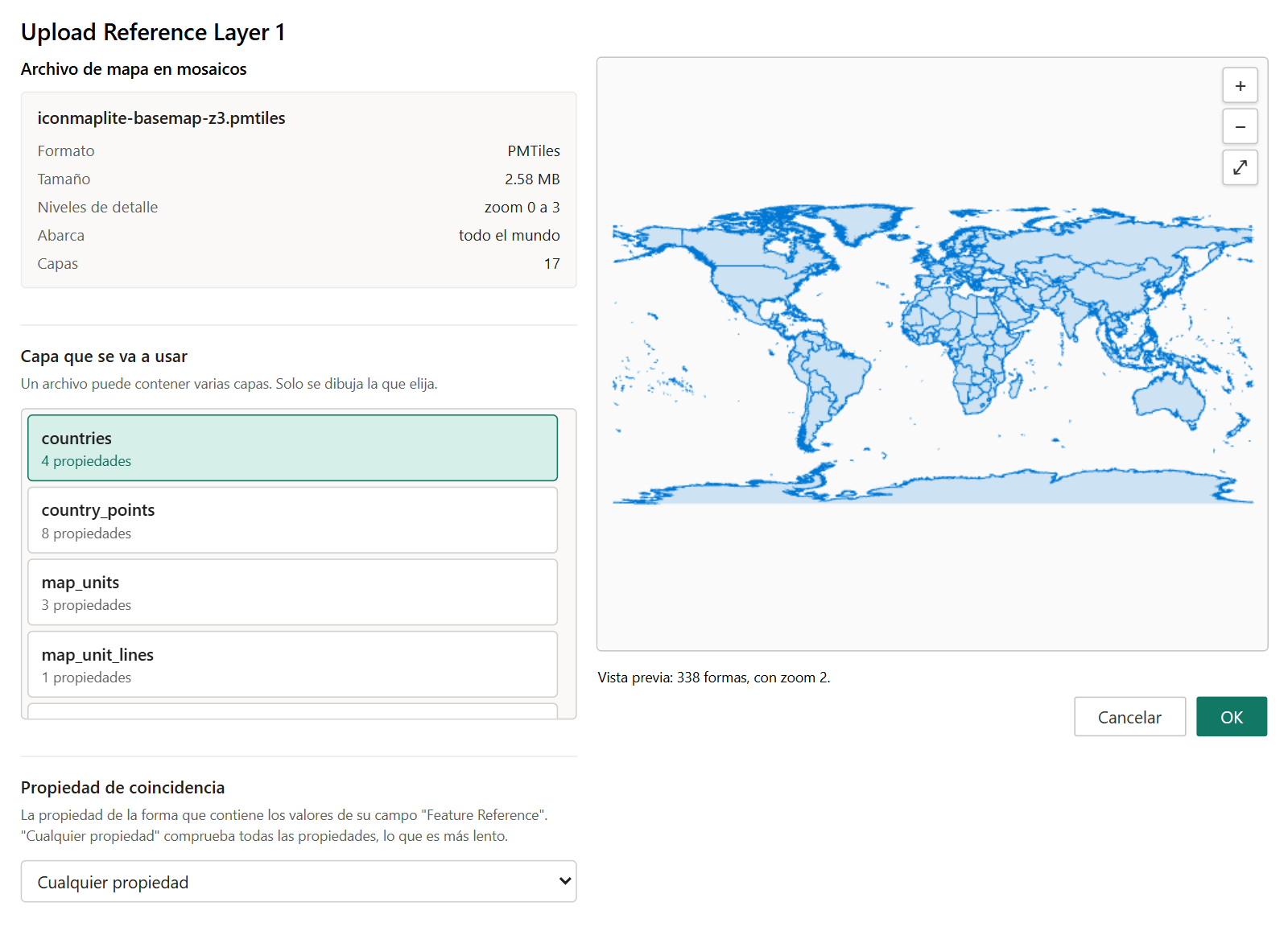
Después de elegir el archivo, la ventana muestra sus detalles y sus capas. Un archivo puede contener varias capas y una capa de archivo dibuja una de ellas: elíjala en Capa que se va a usar. Para dibujar tres capas de un mismo archivo, cárguelo en tres capas de archivo y elija una capa distinta en cada una.
La ventana también muestra una sección Propiedad de coincidencia. Aquí puede pasarla por alto: una capa de referencia no está unida a sus datos, así que no se empareja nada.
Un archivo PMTiles se dibuja con un mismo estilo para todas sus entidades:
- Se aplican Color de relleno, Color de la línea, sus transparencias, Ancho de la línea, Matriz de guiones de la línea y Mostrar los puntos como.
- Se aplican el filtro, las etiquetas y el intervalo de zoom.
- No se aplican el coloreado por una propiedad (degradados y colores Texto) ni Invalidar el estilo.
- La información sobre herramientas enumera todas las propiedades de la entidad. No se usan Tooltip Property ni Tooltip Title.
- Usar polígonos para la selección no está disponible.
Un mapa de fondo personalizado es un archivo .imbase, no un archivo PMTiles. Si se entrega un archivo .imbase a esta ventana, se rechaza.
Dar estilo a la capa
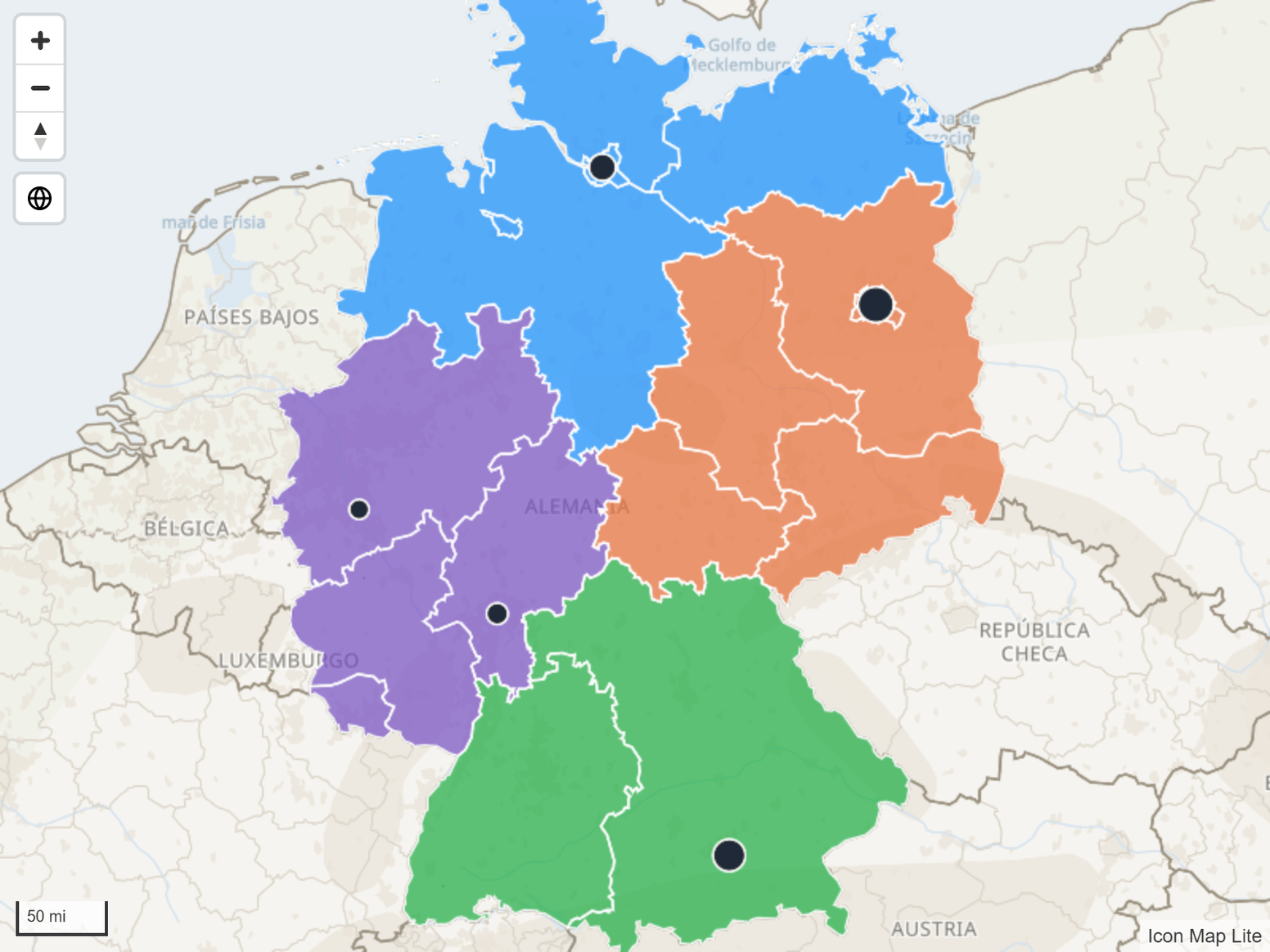
Una capa de archivo tiene un mismo estilo para todas sus entidades, o puede colorear las entidades según una de sus propiedades. Todos los ajustes siguientes están en el grupo Formato de la capa.
| Para hacer esto | Defina |
|---|---|
| Un único color de relleno para todas las formas | Tipo de color de relleno = Estático y, después, Color de relleno |
| Colorear las formas según un número del archivo | Tipo de color de relleno = Degradado de 2 colores o Degradado de 3 colores y, después, Propiedad para el color de relleno y los colores inicial, intermedio y final |
| Colorear las formas según una categoría del archivo | Tipo de color de relleno = Texto y, después, Propiedad para el color de relleno y hasta diez pares de Property Value for Fill Color y Color de relleno |
| Usar los colores escritos en el archivo | Desactive Invalidar el estilo. Las propiedades de estilo del archivo, como fill y color, prevalecen entonces sobre los colores del panel |
| Líneas discontinuas | Matriz de guiones de la línea, por ejemplo 4 4 |
| Elegir cómo se dibujan los puntos | Mostrar los puntos como: Marcador, Imagen o Círculo |
Las líneas y los contornos tienen los mismos cuatro tipos de color que los rellenos, en el ajuste Tipo de color de la línea.
Con Mostrar los puntos como establecido en Imagen, Imagen admite un emoji, cualquier texto, marcado SVG o una URL data:. Ponga un color delante del texto para teñirlo, por ejemplo text-red:A o text-#884455:12. Icon Map Lite no puede cargar una imagen desde una dirección web.
Mostrar la información sobre herramientas
Active Mostrar la información sobre herramientas para que aparezca una información sobre herramientas cuando el lector pase el puntero sobre una entidad. Con Propiedad de la información sobre herramientas (1) vacía, la información sobre herramientas enumera todas las propiedades de la entidad. Elija ahí una propiedad para mostrar solo esa, y una segunda en Propiedad de la información sobre herramientas (2) si lo desea. Título de la información sobre herramientas (1) y Título de la información sobre herramientas (2) sustituyen los nombres de las propiedades por su propio texto.
Filtrar la capa según sus datos
Una capa de archivo puede mostrar solo algunas de sus entidades. Establezca Propiedad para filtrar en una propiedad del archivo y Valor del filtro en los valores que quiere conservar.
- Valor del filtro es una lista separada por comas, por ejemplo
North, South. Ponga un valor entre comillas si contiene una coma:"Yorkshire, East". - Una entidad se conserva cuando su propiedad, comparada como texto, está en la lista.
- Si cualquiera de los dos ajustes está vacío, no se filtra nada.
Valor del filtro admite formato condicional (fx). Al enlazarlo a un campo o una medida, se combinan los valores de todas las filas del objeto visual, de modo que una segmentación de datos que deja tres regiones seleccionadas deja tres regiones en el mapa. Las etiquetas de la capa siguen el mismo filtro.
Etiquetar las entidades
Active Mostrar etiquetas y establezca Nombre de la propiedad de etiqueta en la propiedad que contiene el texto. Aparece entonces un grupo de etiquetas para la capa. Consulte Etiquetas en las capas de referencia.
Seleccionar con los polígonos
Con Usar polígonos para la selección activado, los polígonos de una capa de archivo se convierten en una herramienta de selección. Al hacer clic en una región se seleccionan todos los elementos de datos de su interior, y el informe se filtra a esos elementos, como si el lector los hubiera seleccionado uno a uno.
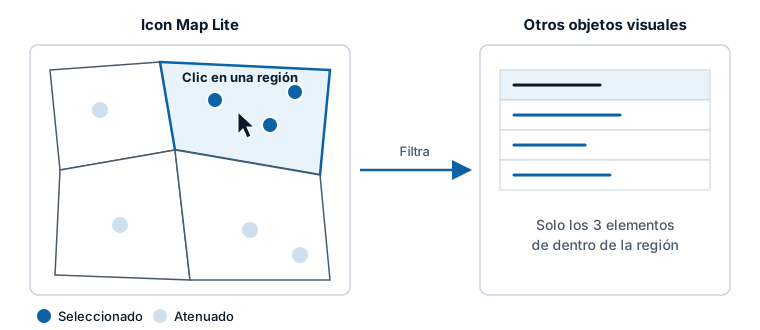
Qué elementos cuentan como interiores depende de dos ajustes de la tarjeta Selección, en Selección del usuario:
- Modo de selección: Contener por completo (el valor predeterminado) selecciona solo los elementos que quedan totalmente dentro del polígono. Intersecar o contener también selecciona las líneas y formas que cruzan su borde.
- Búfer de selección: una distancia en metros que se añade alrededor del polígono, de modo que también se seleccionan los elementos cercanos a su borde.
Los dos se muestran cuando Seleccionar los elementos que se intersecan está activado. Consulte Seleccionar y filtrar con el mapa.
Ajustes
Formas desde archivo
panel Formato > Capas de referencia > Formas desde archivo
| Ajuste | Qué hace | Valor predeterminado |
|---|---|---|
| Formas desde archivo (el conmutador del grupo) | Activa las capas de archivo | Desactivado |
| Número de capas | Cuántas capas de archivo tiene el mapa, de 1 a 5 | 1 |
| Aplicar la configuración a | La capa cuyos ajustes muestran los grupos siguientes. Una capa cargada muestra el nombre de su archivo | Layer 1 |
Configuración
panel Formato > Capas de referencia > Capa «Formas desde archivo» {n} - configuración
En un archivo cargado, los ajustes de propiedades son listas de las propiedades del propio archivo.
| Ajuste | Qué hace | Valor predeterminado |
|---|---|---|
| Mostrar el botón de carga de archivos | Abre la ventana de carga y después se desactiva solo | Desactivado |
| Usar polígonos para la selección | Al hacer clic en un polígono de esta capa se seleccionan todos los elementos de datos de su interior | Desactivado |
| Mostrar la información sobre herramientas | Muestra una información sobre herramientas cuando el lector pasa el puntero sobre una entidad | Desactivado |
| Propiedad de la información sobre herramientas (1), Propiedad de la información sobre herramientas (2) | Las propiedades que se muestran. Con la primera vacía, se muestran todas las propiedades. Se muestra cuando Mostrar la información sobre herramientas está activado | Vacío |
| Título de la información sobre herramientas (1), Título de la información sobre herramientas (2) | Texto que se muestra en lugar del nombre de la propiedad. Se muestra cuando Mostrar la información sobre herramientas está activado | Vacío |
| Propiedad para filtrar | La propiedad que compara el filtro | Vacío |
| Valor del filtro | Los valores que se conservan, separados por comas. Admite formato condicional (fx) | Vacío |
| Mostrar etiquetas | Dibuja una etiqueta en cada entidad | Desactivado |
| Nombre de la propiedad de etiqueta | La propiedad que contiene el texto de la etiqueta. Admite formato condicional (fx) | Vacío |
| Visible | Sí o No. Muestra u oculta la capa. Admite formato condicional (fx) | Sí |
| Zoom mínimo | La capa se oculta cuando el mapa se aleja más allá de este nivel, de -20 a 24 | 0 |
| Zoom máximo | La capa se oculta cuando el mapa se acerca más allá de este nivel, de -20 a 24 | 24 |
| Z-Index | Orden de dibujo, de 0 a 1000. Un valor más alto está más cerca del espectador | 365 |
Formato
panel Formato > Capas de referencia > Capa «Formas desde archivo» {n} - formato
| Ajuste | Qué hace | Valor predeterminado |
|---|---|---|
| Mostrar los puntos como | Cómo se dibujan los puntos: Marcador, Imagen o Círculo | Marcador |
| Imagen, Tamaño de la imagen | El marcador que se dibuja en cada punto (un emoji, texto, marcado SVG o una URL data:) y su tamaño, de 0 a 200. Se muestra con Imagen |
Vacío, 10 |
| Invalidar el estilo | Activado: se usan los colores del panel. Desactivado: prevalecen las propiedades de estilo del archivo | Desactivado en la capa 1, activado en las capas 2 a 5 |
| Tipo de color de relleno | Estático, Degradado de 2 colores, Degradado de 3 colores o Texto | Estático |
| Color de relleno | El color de relleno con Estático. Admite formato condicional (fx) | #555555 |
| Propiedad para el color de relleno | La propiedad que determina un degradado o un color Texto. Admite formato condicional (fx) | Vacío |
| Color inicial, Color intermedio, Color final | Los colores de un degradado. Color intermedio es para Degradado de 3 colores | Colores del tema |
| Escriba el valor del inicio, Escriba el valor del punto medio, Escriba el valor del final | Actívelos para escribir el valor en el que se aplica cada color del degradado, en Valor inicial, Valor intermedio y Valor final. Los valores admiten formato condicional (fx) | Desactivado |
| Color de relleno predeterminado | El color de una entidad que no tiene valor para la propiedad o que no coincide | #555555 |
| De Color de relleno 1 a Color de relleno 10, de Valor de propiedad para el color de relleno 1 a 10 | Con Texto: un color para cada valor de la propiedad | |
| Transparencia del relleno | 0 es opaco y 100 es invisible | 30 |
| Tipo de color de la línea | Como Tipo de color de relleno, para las líneas y los contornos. Las líneas tienen el mismo conjunto de ajustes de color, propiedad, degradado y texto que el relleno | Estático |
| Color de la línea | El color de la línea con Estático. Admite formato condicional (fx) | #000000 |
| Transparencia de la línea | 0 es opaco y 100 es invisible | 20 en la capa 1, 0 en las capas 2 a 5 |
| Ancho de la línea | Ancho de las líneas y los contornos, de 0 a 100 | 1 |
| Matriz de guiones de la línea | Longitudes de guion y de espacio separadas por espacios, por ejemplo 4 4. Vacío dibuja una línea continua |
Vacío |
Consejos y límites
- Cada capa de archivo dibuja un archivo. Use Número de capas para tener hasta cinco.
- Icon Map Lite no lee vínculos, por lo que una capa de archivo no puede seguir una fuente en directo. Vuelva a cargar el archivo para actualizarlo.
- No se pueden usar archivos KMZ, CSV ni WFS. Conviértalos antes a GeoJSON o KML.
- Si el mapa se ralentiza, simplifique el archivo. Menos vértices y menos propiedades son lo que más se nota.
Contenido relacionado
- Introducción a las capas de referencia
- Etiquetas en las capas de referencia
- Formas desde archivos y límites integrados: los mismos archivos, unidos a sus datos
- Seleccionar y filtrar con el mapa