
3D-Säulen
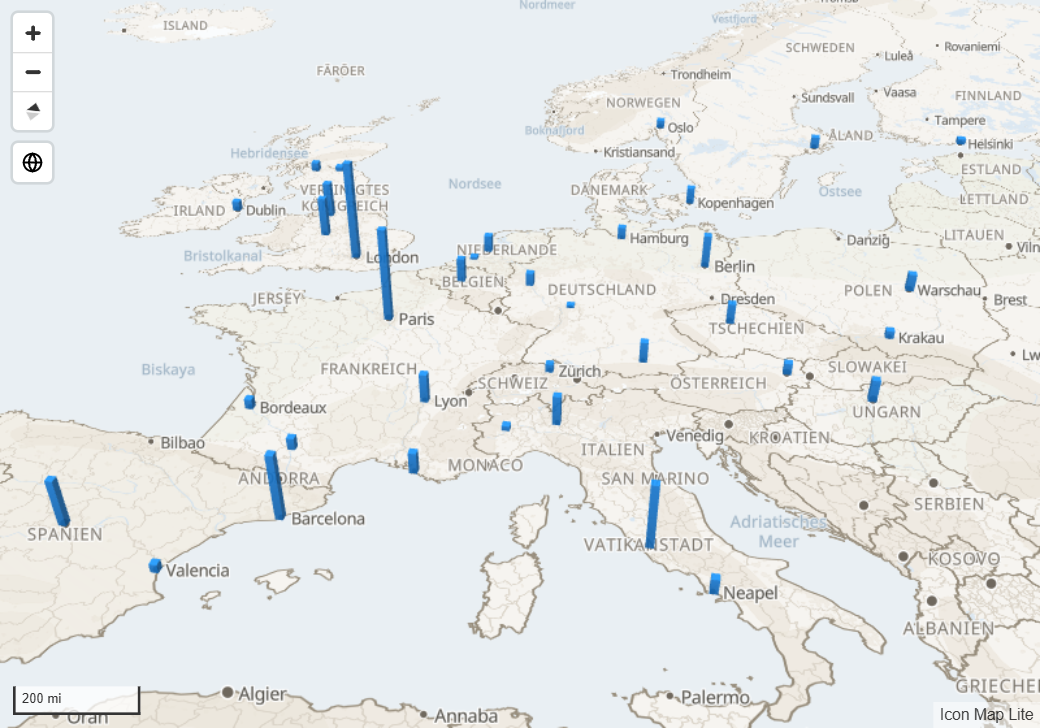
Die Ebene Säulen zeichnet an jedem Längen- und Breitengrad eine 3D-Säule, deren Höhe eine Zahl in Ihren Daten bestimmt. Neigen Sie die Karte, und die Säulen ragen aus ihr auf wie ein Säulendiagramm, das auf den Boden gestellt wurde.
Was Sie benötigen
| Feldbereich | Was hineingehört |
|---|---|
| * ID (erforderlich) | Ein eindeutiger Wert für jede Zeile |
| Längengrad (X) | Längengrad in Dezimalgrad, zusammengefasst als Mittelwert |
| Breitengrad (Y) | Breitengrad in Dezimalgrad, zusammengefasst als Mittelwert |
| Säulenhöhe | Eine Zahl, die die Höhe jeder Säule festlegt |
Diese Felder müssen in den Zeilen einer Säule leer sein: Kreisgröße, Heatmap-Gewichtung, Zellgewichtung (H3/S2/A5/Geohash), Ziel-Längengrad, Ziel-Breitengrad, Bild / WKT / GeoJSON und Feature-Referenz.
Eine Zeile mit einem Wert in Kreisgröße wird nie als Säule gezeichnet. Wenn Sie mit Kreisen begonnen haben, nehmen Sie das Feld aus Kreisgröße heraus.
Säulen zur Karte hinzufügen
- Fügen Sie * ID (erforderlich), Längengrad (X) und Breitengrad (Y) Felder hinzu. Stellen Sie die Koordinaten auf Mittelwert.
- Fügen Sie Säulenhöhe eine Zahl hinzu.
- Wenn der Bereich Welche Art von Karte erstellen Sie? angezeigt wird, wählen Sie die Kachel 3D-Säulen aus. Andernfalls erweitern Sie im Formatbereich Datenebenen und aktivieren Säulen.
- Erweitern Sie Säulen - Formatierung. Stellen Sie die Breite in Metern passend zu dem Gebiet ein, das Ihre Karte abdeckt, und wählen Sie eine Farbe.
- Neigen Sie die Karte, um die Säulen von der Seite zu sehen.
Säulen werden in Metern gemessen. Die Standard-Breite von 100 Metern passt zu einer Stadt, ist auf der Karte eines ganzen Landes aber kleiner als ein Pixel. Erhöhen Sie Breite und Max. Höhe, bis die Säulen zum Maßstab Ihrer Karte passen.
Die Karte neigen
Die Karte lässt sich immer neigen. Ziehen Sie mit der rechten Maustaste, oder halten Sie Strg gedrückt und ziehen Sie, um sie zu neigen und zu drehen. Damit sich die Karte bereits geneigt öffnet, legen Sie Formatbereich > Karte > Standardwerte > Standardneigung fest (0 bis 85). Um Berichtslesern Schaltflächen zum Neigen zu geben, aktivieren Sie Neigung unter Formatbereich > Benutzeroberfläche > Steuerelemente. Siehe Ansicht, Zoom und Projektion.
So funktioniert die Säulenhöhe
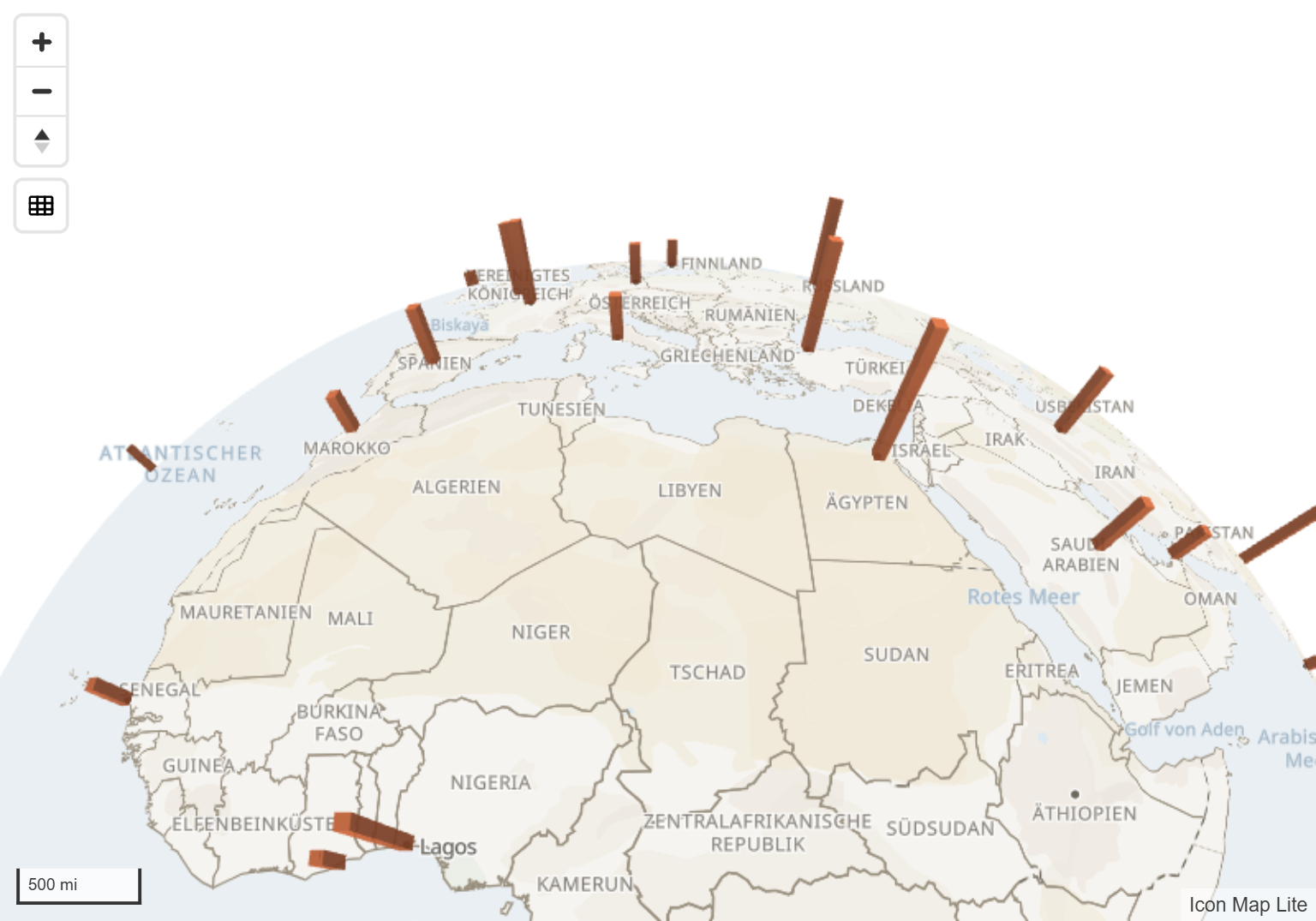
Höhen werden in Metern am Boden angegeben. Wie hoch eine Säule wirkt, hängt daher von der Zoomstufe ab. Höhenverhalten legt fest, wie der Wert in Säulenhöhe verwendet wird.
| Höhenverhalten | Wirkung |
|---|---|
| Relativ | Der kleinste Wert in Ihren Daten erhält Min. Höhe, der größte Max. Höhe, und die übrigen werden dazwischen skaliert. Sind alle Werte gleich, wird jede Säule auf halber Höhe zwischen beiden gezeichnet. |
| Höhe in Metern | Der Wert ist die Höhe der Säule in Metern. Basishöhe hebt den Fuß der Säule um so viele Meter vom Boden an, und die Säule ragt von dort auf. |
Verwenden Sie Relativ, um Werte wie Umsätze oder Anzahlen zu vergleichen. Verwenden Sie Höhe in Metern, wenn die Daten eine echte Höhe sind, etwa bei Gebäuden oder Masten, oder um Säulen zu stapeln, indem Sie jeder mit bedingter Formatierung eine andere Basishöhe geben.
Einstellungen
Alle diese Einstellungen finden Sie unter Formatbereich > Datenebenen. Sie werden angezeigt, wenn der Schalter Säulen aktiviert ist.
Säulen - Konfiguration
| Einstellung | Wirkung | Standard | fx |
|---|---|---|---|
| In Zoom einbeziehen | Ob eine Säule zu dem Bereich zählt, auf den die Karte zoomt. | Ja | Ja |
| Auswahl zulassen | Ob eine Säule ausgewählt werden kann. | Ja | Ja |
| QuickInfo einbeziehen | Ob eine Säule eine QuickInfo zeigt. | Ja | Ja |
| Min. Zoom | Säulen werden ausgeblendet, wenn die Karte weiter als diese Stufe herausgezoomt ist. 0 bis 24. | 0 | |
| Max. Zoom | Säulen werden ausgeblendet, wenn die Karte weiter als diese Stufe hineingezoomt ist. 0 bis 24. | 24 | |
| Z-Index | Zeichenreihenfolge unter den Ebenen. Höhere Werte werden weiter oben gezeichnet. 0 bis 1000. | 500 | |
| EPSG | Koordinatensystem Ihrer Längen- und Breitengrade. | 4326 |
Säulen - Formatierung
| Einstellung | Wirkung | Standard | fx |
|---|---|---|---|
| Form | Quadrat oder Kreis. | Quadrat | |
| Höhenverhalten | Relativ oder Höhe in Metern. Siehe oben. | Relativ | |
| Min. Höhe | Relativ: Höhe des kleinsten Werts in Metern. 0 bis 10.000.000. | 100 | |
| Max. Höhe | Relativ: Höhe des größten Werts in Metern. 0 bis 10.000.000. | 5000 | |
| Basishöhe | Höhe in Metern: Höhe in Metern, auf der die Säule beginnt. | 0 | Ja |
| Breite | Breite der Säule in Metern: die Seitenlänge eines Quadrats oder der Durchmesser eines Kreises. 1 bis 1.000.000. | 100 | Ja |
| Farbe | Farbe der Säule. | Designfarbe | Ja |
| Transparenz | Transparenz aller Säulen. 0 ist deckend, 100 ist unsichtbar. | 10 |
Transparenz ist ein einziger Wert für die ganze Ebene. Sie kann nicht von Säule zu Säule variieren.
Auswahl, QuickInfos und Beschriftungen
- Auswahl. Wählen Sie eine Säule aus, um die anderen Visuals auf der Berichtsseite zu filtern, wie bei einem Datenschnitt. Halten Sie Strg oder Umschalt gedrückt, um mehrere auszuwählen. Nicht ausgewählte Säulen werden grau, statt zu verblassen, weil 3D-Formen nicht einzeln verblassen können. Ausgewählte Säulen behalten ihre Farbe. Siehe Mit der Karte auswählen und filtern.
- QuickInfos. Ohne Felder in QuickInfos zeigt die QuickInfo die ID. Fügen Sie QuickInfos Felder hinzu, um stattdessen diese anzuzeigen. Siehe QuickInfos.
- Beschriftungen. Säulen tragen keine Datenbeschriftungen.
- Legende. Säulen können einen Eintrag in der Legende haben. Siehe Legende.
Tipps und Grenzen
- Der automatische Zoom erfasst die Spitzen der Säulen ebenso wie ihre Fußpunkte, sodass hohe Säulen nicht abgeschnitten werden.
- Jede Zeile ist eine Säule. Um Werte nach Gebiet zu summieren, bevor sie in 3D gezeichnet werden, verwenden Sie Zellen mit Zellen extrudieren.
- Säulen können sehr hoch gezeichnet werden, bis zu 10.000.000 Meter, was zu einer Karte des ganzen Globus passt.
- Formatbereich > Hintergrundebene > Hell legt fest, wie die Seiten der Säulen schattiert werden. Siehe Licht und Himmel.