
Elegir un tipo de capa
Icon Map Lite dibuja sus datos con capas de datos. Cada tipo de capa se adapta a una clase de datos y necesita su propio conjunto de campos. Esta página le ayuda a elegir uno y explica la guía que aparece en el mapa cuando sus campos aún no corresponden a ninguna capa.
Elija según lo que quiera mostrar
| Tiene | Quiere mostrar | Use |
|---|---|---|
| Puntos (una longitud y una latitud por fila) | Un marcador por lugar, con el tamaño o el color según un valor | Círculos |
| Puntos | Una imagen, un distintivo de texto o un emoji por lugar | Imágenes e iconos |
| Muchos puntos cercanos entre sí | Grupos que se abren al acercar el mapa | Clústeres |
| Muchísimos puntos | Dónde se concentran | Mapa de calor |
| Muchos puntos, o ID de celda | Totales en una cuadrícula de hexágonos o cuadrados, o en formas que cargue | Celdas: hexágonos H3 y cuadrículas |
| Puntos | Un valor como la altura de una barra 3D | Columnas 3D |
| Pares de puntos (origen y destino) | Conexiones, flujos y arcos | Líneas |
| Pares de puntos a lo largo de calles compartidas | Líneas en paralelo, como los carriles de transporte público | Rutas |
| Formas almacenadas en sus datos como texto | Polígonos y líneas a partir de WKT o GeoJSON | Formas desde datos (WKT y GeoJSON) |
| Un código o nombre de país, estado o provincia por fila | Países, estados y provincias coloreados según sus datos, sin ningún archivo que cargar | Formas desde archivos y límites integrados |
| Un código o nombre por fila, y un archivo de límites | Sus propias regiones coloreadas según sus datos | Formas desde archivos y límites integrados |
Los campos que necesita cada capa
Todas las capas necesitan * ID (obligatorio). La tabla indica qué necesita cada una además.
| Capa | Campos que necesita | Conmutador en panel Formato > Capas de datos |
|---|---|---|
| Círculos | Longitud (X), Latitud (Y), Tamaño del círculo | Círculos |
| Imágenes e iconos | Longitud (X), Latitud (Y), Imagen / WKT / GeoJSON con una imagen (no es necesario cuando Origen de la imagen es Texto o emoji) | Imágenes / iconos |
| Mapa de calor | Longitud (X), Latitud (Y), Peso del mapa de calor | Mapa de calor |
| Columnas 3D | Longitud (X), Latitud (Y), Altura de la columna | Columnas |
| Celdas, a partir de coordenadas | Longitud (X), Latitud (Y), Peso de la celda (H3/S2/A5/Geohash) | Celdas (H3/S2/A5/Geohash) |
| Celdas, a partir de ID de celda | El ID de celda en * ID (obligatorio), y Peso de la celda (H3/S2/A5/Geohash) | Celdas (H3/S2/A5/Geohash) |
| Líneas y rutas | Longitud (X), Latitud (Y) para el origen, Longitud de destino, Latitud de destino | Líneas |
| Formas (desde datos) | Imagen / WKT / GeoJSON, con texto WKT o GeoJSON | Formas (desde datos) entidades WKT / GeoJSON |
| Formas (desde archivos) | Referencia de la entidad, que coincide con una propiedad de cada forma del archivo o de los límites integrados | Formas (desde archivos) GeoJSON / Shapefile / KML / IMDF |
Los clústeres son una opción de las capas Círculos e Imágenes, con un campo Grupo del clúster opcional. Las rutas son una Forma de la línea de la capa Líneas, no una capa aparte.
Icon Map Lite no lee imágenes de la web. En la capa Imágenes, una imagen es un URI data: o marcado SVG contenido en sus datos, o la palabra pin para un marcador de mapa. Consulte Imágenes e iconos.
Una capa solo dibuja una fila cuando esta deja vacíos los campos de las demás capas. Por ejemplo, una fila de círculo no debe tener un destino, un peso del mapa de calor ni una referencia de la entidad. Esto importa cuando una tabla alimenta varias capas. Consulte Cómo funciona Icon Map Lite y Combinar varias capas en un mapa.
La guía de capas: "¿Qué tipo de mapa va a crear?"
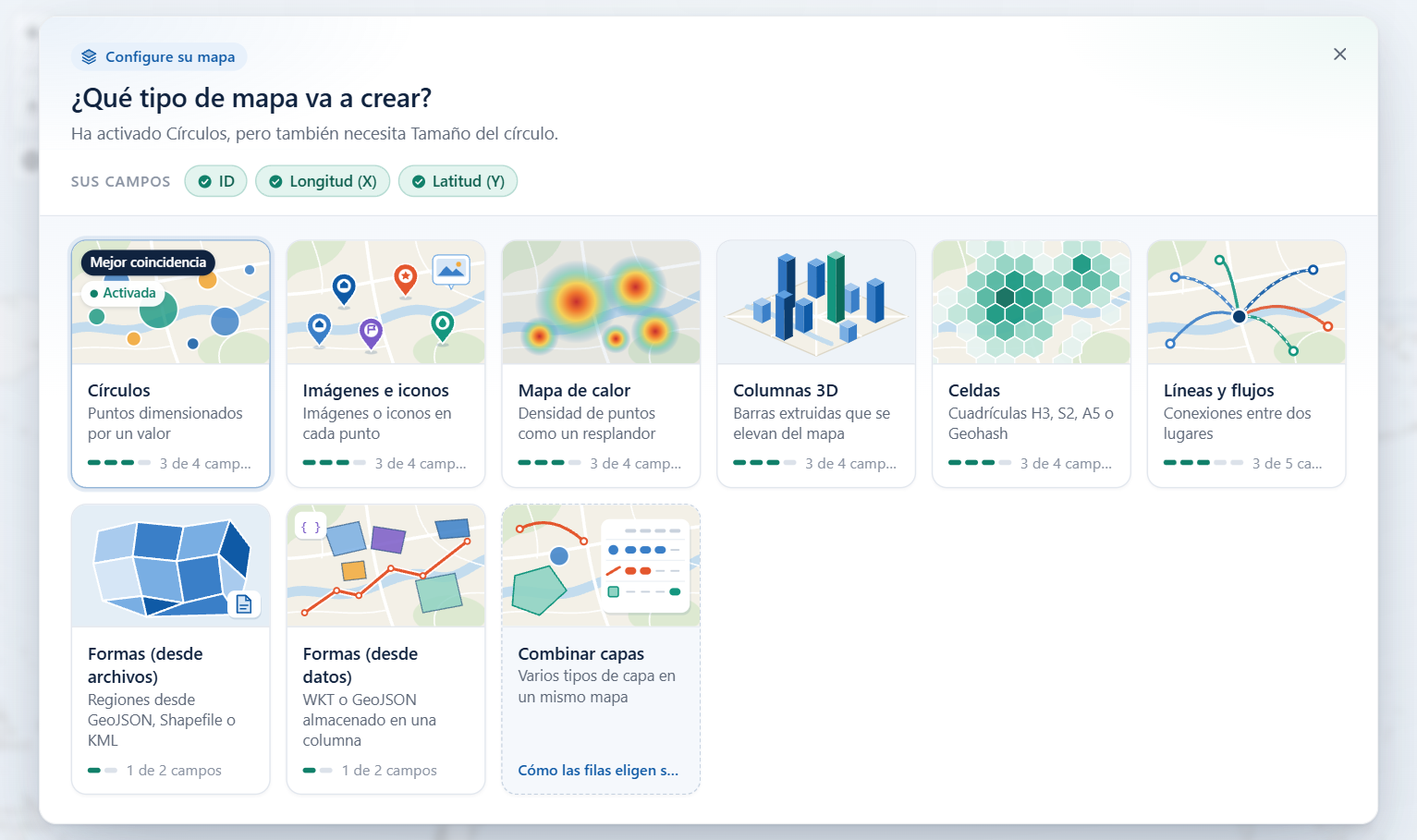
Mientras edita un informe, Icon Map Lite comprueba si sus filas llegan a alguna capa. Cuando ninguna lo hace, muestra la guía de capas sobre el mapa para que no se quede con un objeto visual en blanco.
Cuándo aparece
| Qué se ve | Cuándo |
|---|---|
| La guía completa, sobre el mapa | Hay datos, pero ninguna capa activada dibuja ninguna fila. Esto incluye el caso en que solo se ha añadido el ID y el caso en que se han añadido campos sin un ID. |
| Un aviso pequeño, con el mapa aún visible | Se dibujan algunas filas, pero a una capa activada le faltan campos. Seleccione Vea qué necesita cada capa para abrir la guía completa, o Descartar para ocultar el aviso. |
| Nada | Todas las capas activadas tienen lo que necesitan, o no hay ninguna fila (por ejemplo, un filtro no devuelve nada). |
La guía solo aparece mientras se edita. Los lectores del informe en la vista de lectura nunca la ven, y permanece cerrada mientras se muestra la página de licencia. Al cerrarla queda oculta hasta que la situación cambie.
Leer la guía
La parte superior de la guía explica en una o dos frases lo que falta. En Sus campos enumera los campos que ha añadido. A continuación hay nueve mosaicos: Círculos, Imágenes e iconos, Mapa de calor, Columnas 3D, Celdas, Líneas y flujos, Formas (desde archivos), Formas (desde datos) y Combinar capas.
Cada mosaico muestra lo cerca que está:
| En el mosaico | Significado |
|---|---|
| Mejor coincidencia | El tipo de capa al que mejor se ajustan sus campos. |
| Campos listos o Todos los campos listos | Ha añadido todos los campos que esta capa necesita. |
| Un recuento de campos, como 2 de 4 | Cuántos de los campos de la capa ha añadido. |
| Activada | La capa está activada. |
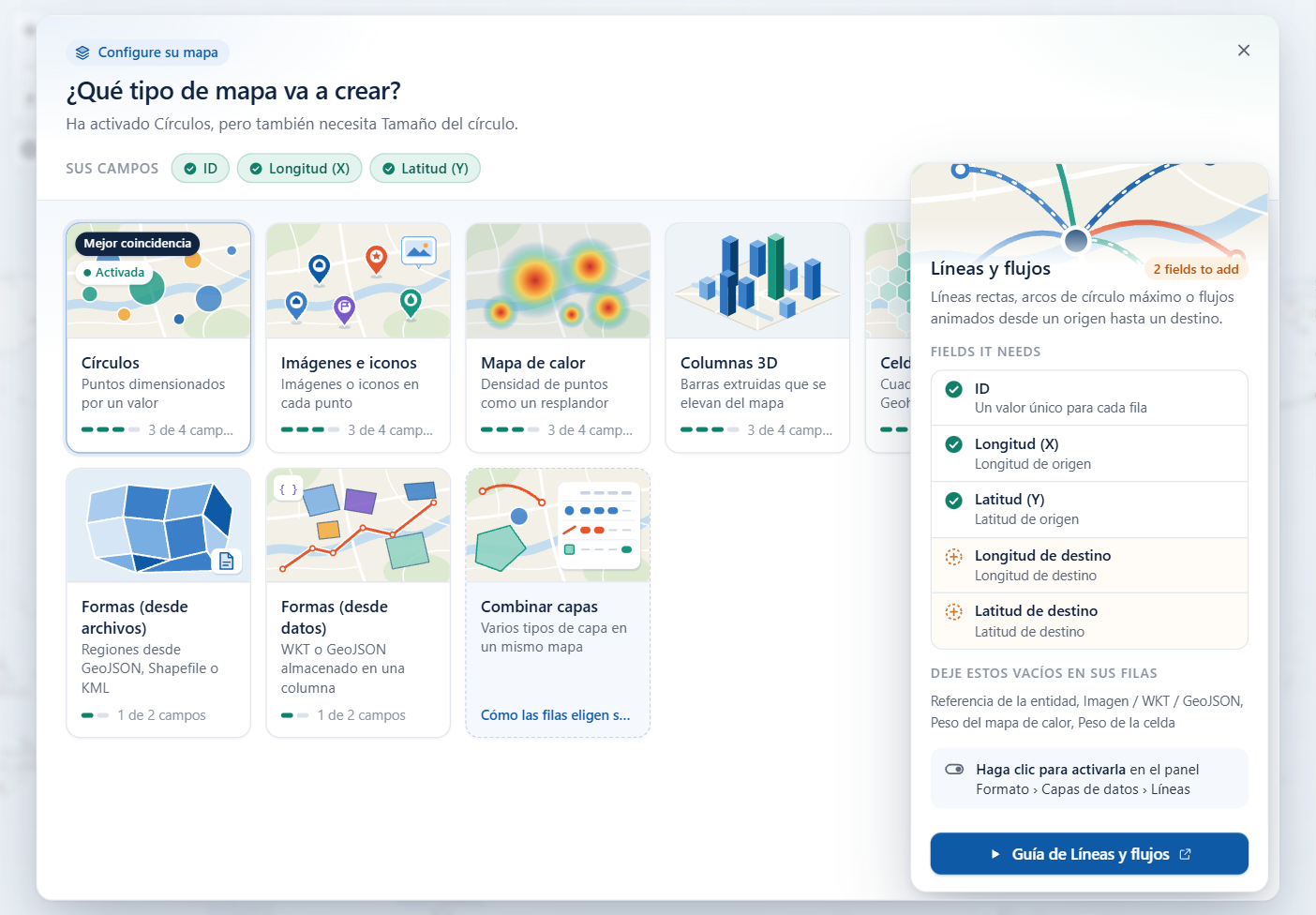
Señale un mosaico, o selecciónelo con el teclado, para expandirlo. La tarjeta expandida muestra:
- Campos que necesita, cada uno con una marca de verificación o señalado como pendiente de añadir, con una indicación de lo que debe contener.
- Deje estos vacíos en sus filas, los campos que enviarían una fila a otra capa. Los campos que está usando aparecen resaltados.
- Dónde está el conmutador de la capa en el panel Formato.
- Un botón que abre la página de documentación de esa capa.
Elegir una capa
Seleccione un mosaico para activar esa capa.
- El conmutador de la capa se activa automáticamente. Sus ajustes están en panel Formato > Capas de datos.
- Si todas las filas encajan con la capa elegida, las demás capas de datos que estaban activadas se desactivan, y la guía indica cuáles.
El botón Resumen de la configuración de datos de la parte inferior de la guía abre un resumen de sus filas y de la capa a la que se asignó cada una. Toda la documentación abre la página principal de la documentación.
Combinar capas
El último mosaico, Combinar capas, explica cómo mostrar varios tipos de capa en un mismo mapa: mantenga las filas en una sola tabla, dé a cada fila solo los campos de su propia capa y deje los demás en blanco. Combinar varias capas en un mapa lo trata en profundidad.
¿Necesita más ayuda?
La parte inferior de la guía también tiene vínculos a Contactar con soporte técnico, al Taller de introducción gratuito y al Creador de mapas de fondo personalizados, que crea un mapa de fondo personalizado con detalle a nivel de calle.
Consejos y límites
- Dé a cada fila un Tamaño del círculo o una Altura de la columna, no ambos.
- Las columnas 3D se ven mejor con el mapa inclinado. Consulte Vista, zoom y proyección.
- Las capas de referencia no están en esta lista porque no usan sus datos. Consulte Introducción a las capas de referencia.
- Icon Map Lite no tiene capas que lean desde un vínculo, como teselas vectoriales de un servidor, capas de ArcGIS o capas del catálogo. Para eso, consulte Lite, Pro y Slicer.