
Imágenes e iconos
La capa Imágenes / iconos coloca un marcador en cada longitud y latitud. El marcador es una imagen guardada en sus datos, como URI de datos o texto SVG, o bien un texto corto o un emoji dibujado sobre un distintivo.
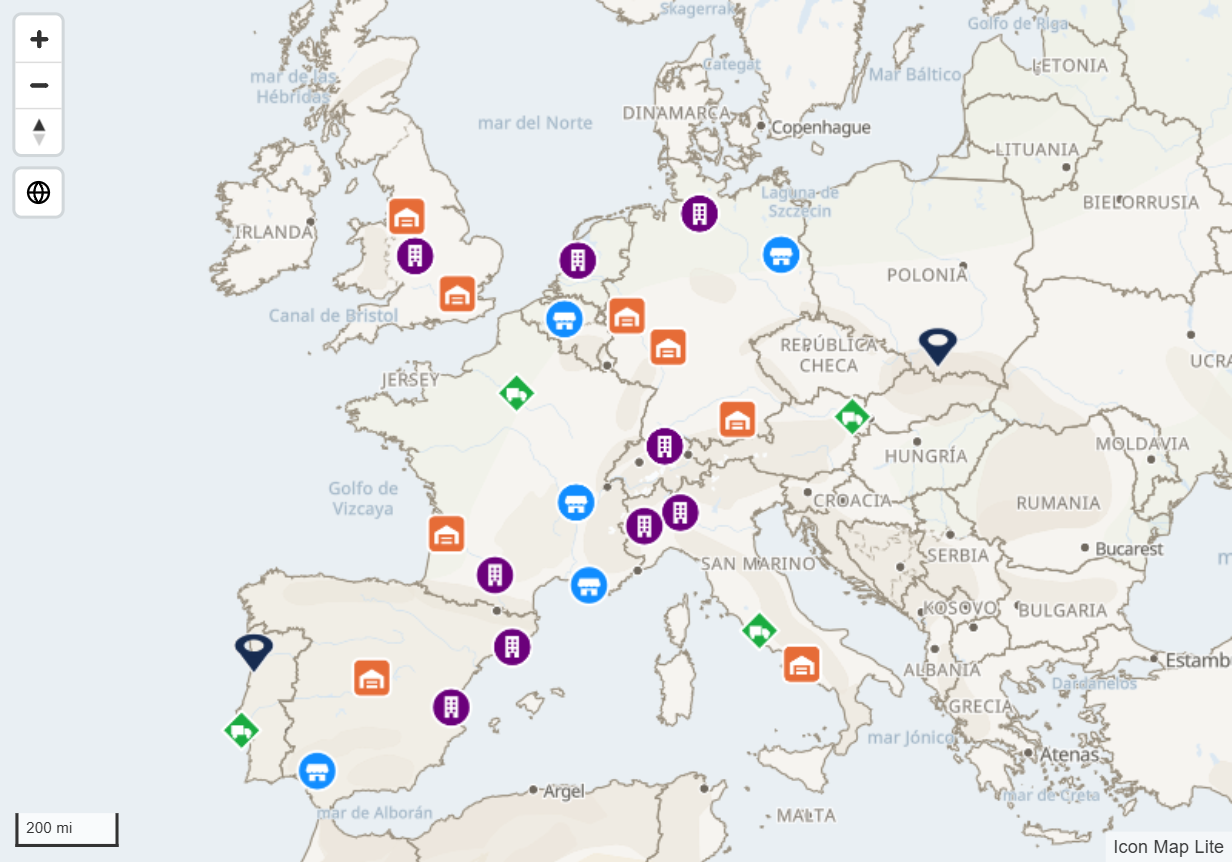
Icon Map Lite no hace solicitudes de red, así que nunca descarga una imagen. Un valor como https://example.com/icons/store.png no se dibuja, y la fila no aparece en el mapa. En su lugar, ponga la propia imagen en sus datos:
- un URI de datos, como
data:image/png;base64,iVBORw0... - texto SVG, como
<svg xmlns="http://www.w3.org/2000/svg" ...>...</svg> - la palabra
pin, para una chincheta de mapa integrada
O prescinda de las imágenes y use Texto o emoji. Consulte De dónde procede la imagen.
Qué necesita
| Área de campos | Qué colocar en ella |
|---|---|
| * ID (obligatorio) | Un valor único para cada fila |
| Longitud (X) | La longitud en grados decimales, resumida como Promedio |
| Latitud (Y) | La latitud en grados decimales, resumida como Promedio |
| Imagen / WKT / GeoJSON | La imagen de cada fila: un URI de datos, texto SVG o pin. No es necesario cuando Origen de la imagen es Texto o emoji. |
Estos campos deben estar vacíos en las filas de una imagen: Tamaño del círculo, Longitud de destino, Latitud de destino, Referencia de la entidad, Peso del mapa de calor y Peso de la celda (H3/S2/A5/Geohash).
Una fila con un valor en Tamaño del círculo es un círculo, no una imagen. Si empezó con círculos, quite el campo de Tamaño del círculo o las imágenes no aparecerán.
Añadir imágenes al mapa
- Añada campos a * ID (obligatorio), Longitud (X) y Latitud (Y). Establezca las coordenadas en Promedio.
- Si sus datos contienen una imagen para cada fila, como URI de datos o texto SVG, añada ese campo a Imagen / WKT / GeoJSON. Si quiere marcadores de texto o emoji, deje vacía esa área de campos.
- Si se muestra el panel ¿Qué tipo de mapa va a crear?, seleccione el mosaico Imágenes e iconos. Si no, en el panel Formato expanda Capas de datos y active Imágenes / iconos.
- Expanda Imágenes - configuración y elija un Origen de la imagen: Imagen a partir de los datos o Texto o emoji.
- Defina el tamaño: Ancho de la imagen y Altura de la imagen para las imágenes, o Tamaño del icono para el texto y los emojis.
De dónde procede la imagen
Origen de la imagen tiene dos opciones.
| Origen de la imagen | Qué es cada marcador | Usa el campo Imagen / WKT / GeoJSON |
|---|---|---|
| Imagen a partir de los datos (el valor predeterminado) | La imagen guardada en el valor de Imagen / WKT / GeoJSON de la fila | Sí |
| Texto o emoji | El texto del ajuste Texto o emoji, dibujado sobre un distintivo | No |
Imagen a partir de los datos
Cada fila lleva su propia imagen en el campo Imagen / WKT / GeoJSON. El valor debe ser uno de estos:
| Valor | Ejemplo | Se dibuja |
|---|---|---|
| Un URI de datos de una imagen (PNG, JPEG, GIF, WebP o SVG) | data:image/png;base64,iVBORw0... |
Sí |
| Texto SVG | <svg xmlns="http://www.w3.org/2000/svg" ...>...</svg> |
Sí |
La palabra pin |
pin |
Sí, como una chincheta de mapa integrada |
| Un vínculo | https://example.com/icons/store.png |
No |
| Cualquier otro texto | store |
No |
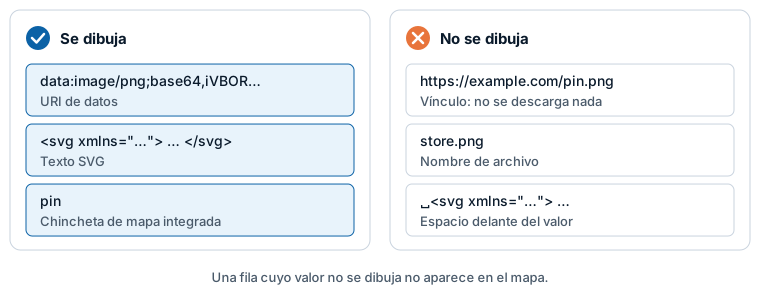
El valor debe empezar por data:image, <svg o <?xml, o ser exactamente pin, sin nada delante. Una fila cuyo valor sea cualquier otra cosa, incluido un vínculo, no se dibuja en absoluto. Como la fila tiene coordenadas, tampoco es una forma, así que no llega a ninguna capa.
Cómo incluir imágenes en sus datos:
Texto SVG en una columna o una medida. SVG es texto sin formato, así que puede guardarlo en una columna o crearlo en una medida DAX. Incluya
xmlns="http://www.w3.org/2000/svg"en la etiqueta<svg>. Una medida puede cambiar el SVG en cada fila, por ejemplo para colorear un icono según su estado:Status Icon = "<svg xmlns='http://www.w3.org/2000/svg' width='24' height='24' viewBox='0 0 24 24'>" & "<circle cx='12' cy='12' r='10' fill='" & [Status Color] & "'/></svg>"URI de datos. Convierta cada archivo de imagen en un URI de datos con cualquier herramienta de conversión de imágenes a URI de datos y guarde el resultado en una columna. Mantenga las imágenes pequeñas: Power BI admite como máximo 32.766 caracteres en un valor de texto, y un URI de datos más largo se corta y no se puede dibujar.
Texto o emoji
Establezca Origen de la imagen en Texto o emoji y escriba el texto, un símbolo o un emoji en el ajuste Texto o emoji. Todas las ubicaciones reciben ese texto, dibujado sobre un distintivo redondeado. El valor predeterminado es ▲. Las filas no necesitan nada en Imagen / WKT / GeoJSON.
Para mostrar un texto distinto en cada fila, seleccione el botón fx junto a Texto o emoji, elija Valor de campo y seleccione una columna que contenga el texto o el emoji de cada fila. Consulte Formato condicional.
- El distintivo tiene la altura de Tamaño del icono y el ancho que necesite el texto.
- Color del icono / fondo y Transparencia del fondo del icono definen el distintivo.
- Color del texto del icono define el texto.
También puede definir el color del texto en el propio valor con un prefijo:
| Valor | Resultado |
|---|---|
Hello o text:Hello |
"Hello" en el Color del texto del icono |
text-red:Hello |
"Hello" en rojo |
text-#884455:Hello |
"Hello" en el color #884455 |
Los colores con nombre son white, black, red, amber, orange, yellow, green, blue y gray.
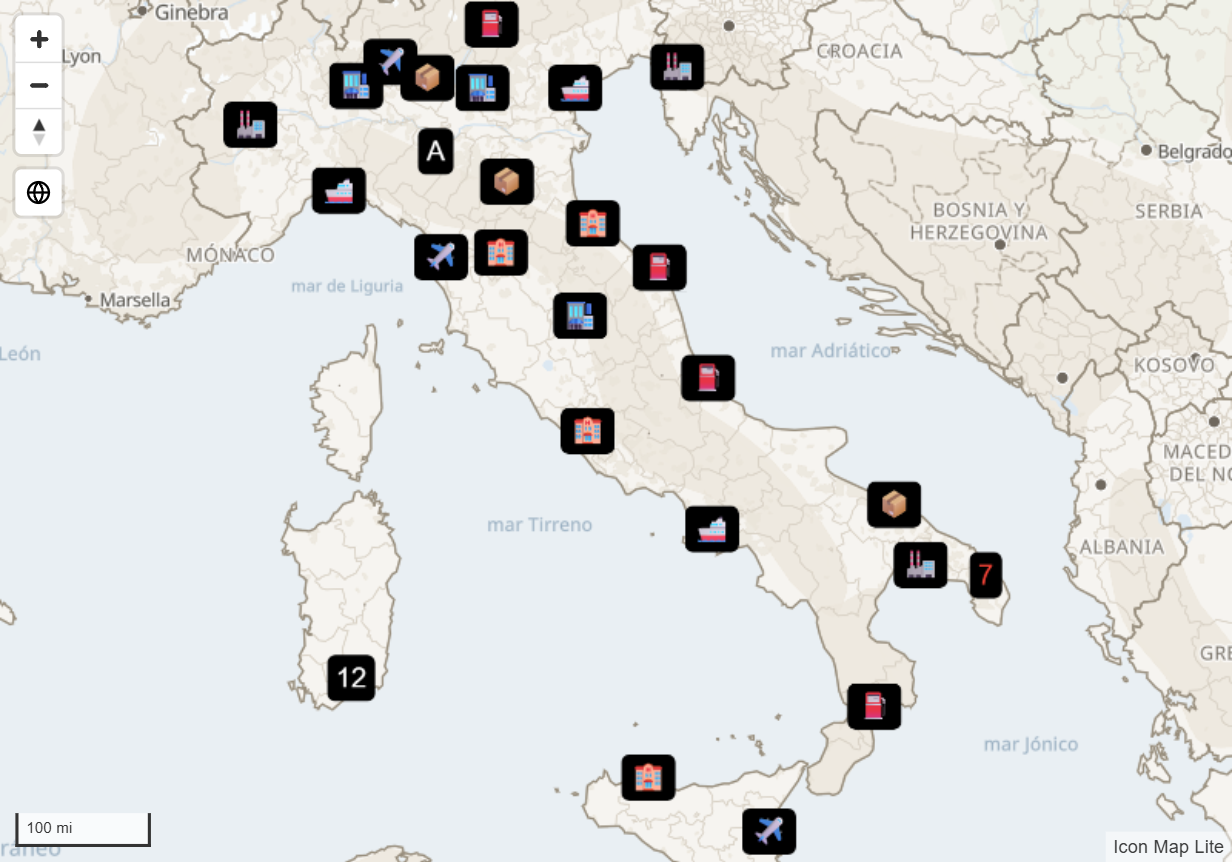
Icon Map Lite no tiene biblioteca de iconos. Un texto que parece el nombre de un icono, como material-design-icons/filled/home, se dibuja como ese texto. Use en su lugar un emoji, un carácter de símbolo o un SVG.
Si mantiene un campo en Imagen / WKT / GeoJSON mientras usa Texto o emoji, déjelo en blanco en las filas de imagen. Una fila cuyo valor ahí no sea una imagen no se dibuja.
Configuración
Todos estos ajustes están en panel Formato > Capas de datos > Imágenes - configuración y se muestran cuando el conmutador Imágenes / iconos está activado.
| Ajuste | Qué hace | Valor predeterminado | fx |
|---|---|---|---|
| Origen de la imagen | Texto o emoji o Imagen a partir de los datos. Véase más arriba. | Imagen a partir de los datos | |
| Texto o emoji | El texto o el emoji que se dibuja en cada distintivo. Se muestra con Texto o emoji. | ▲ | Sí |
| Usar el color del clúster | Con Imágenes del clúster activado y un campo en Grupo del clúster, cada distintivo toma el color de su grupo del clúster. Se muestra con Texto o emoji. | Desactivado | |
| Color del texto del icono | Color del texto de un distintivo. Se muestra con Texto o emoji. | #FFFFFF | Sí |
| Color del icono / fondo | Color de fondo de un distintivo. Se muestra con Texto o emoji. | #000000 | Sí |
| Transparencia del fondo del icono | Transparencia del fondo de un distintivo. Se muestra con Texto o emoji. | 0 | Sí |
| Rotación de la imagen | Gira el marcador en el sentido de las agujas del reloj, en grados, de 0 a 360. Se llama Rotación del icono con Texto o emoji. Use fx para orientar cada marcador en su propia dirección, por ejemplo el rumbo de un vehículo. | 0 | Sí |
| Alineación de la rotación | Ventanilla mantiene los marcadores fijos respecto a la pantalla cuando el mapa gira. Mapa los gira con el mapa. | Ventanilla | |
| Alineación de inclinación | Ventanilla mantiene los marcadores verticales cuando el mapa está inclinado. Mapa los tiende planos sobre el mapa. | Ventanilla | |
| Ancho de la imagen | Ancho en píxeles, de 0 a 1000. Se llama Tamaño del icono con Texto o emoji, donde define la altura del distintivo. | 30 | Sí |
| Altura de la imagen | Altura en píxeles, de 0 a 1000. Se muestra con Imagen a partir de los datos. | 30 | Sí |
| Transparencia | 0 es opaco, 100 es invisible. | 0 | Sí |
| Desplazar las imágenes superpuestas | Los marcadores de una misma ubicación se colocan uno al lado de otro en lugar de unos encima de otros. | Desactivado | |
| Espacio de desplazamiento (píxeles) | Espacio entre los marcadores desplazados. De 0 a 100. | 2 | |
| Tolerancia de desplazamiento (metros) | Lo cerca que deben estar los marcadores para contar como la misma ubicación. 0 significa exactamente las mismas coordenadas. Hasta 10000. | 0 | |
| Imágenes del clúster | Agrupa los marcadores cercanos en clústeres. Los ajustes de clúster están en el grupo Clúster - configuración de la misma tarjeta. Consulte Clústeres. | Desactivado | |
| Incluir en el zoom automático | Si un marcador cuenta para el área a la que el mapa aplica el zoom. | Sí | Sí |
| Incluir información sobre herramientas | Si un marcador muestra información sobre herramientas. | Sí | Sí |
| Seleccionable | Si un marcador se puede seleccionar. | Sí | Sí |
| Zoom mínimo | Los marcadores se ocultan cuando el mapa se aleja más allá de este nivel. De -20 a 24. | 0 | |
| Zoom máximo | Los marcadores se ocultan cuando el mapa se acerca más allá de este nivel. De -20 a 24. | 24 | |
| EPSG | Sistema de coordenadas de su longitud y latitud. | 4326 |
Desplazar las imágenes superpuestas
Cuando varias filas comparten una ubicación, por ejemplo tres activos en un mismo sitio, sus marcadores quedan exactamente unos encima de otros. Active Desplazar las imágenes superpuestas para colocarlos en una fila horizontal centrada en la ubicación, separados por Espacio de desplazamiento (píxeles). Suba Tolerancia de desplazamiento (metros) para tratar como un mismo lugar los marcadores que estén a esa distancia. Los desplazamientos se aplican a los marcadores que no están en un clúster.
Selección, información sobre herramientas y etiquetas
- Selección. Seleccione un marcador para filtrar los demás objetos visuales de la página del informe, como hace una segmentación de datos. Mantenga presionada Ctrl o Mayús para seleccionar varios. Los marcadores que no ha seleccionado se atenúan, según panel Formato > Selección > Formato > Transparencia de los elementos no seleccionados. Consulte Seleccionar y filtrar con el mapa.
- Información sobre herramientas. Sin campos en Información sobre herramientas, la información sobre herramientas muestra el ID. Añada campos a Información sobre herramientas para mostrarlos en su lugar. Consulte Información sobre herramientas.
- Etiquetas. Los marcadores pueden llevar etiquetas de datos. Consulte Etiquetas de datos.
- Leyenda. Las imágenes aparecen en la leyenda como Icons. Consulte Leyenda.
Consejos y límites
- ¿No aparece nada? Compruebe los primeros caracteres de un valor de Imagen / WKT / GeoJSON. Un vínculo, un nombre de archivo o un texto con un espacio delante de
<svgno se dibuja. Compruebe también que Tamaño del círculo esté vacío en esas filas. - Una imagen se ancla por su centro. Para una chincheta cuya punta deba tocar la ubicación, use una imagen con espacio vacío debajo de la punta, de modo que la punta quede en el centro.
- Los marcadores nunca se ocultan entre sí. Donde se superponen, se dibujan todos.
- Las imágenes y los círculos comparten una posición en el orden de dibujo, establecida por el Z Index de Círculos.
- Los distintivos de texto y las imágenes que se repiten se dibujan una vez y se reutilizan, de modo que unos pocos valores distintos repartidos en muchas filas siguen siendo rápidos. Miles de imágenes diferentes son más lentas: prefiera unas pocas imágenes pequeñas, o distintivos de texto coloreados con fx.