
Images et icônes
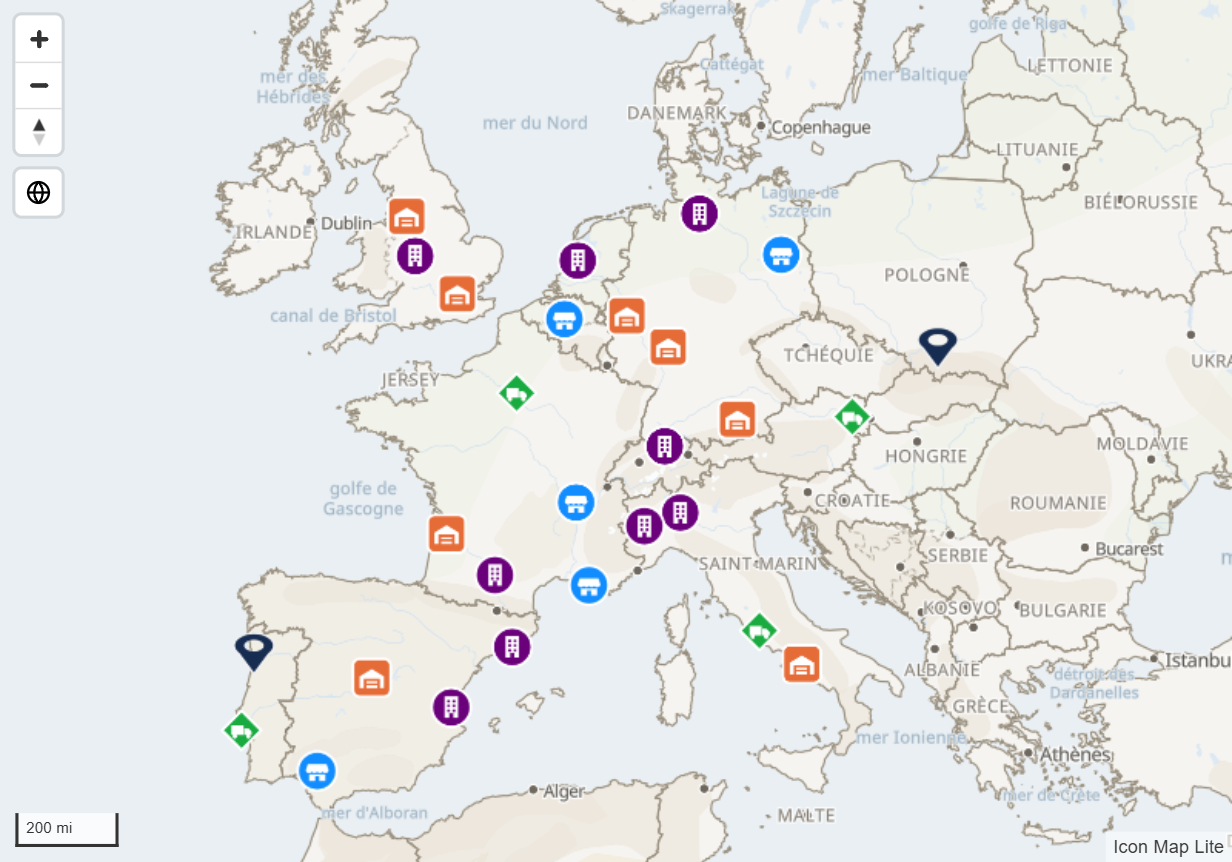
La couche Images / icônes place un marqueur à chaque longitude et latitude. Le marqueur est soit une image stockée dans vos données, sous forme d'URI de données ou de texte SVG, soit un court texte ou un émoji dessiné sur une pastille.
Icon Map Lite n'effectue aucune requête réseau : il ne télécharge donc jamais d'image. Une valeur telle que https://example.com/icons/store.png n'est pas dessinée, et la ligne n'apparaît pas sur la carte. Placez plutôt l'image elle-même dans vos données :
- un URI de données, comme
data:image/png;base64,iVBORw0... - du texte SVG, comme
<svg xmlns="http://www.w3.org/2000/svg" ...>...</svg> - le mot
pin, pour une épingle de carte intégrée
Ou renoncez aux images et utilisez Texte ou émoji. Consultez D'où vient l'image.
Ce qu'il vous faut
| Puits de champs | Ce qu'il faut y placer |
|---|---|
| * ID (obligatoire) | Une valeur unique pour chaque ligne |
| Longitude (X) | La longitude en degrés décimaux, résumée par Moyenne |
| Latitude (Y) | La latitude en degrés décimaux, résumée par Moyenne |
| Image / WKT / GeoJSON | L'image de chaque ligne : un URI de données, du texte SVG ou pin. Inutile lorsque Source de l'image est Texte ou émoji. |
Ces champs doivent être vides sur les lignes d'une image : Taille du cercle, Longitude de destination, Latitude de destination, Référence d'entité, Pondération de la carte thermique et Pondération de cellule (H3/S2/A5/Geohash).
Une ligne qui a une valeur dans Taille du cercle est un cercle, pas une image. Si vous avez commencé avec des cercles, retirez le champ de Taille du cercle, sinon les images n'apparaîtront pas.
Ajouter des images à la carte
- Ajoutez des champs à * ID (obligatoire), Longitude (X) et Latitude (Y). Réglez les coordonnées sur Moyenne.
- Si vos données contiennent une image pour chaque ligne, sous forme d'URI de données ou de texte SVG, ajoutez ce champ à Image / WKT / GeoJSON. Si vous voulez des marqueurs de texte ou d'émoji, laissez ce puits de champs vide.
- Si le panneau Quel type de carte créez-vous ? est affiché, sélectionnez la vignette Images et icônes. Sinon, dans le volet Format, développez Couches de données et activez Images / icônes.
- Développez Images - Configuration et choisissez une Source de l'image : Image issue des données ou Texte ou émoji.
- Réglez la taille : Largeur de l'image et Hauteur de l'image pour les images, ou Taille de l'icône pour le texte et les émojis.
D'où vient l'image
Source de l'image propose deux options.
| Source de l'image | Ce qu'est chaque marqueur | Utilise le champ Image / WKT / GeoJSON |
|---|---|---|
| Image issue des données (par défaut) | L'image contenue dans la valeur Image / WKT / GeoJSON de la ligne | Oui |
| Texte ou émoji | Le texte du paramètre Texte ou émoji, dessiné sur une pastille | Non |
Image issue des données
Chaque ligne porte sa propre image dans le champ Image / WKT / GeoJSON. La valeur doit être l'une des suivantes :
| Valeur | Exemple | Dessinée |
|---|---|---|
| Un URI de données d'image (PNG, JPEG, GIF, WebP ou SVG) | data:image/png;base64,iVBORw0... |
Oui |
| Du texte SVG | <svg xmlns="http://www.w3.org/2000/svg" ...>...</svg> |
Oui |
Le mot pin |
pin |
Oui, sous forme d'épingle de carte intégrée |
| Un lien | https://example.com/icons/store.png |
Non |
| Tout autre texte | store |
Non |
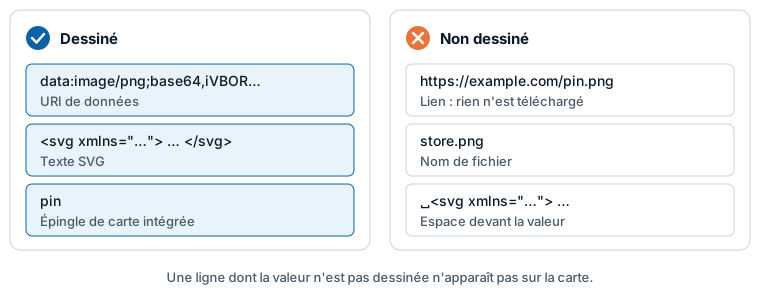
La valeur doit commencer par data:image, <svg ou <?xml, ou être exactement pin, sans rien devant. Une ligne dont la valeur est autre chose, y compris un lien, n'est pas dessinée du tout. Comme la ligne a des coordonnées, ce n'est pas non plus une forme : elle n'atteint donc aucune couche.
Mettre des images dans vos données :
Du texte SVG dans une colonne ou une mesure. Le SVG est du texte brut : vous pouvez donc le stocker dans une colonne ou le construire dans une mesure DAX. Incluez
xmlns="http://www.w3.org/2000/svg"dans la balise<svg>. Une mesure peut modifier le SVG ligne par ligne, par exemple pour colorer une icône selon un statut :Status Icon = "<svg xmlns='http://www.w3.org/2000/svg' width='24' height='24' viewBox='0 0 24 24'>" & "<circle cx='12' cy='12' r='10' fill='" & [Status Color] & "'/></svg>"Des URI de données. Convertissez chaque fichier image en URI de données avec n'importe quel outil de conversion, puis stockez le résultat dans une colonne. Gardez des images légères : Power BI stocke au maximum 32 766 caractères dans une valeur de texte, et un URI de données plus long est tronqué et ne peut pas être dessiné.
Texte ou émoji
Réglez Source de l'image sur Texte ou émoji et saisissez le texte, un symbole ou un émoji dans le paramètre Texte ou émoji. Chaque emplacement reçoit ce texte, dessiné sur une pastille arrondie. La valeur par défaut est ▲. Les lignes n'ont besoin de rien dans Image / WKT / GeoJSON.
Pour afficher un texte différent pour chaque ligne, sélectionnez le bouton fx à côté de Texte ou émoji, choisissez Valeur du champ et sélectionnez une colonne qui contient le texte ou l'émoji de chaque ligne. Consultez Mise en forme conditionnelle.
- La pastille a la hauteur de Taille de l'icône et la largeur dont le texte a besoin.
- Couleur de l'icône / de l'arrière-plan et Transparence de l'arrière-plan de l'icône définissent la pastille.
- Couleur du texte de l'icône définit le texte.
Vous pouvez aussi définir la couleur du texte dans la valeur elle-même, avec un préfixe :
| Valeur | Résultat |
|---|---|
Hello ou text:Hello |
« Hello » dans la Couleur du texte de l'icône |
text-red:Hello |
« Hello » en rouge |
text-#884455:Hello |
« Hello » dans la couleur #884455 |
Les couleurs nommées sont white, black, red, amber, orange, yellow, green, blue et gray.
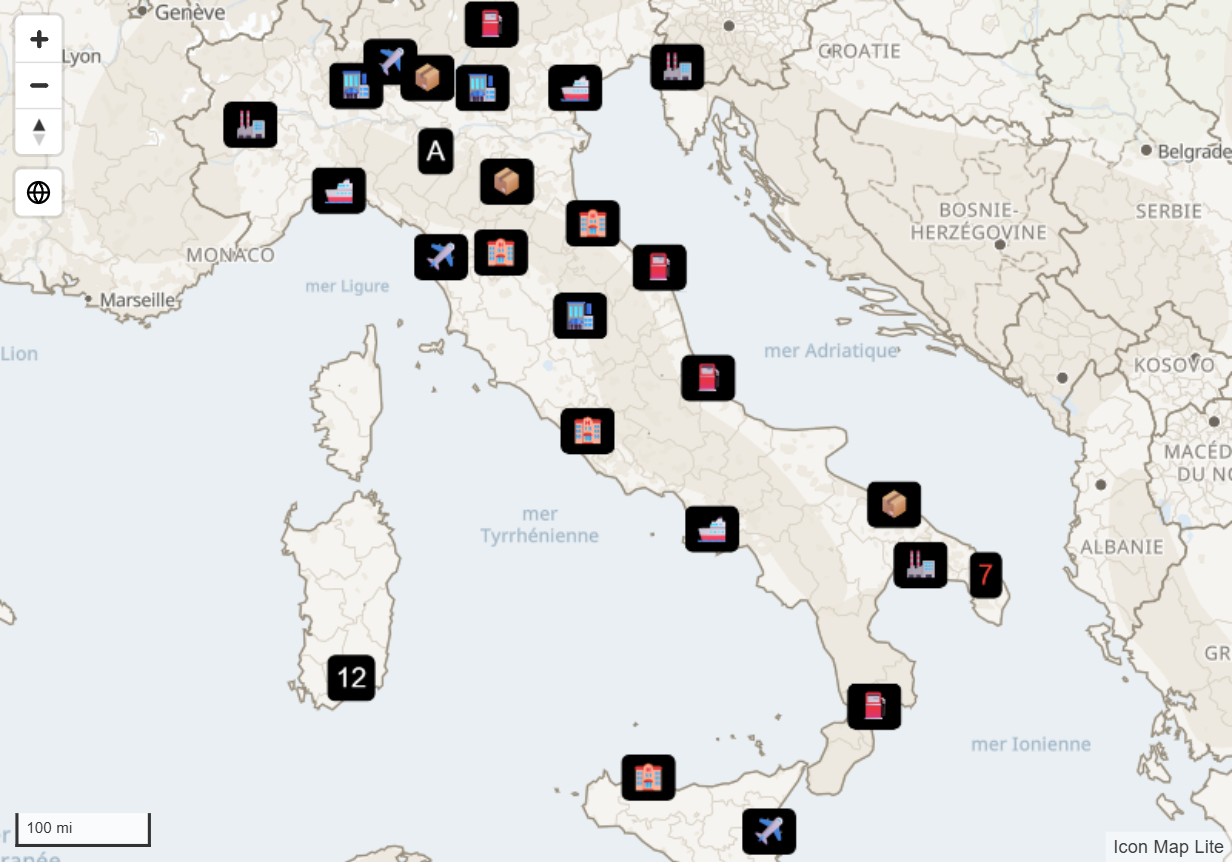
Icon Map Lite n'a pas de bibliothèque d'icônes. Un texte qui ressemble à un nom d'icône, comme material-design-icons/filled/home, est dessiné tel quel. Utilisez plutôt un émoji, un caractère symbole ou un SVG.
Si vous gardez un champ dans Image / WKT / GeoJSON tout en utilisant Texte ou émoji, laissez-le vide sur les lignes d'image. Une ligne dont la valeur à cet endroit n'est pas une image n'est pas dessinée.
Paramètres
Tous ces paramètres se trouvent dans Volet Format > Couches de données > Images - Configuration, affichés lorsque le commutateur Images / icônes est activé.
| Paramètre | Rôle | Valeur par défaut | fx |
|---|---|---|---|
| Source de l'image | Texte ou émoji ou Image issue des données. Voir ci-dessus. | Image issue des données | |
| Texte ou émoji | Le texte ou l'émoji dessiné sur chaque pastille. Affiché pour Texte ou émoji. | ▲ | Oui |
| Utiliser la couleur du cluster | Lorsque Images des clusters est activé et qu'un champ est dans Groupe de cluster, chaque pastille prend la couleur de son groupe de cluster. Affiché pour Texte ou émoji. | Désactivé | |
| Couleur du texte de l'icône | Couleur du texte d'une pastille. Affiché pour Texte ou émoji. | #FFFFFF | Oui |
| Couleur de l'icône / de l'arrière-plan | Couleur d'arrière-plan d'une pastille. Affiché pour Texte ou émoji. | #000000 | Oui |
| Transparence de l'arrière-plan de l'icône | Transparence de l'arrière-plan d'une pastille. Affiché pour Texte ou émoji. | 0 | Oui |
| Rotation de l'image | Fait pivoter le marqueur dans le sens des aiguilles d'une montre, en degrés, de 0 à 360. S'appelle Rotation de l'icône pour Texte ou émoji. Utilisez fx pour orienter chaque marqueur dans sa propre direction, par exemple le cap d'un véhicule. | 0 | Oui |
| Alignement de rotation | Fenêtre d'affichage garde les marqueurs fixes par rapport à l'écran lorsque la carte pivote. Carte les fait pivoter avec la carte. | Fenêtre d'affichage | |
| Alignement d'inclinaison | Fenêtre d'affichage garde les marqueurs droits lorsque la carte est inclinée. Carte les pose à plat sur la carte. | Fenêtre d'affichage | |
| Largeur de l'image | Largeur en pixels, de 0 à 1000. S'appelle Taille de l'icône pour Texte ou émoji, où il définit la hauteur de la pastille. | 30 | Oui |
| Hauteur de l'image | Hauteur en pixels, de 0 à 1000. Affiché pour Image issue des données. | 30 | Oui |
| Transparence | 0 est opaque, 100 est invisible. | 0 | Oui |
| Décaler les images qui se chevauchent | Les marqueurs situés au même emplacement sont disposés côte à côte au lieu d'être superposés. | Désactivé | |
| Écart de décalage (pixels) | Espace entre les marqueurs décalés. De 0 à 100. | 2 | |
| Tolérance de décalage (mètres) | La distance maximale entre des marqueurs pour qu'ils comptent comme étant au même emplacement. 0 signifie exactement les mêmes coordonnées. Jusqu'à 10000. | 0 | |
| Images des clusters | Regroupe les marqueurs proches en clusters. Les paramètres des clusters se trouvent dans le groupe Cluster - Configuration de la même carte. Consultez Clusters. | Désactivé | |
| Inclure dans le zoom automatique | Indique si un marqueur compte dans la zone sur laquelle la carte zoome. | Oui | Oui |
| Inclure l'info-bulle | Indique si un marqueur affiche une info-bulle. | Oui | Oui |
| Sélectionnable | Indique si un marqueur peut être sélectionné. | Oui | Oui |
| Zoom minimal | Les marqueurs sont masqués lorsque la carte est dézoomée au-delà de ce niveau. De -20 à 24. | 0 | |
| Zoom maximal | Les marqueurs sont masqués lorsque la carte est zoomée au-delà de ce niveau. De -20 à 24. | 24 | |
| EPSG | Système de coordonnées de votre longitude et de votre latitude. | 4326 |
Décaler les images qui se chevauchent
Lorsque plusieurs lignes partagent un emplacement, par exemple trois équipements sur un même site, leurs marqueurs se superposent exactement. Activez Décaler les images qui se chevauchent pour les disposer en une rangée horizontale centrée sur l'emplacement, espacés de Écart de décalage (pixels). Augmentez Tolérance de décalage (mètres) pour considérer que des marqueurs situés à cette distance se trouvent au même endroit. Les décalages s'appliquent aux marqueurs qui ne sont pas dans un cluster.
Sélection, info-bulles et étiquettes
- Sélection. Sélectionnez un marqueur pour filtrer les autres visuels de la page de rapport, comme le fait un segment. Maintenez Ctrl ou Maj enfoncé pour en sélectionner plusieurs. Les marqueurs que vous n'avez pas sélectionnés s'estompent, selon Volet Format > Sélection > Mise en forme > Transparence des éléments non sélectionnés. Consultez Sélectionner et filtrer avec la carte.
- Info-bulles. Sans champ dans Info-bulles, l'info-bulle affiche l'ID. Ajoutez des champs à Info-bulles pour les afficher à la place. Consultez Info-bulles.
- Étiquettes. Les marqueurs peuvent porter des étiquettes de données. Consultez Étiquettes de données.
- Légende. Les images apparaissent dans la légende sous le nom Icons. Consultez Légende.
Conseils et limites
- Rien n'apparaît ? Vérifiez les premiers caractères d'une valeur dans Image / WKT / GeoJSON. Un lien, un nom de fichier ou un texte avec une espace devant
<svgn'est pas dessiné. Vérifiez aussi que Taille du cercle est vide sur ces lignes. - Une image est ancrée en son centre. Pour une épingle dont la pointe doit toucher l'emplacement, utilisez une image avec un espace vide sous la pointe, afin que la pointe se trouve au centre.
- Les marqueurs ne se masquent jamais les uns les autres. Là où ils se chevauchent, tous sont dessinés.
- Les images et les cercles partagent une même position dans l'ordre de dessin, définie par le Z-Index de Cercles.
- Les pastilles de texte et les images qui se répètent sont dessinées une seule fois puis réutilisées : quelques valeurs distinctes sur de nombreuses lignes restent donc rapides. Des milliers d'images différentes sont plus lentes : préférez quelques petites images, ou des pastilles de texte colorées avec fx.