
Ebenentyp wählen
Icon Map Lite zeichnet Ihre Daten mit Datenebenen. Jeder Ebenentyp eignet sich für eine bestimmte Art von Daten und benötigt eigene Felder. Diese Seite hilft Ihnen bei der Wahl und erklärt die Ebenenhilfe, die auf der Karte erscheint, wenn Ihre Felder noch zu keiner Ebene passen.
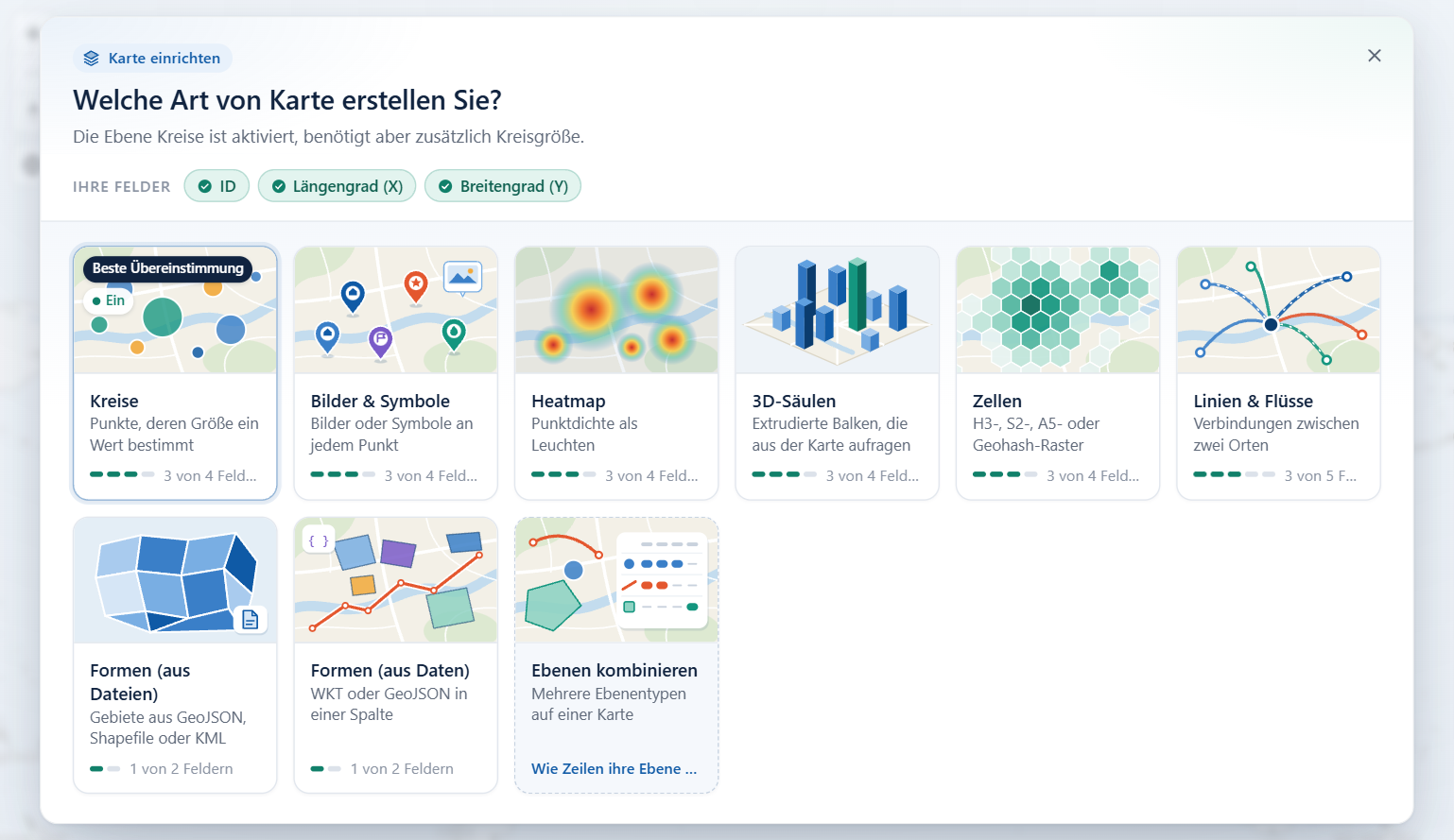
Wählen Sie nach dem, was Sie zeigen möchten
| Sie haben | Sie möchten zeigen | Verwenden Sie |
|---|---|---|
| Punkte (ein Längengrad und ein Breitengrad pro Zeile) | Eine Markierung pro Ort, nach einem Wert skaliert oder eingefärbt | Kreise |
| Punkte | Ein Bild, ein Textabzeichen oder ein Emoji pro Ort | Bilder und Symbole |
| Viele Punkte dicht beieinander | Gruppen, die sich beim Hineinzoomen öffnen | Cluster |
| Sehr viele Punkte | Wo sie sich konzentrieren | Heatmap |
| Viele Punkte oder Zellen-IDs | Summen in einem Raster aus Sechsecken oder Quadraten oder in Formen, die Sie hochladen | Zellen: H3-Sechsecke und Raster |
| Punkte | Einen Wert als Höhe eines 3D-Balkens | 3D-Säulen |
| Punktpaare (Start und Ziel) | Verbindungen, Ströme und Bögen | Linien |
| Punktpaare entlang gemeinsamer Straßen | Linien nebeneinander, wie Spuren im Nahverkehr | Routen |
| Formen, die als Text in Ihren Daten gespeichert sind | Polygone und Linien aus WKT oder GeoJSON | Formen aus Daten (WKT und GeoJSON) |
| Ein Länder-, Bundesstaats- oder Provinzcode oder -name pro Zeile | Länder, Bundesstaaten und Provinzen, nach Ihren Daten eingefärbt, ohne hochzuladende Datei | Formen aus Dateien und integrierte Grenzen |
| Ein Code oder Name pro Zeile und eine Grenzdatei | Ihre eigenen Regionen, nach Ihren Daten eingefärbt | Formen aus Dateien und integrierte Grenzen |
Die Felder, die jede Ebene benötigt
Jede Ebene benötigt * ID (erforderlich). Die Tabelle listet auf, was jede Ebene zusätzlich benötigt.
| Ebene | Benötigte Felder | Schalter unter Formatbereich > Datenebenen |
|---|---|---|
| Kreise | Längengrad (X), Breitengrad (Y), Kreisgröße | Kreise |
| Bilder und Symbole | Längengrad (X), Breitengrad (Y), Bild / WKT / GeoJSON mit einem Bild (nicht nötig, wenn Bildquelle auf Text oder Emoji steht) | Bilder / Symbole |
| Heatmap | Längengrad (X), Breitengrad (Y), Heatmap-Gewichtung | Heatmap |
| 3D-Säulen | Längengrad (X), Breitengrad (Y), Säulenhöhe | Säulen |
| Zellen, aus Koordinaten | Längengrad (X), Breitengrad (Y), Zellgewichtung (H3/S2/A5/Geohash) | Zellen (H3/S2/A5/Geohash) |
| Zellen, aus Zellen-IDs | Die Zellen-ID in * ID (erforderlich) und Zellgewichtung (H3/S2/A5/Geohash) | Zellen (H3/S2/A5/Geohash) |
| Linien und Routen | Längengrad (X), Breitengrad (Y) für den Start, Ziel-Längengrad, Ziel-Breitengrad | Linien |
| Formen (aus Daten) | Bild / WKT / GeoJSON mit WKT- oder GeoJSON-Text | Formen (aus Daten) WKT- / GeoJSON-Features |
| Formen (aus Dateien) | Feature-Referenz, passend zu einer Eigenschaft jeder Form in der Datei oder in den integrierten Grenzen | Formen (aus Dateien) GeoJSON / Shapefile / KML / IMDF |
Cluster sind eine Option der Ebenen Kreise und Bilder, mit einem optionalen Feld Cluster-Gruppe. Routen sind eine Linienform der Ebene Linien, keine eigene Ebene.
Icon Map Lite liest keine Bilder aus dem Web. In der Ebene Bilder ist ein Bild ein data:-URI oder SVG-Markup, das in Ihren Daten gespeichert ist, oder das Wort pin für eine Kartennadel. Siehe Bilder und Symbole.
Eine Zeile wird nur dann von einer Ebene gezeichnet, wenn sie die Felder der anderen Ebenen leer lässt. Eine Kreiszeile darf zum Beispiel kein Ziel, keine Heatmap-Gewichtung und keine Feature-Referenz haben. Das ist wichtig, wenn eine Tabelle mehrere Ebenen speist. Siehe So funktioniert Icon Map Lite und Mehrere Ebenen in einer Karte kombinieren.
Die Ebenenhilfe: „Welche Art von Karte erstellen Sie?“
Während Sie einen Bericht bearbeiten, prüft Icon Map Lite, ob Ihre Zeilen eine Ebene erreichen. Wenn keine Zeile eine Ebene erreicht, zeigt es die Ebenenhilfe über der Karte, damit Sie nicht vor einem leeren Visual stehen.
Wann sie erscheint
| Was Sie sehen | Wann |
|---|---|
| Die vollständige Ebenenhilfe über der Karte | Es gibt Daten, aber keine Zeile wird von einer eingeschalteten Ebene gezeichnet. Das gilt auch, wenn nur die ID hinzugefügt wurde oder wenn Felder ohne ID hinzugefügt wurden. |
| Ein kleiner Hinweis, die Karte bleibt sichtbar | Einige Zeilen werden gezeichnet, aber einer eingeschalteten Ebene fehlen Felder. Wählen Sie Sehen Sie, was jede Ebene benötigt, um die vollständige Ebenenhilfe zu öffnen, oder Ausblenden, um den Hinweis zu verbergen. |
| Nichts | Jede eingeschaltete Ebene hat, was sie benötigt, oder es gibt überhaupt keine Zeilen (zum Beispiel, weil ein Filter nichts zurückgibt). |
Die Ebenenhilfe erscheint nur während der Bearbeitung. Berichtsleser in der Leseansicht sehen sie nie, und sie bleibt geschlossen, solange die Lizenzseite angezeigt wird. Wenn Sie sie schließen, bleibt sie verborgen, bis sich die Situation ändert.
Die Ebenenhilfe lesen
Oben erklärt die Ebenenhilfe in ein oder zwei Sätzen, was fehlt. Unter Ihre Felder listet sie die Felder auf, die Sie hinzugefügt haben. Darauf folgen neun Kacheln: Kreise, Bilder & Symbole, Heatmap, 3D-Säulen, Zellen, Linien & Flüsse, Formen (aus Dateien), Formen (aus Daten) und Ebenen kombinieren.
Jede Kachel zeigt, wie nah Sie am Ziel sind:
| Auf der Kachel | Bedeutung |
|---|---|
| Beste Übereinstimmung | Der Ebenentyp, zu dem Ihre Felder am besten passen. |
| Felder bereit oder Alle Felder bereit | Sie haben jedes Feld hinzugefügt, das diese Ebene benötigt. |
| Eine Anzahl von Feldern, zum Beispiel 2 von 4 | Wie viele ihrer Felder Sie hinzugefügt haben. |
| Ein | Die Ebene ist eingeschaltet. |
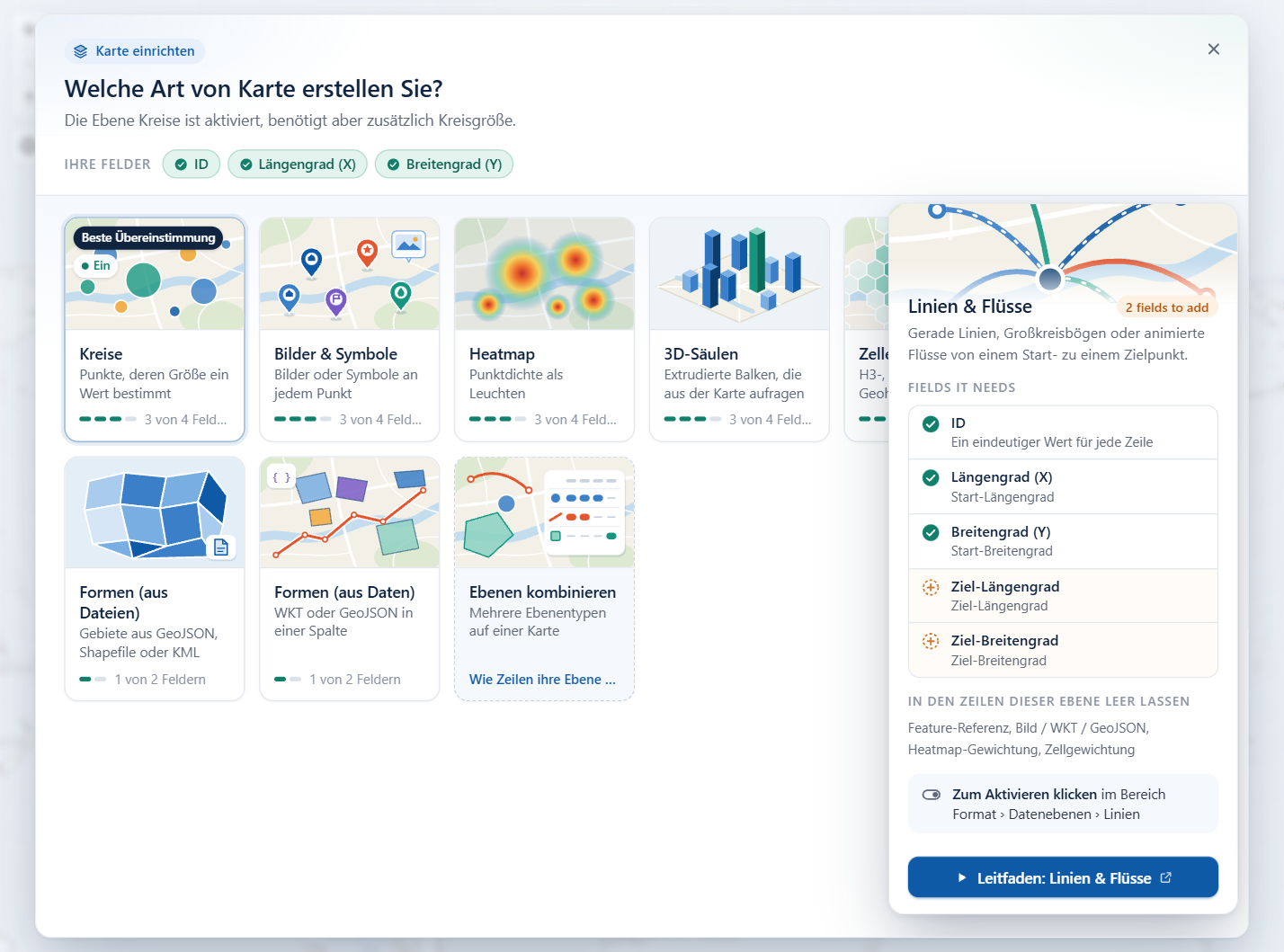
Zeigen Sie auf eine Kachel oder wählen Sie sie mit der Tastatur aus, um sie zu erweitern. Die erweiterte Infokarte zeigt:
- Benötigte Felder, jeweils abgehakt oder als noch fehlend markiert, mit einem Hinweis, was hineingehört.
- In den Zeilen dieser Ebene leer lassen: die Felder, die eine Zeile einer anderen Ebene zuordnen würden. Felder, die Sie verwenden, sind hervorgehoben.
- Wo sich der Schalter der Ebene im Formatbereich befindet.
- Eine Schaltfläche, die die Dokumentationsseite zu dieser Ebene öffnet.
Eine Ebene wählen
Wählen Sie eine Kachel aus, um diese Ebene einzuschalten.
- Der Schalter der Ebene wird für Sie eingeschaltet. Ihre Einstellungen finden Sie unter Formatbereich > Datenebenen.
- Wenn jede Zeile zur gewählten Ebene passt, werden die anderen eingeschalteten Datenebenen ausgeschaltet, und die Ebenenhilfe sagt Ihnen, welche.
Die Schaltfläche Zusammenfassung der Datenkonfiguration unten in der Ebenenhilfe öffnet eine Zusammenfassung Ihrer Zeilen und der Ebene, der jede Zeile zugeordnet wurde. Gesamte Dokumentation öffnet die Startseite der Dokumentation.
Ebenen kombinieren
Die letzte Kachel, Ebenen kombinieren, erklärt, wie Sie mehrere Ebenentypen auf einer Karte zeigen: Belassen Sie die Zeilen in einer Tabelle, geben Sie jeder Zeile nur die Felder ihrer eigenen Ebene und lassen Sie die anderen leer. Mehrere Ebenen in einer Karte kombinieren behandelt das ausführlich.
Brauchen Sie weitere Hilfe?
Unten in der Ebenenhilfe finden Sie außerdem die Links Support kontaktieren, Kostenloser Einsteiger-Workshop und Generator für benutzerdefinierte Hintergrundkarten. Der letzte eine benutzerdefinierte Hintergrundkarte mit Details auf Straßenebene erstellt.
Tipps und Grenzen
- Geben Sie jeder Zeile entweder eine Kreisgröße oder eine Säulenhöhe, nicht beides.
- 3D-Säulen sind bei geneigter Karte am besten zu erkennen. Siehe Ansicht, Zoom und Projektion.
- Referenzebenen stehen nicht in dieser Liste, weil sie Ihre Daten nicht verwenden. Siehe Referenzebenen im Überblick.
- Icon Map Lite hat keine Ebenen, die von einem Link lesen, etwa Vektorkacheln von einem Server, ArcGIS-Layer oder Katalogebenen. Mehr dazu unter Lite, Pro und Slicer.