
Fonctionnement d'Icon Map Lite
Toute carte Icon Map Lite est composée de trois parties : un fond de carte, des couches de données qui dessinent les lignes de votre rapport, et des couches de référence qui ajoutent du contexte. Tout ce que la carte dessine se trouve dans le visuel ou est stocké dans le rapport. Une fois que vous savez comment une ligne de données trouve sa couche, le reste du visuel devient évident.
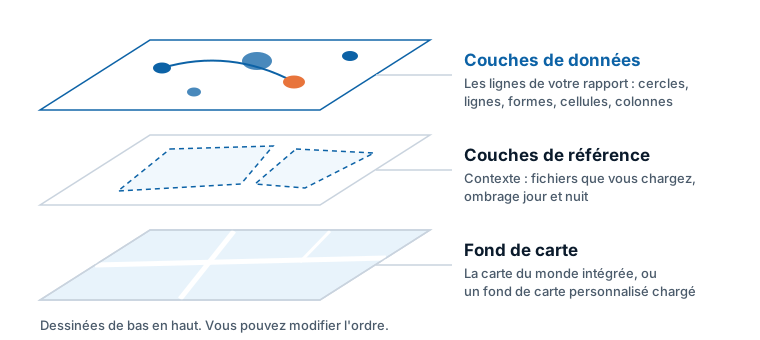
Les trois parties d'une carte
| Partie | Ce que c'est | D'où elle vient |
|---|---|---|
| Fond de carte | La carte située sous tout le reste. Une carte du monde en sept thèmes, ou aucune carte, pour laisser apparaître la page du rapport. | Intégré au visuel. Pour le détail au niveau des rues d'une zone, chargez un fond de carte personnalisé (un fichier .imbase). Consultez Le fond de carte et Fonds de carte personnalisés (.imbase). |
| Couches de données | Les données de votre rapport, dessinées sur la carte. Chaque ligne de données devient un élément de la carte : un cercle, une image, une ligne, une forme, une colonne 3D, ou un point compté dans une carte thermique ou une cellule. | Les champs que vous ajoutez au visuel. Consultez Vue d'ensemble des couches de données. |
| Couches de référence | Du contexte non joint à vos données : des limites ou d'autres formes issues d'un fichier, et l'ombrage jour et nuit. | Un fichier que vous chargez dans le rapport, jusqu'à cinq. Consultez Vue d'ensemble des couches de référence. |
Les couches de données réagissent au rapport. Sélectionner des éléments sur ces couches filtre les autres visuels de la page, elles affichent des info-bulles et elles suivent les segments. Les couches de référence ne changent pas avec vos données.
Les couches sont dessinées de bas en haut, et chaque couche a une position dans cet ordre. Vous pouvez la modifier avec le paramètre Z-Index de chaque couche, par exemple pour dessiner un fichier de limites au-dessus de vos cercles.
Rien n'est téléchargé
Icon Map Lite n'effectue aucune requête réseau. La carte du monde, ses polices et toutes les icônes se trouvent dans le visuel. Les fichiers que vous chargez, comme un fichier de limites ou un fond de carte personnalisé, sont stockés dans le rapport et voyagent avec lui. C'est pourquoi le niveau de détail de la carte est fixe : la carte du monde intégrée couvre les échelles du monde au pays, et un fond de carte personnalisé couvre une seule zone. Consultez Lite, Pro et Slicer.
Les champs : comment les données arrivent sur la carte
Vous fournissez des données à Icon Map Lite en ajoutant des champs à ses puits de champs dans le volet Générer, comme pour tout visuel Power BI. Les puits de champs sont les suivants :
| Puits de champs | Utilisation |
|---|---|
| * ID (obligatoire) | Une valeur qui identifie chaque ligne. Toutes les couches en ont besoin. |
| Longitude (X), Latitude (Y) | L'emplacement d'un point, ou le point de départ d'une ligne. |
| Longitude de destination, Latitude de destination | Le point d'arrivée d'une ligne. |
| Taille du cercle | La taille de chaque cercle. |
| Groupe de cluster | La catégorie utilisée pour répartir les clusters de cercles ou d'images. |
| Hauteur de colonne | La hauteur de chaque colonne 3D. |
| Pondération de cellule (H3/S2/A5/Geohash) | La valeur additionnée dans chaque cellule. |
| Pondération de la carte thermique | La contribution de chaque point à une carte thermique. |
| Image / WKT / GeoJSON | Une image pour la couche Images, contenue dans vos données, ou la géométrie d'une forme sous forme de texte pour Formes (depuis les données). |
| Référence d'entité | Le code ou le nom qui joint une ligne à une forme dans un fichier chargé ou dans les limites intégrées. |
| Info-bulles | Les champs listés dans l'info-bulle. |
La Référence des champs décrit chacun d'eux en détail.
Une ligne correspond à un élément sur la carte
Power BI regroupe vos données selon le champ placé dans * ID (obligatoire) et envoie à Icon Map Lite une ligne par valeur d'ID. Chaque ligne devient un élément sur la carte. Deux conséquences en découlent :
- L'ID doit être unique pour chaque élément que vous voulez dessiner. Si deux magasins partagent un ID, ils deviennent une seule ligne et un seul cercle.
- Sans ID, Power BI n'envoie aucune ligne et rien ne peut être dessiné.
Comme les autres puits de champs contiennent des valeurs résumées, réglez Longitude (X) et Latitude (Y) sur Moyenne (sélectionnez la flèche à côté du champ dans le volet Générer). Avec un ID unique, la moyenne d'une seule ligne est la valeur de cette ligne.
Par défaut, Power BI envoie jusqu'à 30 000 lignes. Vous pouvez augmenter cette limite. Consultez Lignes de données et limites.
Une ligne choisit sa couche par les champs qu'elle remplit
Aucun paramètre ne dit « dessiner cette ligne comme un cercle ». À la place, chaque ligne est dessinée par la couche dont elle remplit les champs, à condition de laisser vides les champs qui appartiennent aux autres couches.
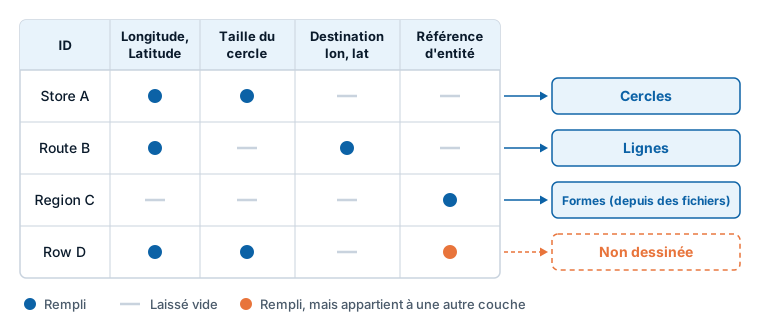
Dans l'exemple :
- Store A a une longitude, une latitude et une taille de cercle, et rien d'autre. C'est un cercle.
- Route B a une origine et une destination. C'est une ligne tracée sur la carte.
- Region C n'a qu'une référence d'entité. Elle est jointe à une forme issue d'un fichier ou des limites intégrées.
- Row D remplit les champs d'un cercle et aussi une référence d'entité. Les cercles l'ignorent, car une référence d'entité désigne la ligne comme une forme. Les Formes (depuis des fichiers) l'ignorent, car elle a des coordonnées. Elle n'est pas dessinée.
Trois règles couvrent la plupart des cas :
- Remplissez ce dont la couche a besoin. Un cercle a besoin de * ID (obligatoire), Longitude (X), Latitude (Y) et Taille du cercle. Une ligne tracée a besoin des deux champs de destination au lieu d'une taille. Choisir un type de couche liste les champs de chaque couche.
- Laissez vides les champs des autres couches sur cette ligne. Vide signifie que le champ n'est pas dans le visuel, ou que la valeur de la ligne est vide. Une cellule de texte vide compte comme vide, tout comme un
BLANK()renvoyé par une mesure. - Activez la couche. Une ligne n'est dessinée que si sa couche est activée. Sur une nouvelle carte, Cercles est activée et les autres couches de données sont désactivées.
C'est aussi ainsi qu'une carte affiche plusieurs types de couches à la fois : gardez les lignes dans une seule table et remplissez des champs différents selon les lignes. Combiner plusieurs couches dans une carte explique les modèles possibles.
Pendant que vous modifiez un rapport, Icon Map Lite vous prévient quand vos lignes n'atteignent aucune couche. Un panneau intitulé Quel type de carte créez-vous ? apparaît sur la carte et montre les champs dont chaque type de couche a besoin et ceux que vous avez déjà. Consultez Choisir un type de couche.
Où se trouvent les paramètres
Tous les paramètres se trouvent dans le volet Format. Chaque partie de la carte a sa propre carte de paramètres :
| Carte | Ce qu'elle contient |
|---|---|
| Couche d'arrière-plan | Le thème du fond de carte, son niveau de détail, un fond de carte personnalisé, la lumière et le ciel. |
| Couches de référence | Les fichiers chargés et l'ombrage jour et nuit. |
| Couches de données | Un commutateur pour chaque couche de données, puis sa configuration et sa mise en forme. |
| Étiquettes, Légende | Les étiquettes de données et la légende. |
| Sélection | La façon dont la sélection sur la carte filtre le rapport, et l'apparence des éléments sélectionnés. |
| Interface utilisateur, Carte | Les boutons sur la carte, les info-bulles, le zoom et la vue par défaut. |
Consultez Plan du volet Format pour la liste complète.
Des valeurs issues de vos données : la mise en forme conditionnelle
De nombreux paramètres ont un bouton fx dans le volet Format. Utilisez-le pour prendre la valeur dans un champ ou une mesure, ou dans une règle ou une échelle de couleurs, afin que chaque ligne ait sa propre couleur, sa propre taille, son propre texte d'étiquette ou sa propre visibilité. C'est ainsi que vous colorez les cercles selon une mesure ou affichez un badge différent pour chaque catégorie. Consultez Mise en forme conditionnelle.
Comment un lecteur du rapport utilise la carte
Les lecteurs peuvent déplacer la carte, zoomer, l'incliner et la faire pivoter, passer à un globe et survoler les éléments pour afficher des info-bulles. Sélectionner des éléments sur la carte filtre les autres visuels de la page, comme le fait un segment : le filtre reste en place quand le lecteur sélectionne quelque chose dans un autre visuel, et les signets l'enregistrent. Selon les contrôles que vous activez, les lecteurs peuvent aussi sélectionner au lasso ou par rayon, et la carte peut filtrer les autres visuels sur la zone qu'elle affiche. Les sélections faites dans d'autres visuels filtrent les lignes que la carte dessine.
Les lecteurs peuvent aussi atteindre les données de la carte au clavier : appuyez sur Tab pour atteindre la carte, passez d'un élément à l'autre avec les touches de direction, et appuyez sur Entrée pour sélectionner.
Consultez Sélectionner et filtrer avec la carte, Filtrer selon la position de la carte et Contrôles de la carte.