
Sélectionner et filtrer avec la carte
Icon Map Lite fonctionne comme un segment. Sélectionnez des éléments sur la carte, d'un clic, au lasso ou en traçant un cercle, et le reste de la page de rapport est filtré sur ces éléments. Le filtre reste en place jusqu'à ce que vous l'effaciez, et les signets le mémorisent.
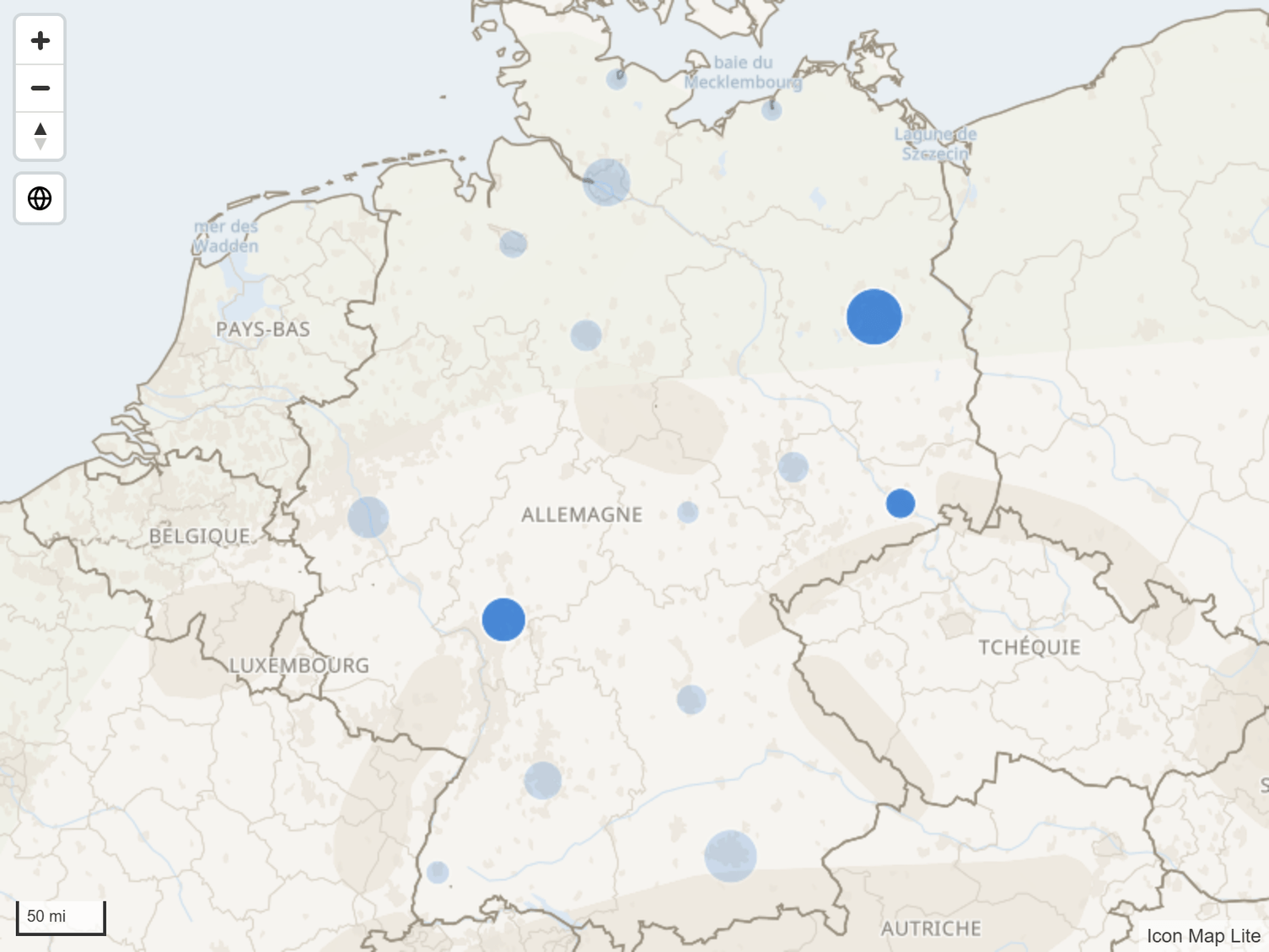
Sélectionner sur la carte
| Pour | Faites ceci |
|---|---|
| Sélectionner un élément | Cliquez dessus. |
| Ajouter des éléments à la sélection | Maintenez Ctrl ou Maj et cliquez sur un autre élément. |
| Retirer des éléments de la sélection | Maintenez Ctrl ou Maj et cliquez sur des éléments déjà sélectionnés. |
| Effacer la sélection | Cliquez de nouveau sur l'élément sélectionné, cliquez sur une zone vide de la carte (tant que Un clic sur l'arrière-plan efface la sélection est activé, ce qui est le cas par défaut), ou utilisez le bouton Effacer toutes les sélections. |
| Sélectionner tout ce qui se trouve dans une forme à main levée | Utilisez l'Outil de sélection au lasso. Consultez Lasso. |
| Sélectionner tout ce qui se trouve à une certaine distance d'un point | Utilisez l'Outil de sélection circulaire. Consultez Sélection circulaire. |
| Sélectionner au clavier | Atteignez la carte avec Tab, puis utilisez les touches de direction et Entrée. Consultez Clavier. |
Le pointeur prend la forme d'une main au-dessus de tout ce que vous pouvez sélectionner.
Le lasso, l'outil de cercle et le bouton Effacer toutes les sélections ne sont pas sur la carte par défaut. Activez-les dans Volet Format > Sélection > Sélection de l'utilisateur.
Comment la carte filtre le rapport
Lorsque vous sélectionnez des éléments, Icon Map Lite applique à la page de rapport un filtre sur le champ ID, comme le fait un segment. Tous les autres visuels de la page n'affichent que les lignes sélectionnées.
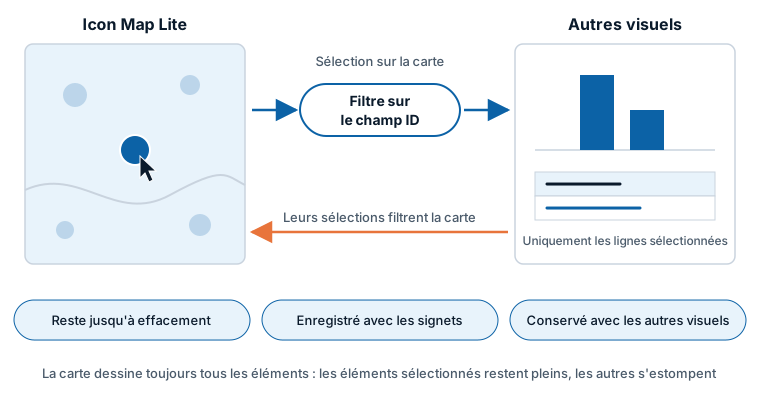
Comme il s'agit d'un filtre et non d'une sélection passagère :
- Il reste en place lorsque les lecteurs utilisent d'autres visuels. Sélectionner une barre dans un graphique n'efface pas le filtre de la carte. Les deux s'appliquent.
- Les signets le mémorisent. Un signet capture la sélection de la carte et la rétablit lorsque le signet est appliqué : la carte fonctionne donc dans la navigation par signets.
- Il peut être enregistré avec le rapport. Une sélection effectuée pendant la modification du rapport est enregistrée avec lui.
- La carte ne se filtre pas elle-même. La carte continue de dessiner tous ses éléments. Les éléments sélectionnés restent pleins et les autres s'estompent : les lecteurs peuvent donc toujours voir et choisir les autres.
Des autres visuels vers la carte
Les sélections dans les autres visuels, les segments et les filtres filtrent les lignes de la carte. La carte se redessine avec les lignes restantes et, lorsque Zoom automatique est activé, zoome pour les cadrer. Les autres visuels ne peuvent pas appliquer de mise en surbrillance croisée à Icon Map Lite : leurs sélections le filtrent toujours.
Configurer la sélection
Tous les paramètres de sélection se trouvent dans la carte Sélection du volet Format, dans le groupe Sélection de l'utilisateur.
| Paramètre | Rôle | Valeur par défaut |
|---|---|---|
| Sélections max | Le nombre maximal d'éléments sélectionnables en même temps, de 1 à 100000. Les éléments au-delà de la limite sont ignorés. Un filtre sur un très grand nombre d'éléments ralentit le rapport | 5000 |
| Un clic sur l'arrière-plan efface la sélection | Cliquer sur une zone vide de la carte efface la sélection | Activé |
| Bouton Effacer les sélections | Ajoute un bouton Effacer toutes les sélections à la carte. C'est le même paramètre que celui de la carte Interface utilisateur | Désactivé |
| Sélectionner les éléments sécants | Cliquer sur un élément sélectionne aussi tous les éléments situés à l'intérieur ou qui le traversent. Consultez Sélectionner ce qui se trouve dans une forme | Désactivé |
| Tampon de sélection | Une distance en mètres ajoutée autour de l'élément cliqué, de -10000 à 10000. Affiché lorsque Sélectionner les éléments sécants est activé | 0 |
| Mode de sélection | Intersecter ou contenir ou Contenir entièrement. Affiché lorsque Sélectionner les éléments sécants est activé | Contenir entièrement |
| Sélection circulaire | Ajoute l'Outil de sélection circulaire à la carte | Désactivé |
| Unités de la sélection circulaire | Métrique, Impérial ou Nautique : les unités du rayon affiché pendant le tracé. Affiché lorsque Sélection circulaire est activé | Métrique |
| Lasso | Ajoute l'Outil de sélection au lasso à la carte | Désactivé |
| Mode lasso | Intersecter ou contenir ou Contenir entièrement. S'applique au lasso et à l'outil de cercle. Affiché lorsque Lasso ou Sélection circulaire est activé | Intersecter ou contenir |
| Remplissage | Couleur de remplissage du lasso ou du cercle pendant le tracé. Affiché lorsque Lasso ou Sélection circulaire est activé | #AAAAAA |
| Contour | Couleur du contour du lasso ou du cercle pendant le tracé. Affiché lorsque Lasso ou Sélection circulaire est activé | #000000 |
Ce que vous pouvez sélectionner
Un élément peut être sélectionné lorsqu'il provient d'une ligne de vos données et que sa couche autorise la sélection.
| Couche | Sélectionnable | Paramètre |
|---|---|---|
| Cercles, Images et icônes, Lignes, Formes depuis les données, Formes depuis des fichiers, Cellules | Oui | Sélectionnable : Oui ou Non. Accepte la mise en forme conditionnelle (fx) : certaines lignes peuvent donc être rendues non sélectionnables. |
| Colonnes 3D | Oui | Autoriser la sélection : Oui ou Non. Accepte fx. |
| Clusters | Facultatif | Sélectionner au clic (désactivé par défaut) sélectionne les points d'un cluster. Zoomer au clic (activé par défaut) zoome sur eux. |
| Carte thermique | Non | |
| Formes d'un fichier qui ne correspondent à aucune ligne | Non | |
| Couches de référence | Non | Les polygones d'une couche de fichier peuvent servir d'outil de sélection. Voir ci-dessous. |
Un élément qui représente plusieurs lignes les sélectionne toutes. Cliquer sur une cellule qui agrège 40 points sélectionne ces 40 lignes.
Lasso
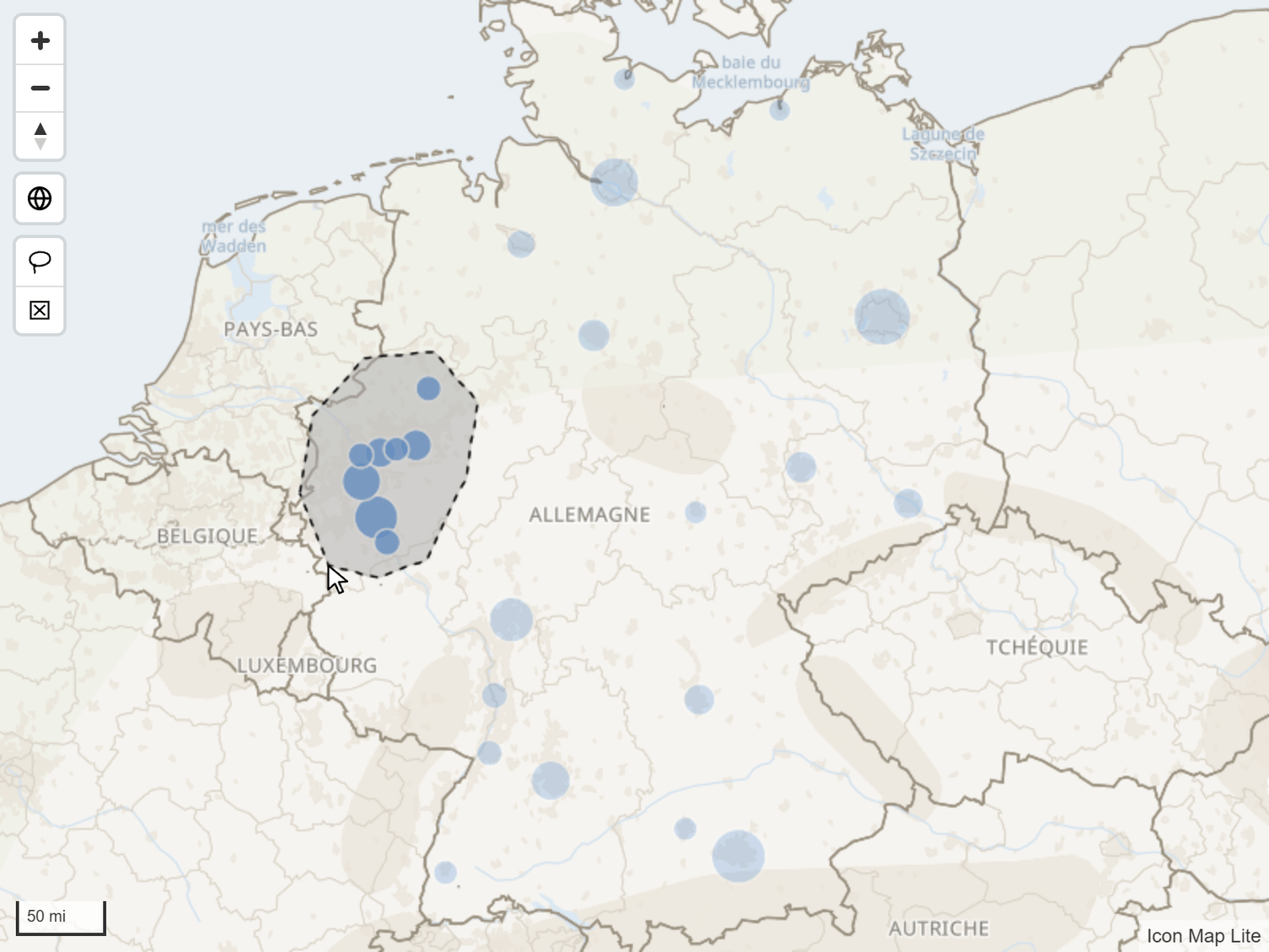
- Activez l'outil : Volet Format > Sélection > Sélection de l'utilisateur > Lasso.
- Sur la carte, sélectionnez le bouton Outil de sélection au lasso.
- Appuyez sur la carte et tracez une forme autour des éléments voulus. La carte ne se déplace pas et ne zoome pas tant que l'outil est actif.
- Relâchez le bouton de la souris. Tout ce qui se trouve dans la forme est sélectionné et l'outil se désactive de lui-même.
Maintenez Ctrl ou Maj pendant le tracé pour ajouter à la sélection en cours.
Sélection circulaire
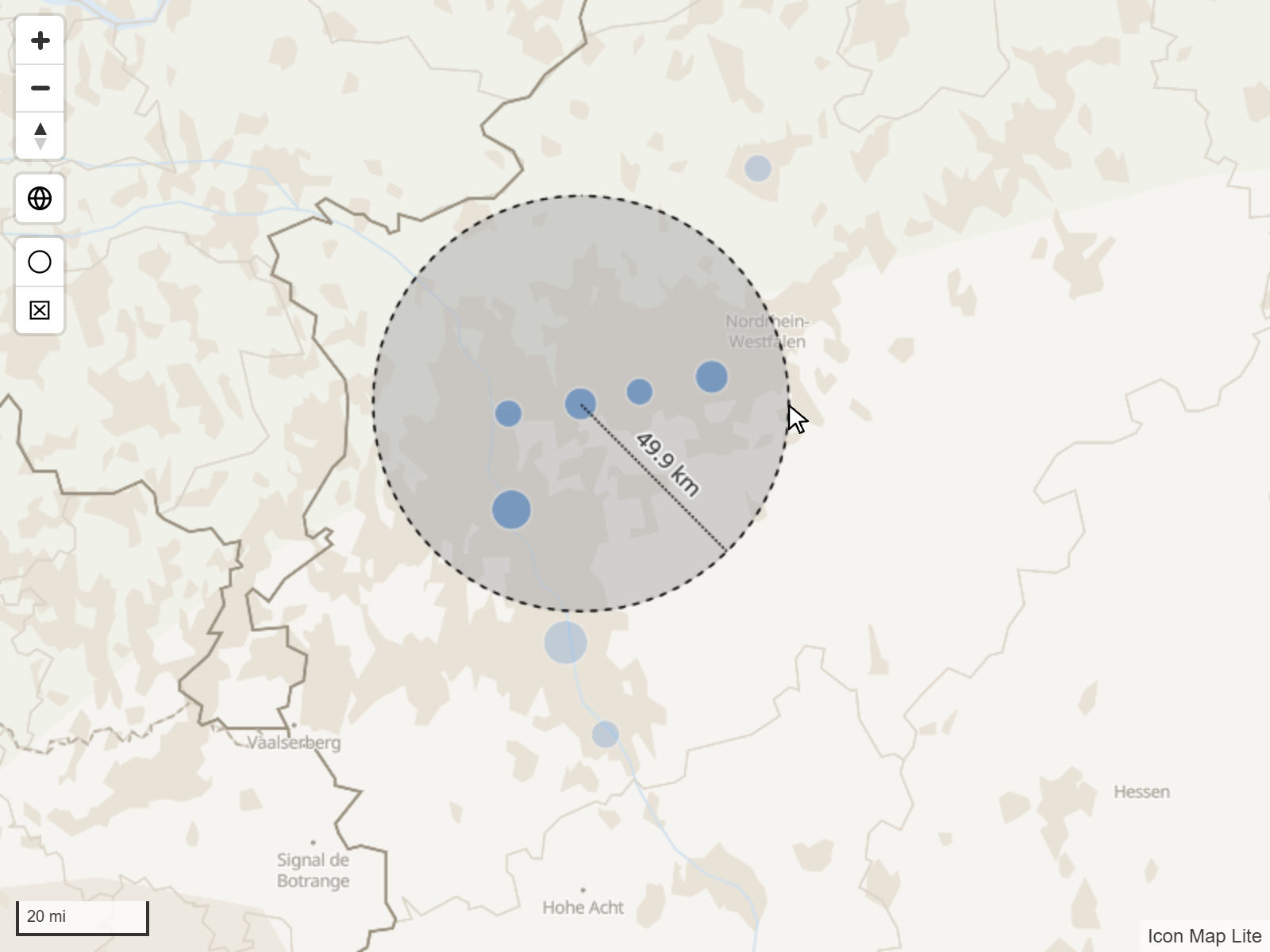
- Activez l'outil : Volet Format > Sélection > Sélection de l'utilisateur > Sélection circulaire, et choisissez les Unités de la sélection circulaire.
- Sur la carte, sélectionnez le bouton Outil de sélection circulaire.
- Appuyez sur la carte au centre de la zone voulue, et faites glisser vers l'extérieur. Le rayon s'affiche pendant que vous faites glisser.
- Relâchez le bouton de la souris. Tout ce qui se trouve dans le cercle est sélectionné et l'outil se désactive de lui-même.
Maintenez Ctrl ou Maj pendant que vous faites glisser pour ajouter à la sélection en cours.
Éléments sélectionnés par le lasso et le cercle
Mode lasso détermine quelles lignes et quelles formes comptent, pour les deux outils :
| Mode lasso | Sélectionne |
|---|---|
| Intersecter ou contenir (par défaut) | Les lignes et les formes qui touchent la forme tracée ou se trouvent à l'intérieur. |
| Contenir entièrement | Uniquement les lignes et les formes situées entièrement à l'intérieur de la forme tracée. |
Un point est sélectionné lorsqu'il se trouve dans la forme tracée, dans les deux modes.
Sélectionner ce qui se trouve dans une forme
Lorsque Sélectionner les éléments sécants est activé, cliquer sur un élément sélectionne aussi les éléments qui l'entourent. Cliquez sur une région de vos données, et les sites qu'elle contient sont sélectionnés avec elle, sans rien d'autre à configurer.
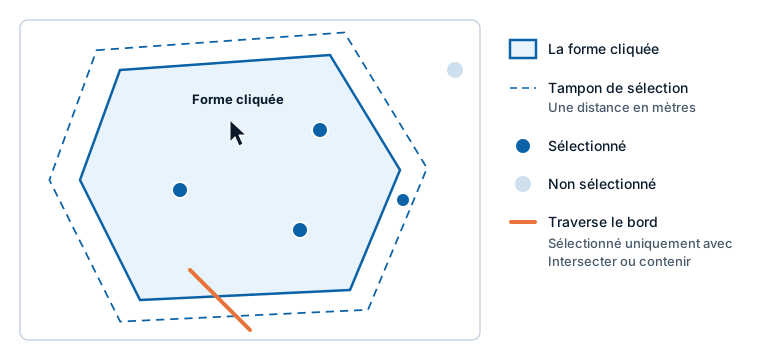
- Tampon de sélection élargit la zone d'une distance en mètres. Réglez-le sur 100, et cliquer sur un cercle sélectionne aussi tout ce qui se trouve à moins de 100 mètres de lui.
- Mode de sélection détermine ce qui compte. Contenir entièrement (par défaut) ne sélectionne que les éléments situés entièrement dans la zone. Intersecter ou contenir sélectionne aussi les lignes et les formes qui traversent son bord.
Sélectionner avec une couche de référence
Les polygones d'un fichier chargé peuvent fonctionner de la même façon, sans faire partie de vos données. Activez Utiliser les polygones pour la sélection pour la couche de fichier, et cliquer sur l'un de ses polygones sélectionne tous les éléments de données qu'il contient. Cela convient aux régions issues d'un fichier de limites. Le même Mode de sélection et le même Tampon de sélection s'appliquent. Consultez Formes depuis un fichier.
Aspect des éléments sélectionnés
Lorsqu'une sélection est active, la carte modifie la transparence de ses éléments. Lorsque rien n'est sélectionné, chaque couche utilise sa propre transparence.
Volet Format > Sélection > Mise en forme
| Paramètre | S'applique à | Valeur par défaut |
|---|---|---|
| Transparence des éléments sélectionnés | Les éléments que vous avez sélectionnés sur la carte. 0 est opaque, 100 est invisible | 20 |
| Transparence des éléments non sélectionnés | Tous les autres éléments de données lorsqu'une sélection est active | 80 |
Les étiquettes de données s'estompent avec leurs éléments. Lorsque Visibilité de l'étiquette est réglé sur Lorsque sélectionné, seuls les éléments sélectionnés affichent leurs étiquettes. Consultez Étiquettes de données.
Clavier
Les lecteurs peuvent sélectionner des éléments sur la carte sans souris.
- Appuyez sur Tab jusqu'à ce que les données de la carte aient le focus. Un contour est dessiné, et une ligne d'état annonce le nombre d'éléments sélectionnables.
- Appuyez sur les touches de direction pour passer d'un élément à l'autre. Origine et Fin vont au premier et au dernier élément. L'élément qui a le focus est entouré, affiché dans la vue et annoncé.
- Appuyez sur Entrée ou Espace pour le sélectionner. Maintenez aussi Ctrl ou Maj pour l'ajouter à la sélection.
- Appuyez sur Échap pour quitter les éléments de la carte. Power BI reprend alors le focus.
Les couches de référence ne figurent pas dans la liste des éléments.
Contraste élevé
Lorsqu'un lecteur a activé le contraste élevé de Windows, la carte passe aux couleurs à contraste élevé du lecteur : le fond de carte utilise le thème Contraste élevé, et les couches de données et les contrôles de la carte sont recolorés. Consultez Le fond de carte.
Exploration
Le puits de champs ID accepte une hiérarchie, par exemple pays, région, district. Ajoutez les champs dans l'ordre, et Power BI affiche ses boutons d'exploration dans l'en-tête du visuel. Lorsque le mode d'exploration est activé, cliquer sur un élément de la carte l'explore. Un clic qui sélectionne jusqu'à 20 éléments les explore tous.
Formes depuis des fichiers peut afficher un jeu de formes différent à chaque niveau. Son paramètre Afficher plusieurs couches sous forme de propose :
| Option | Résultat |
|---|---|
| Exploration (par défaut) | Une seule couche est dessinée à la fois. Le niveau 1 de la couche est dessiné en haut de la hiérarchie, le niveau 2 après une exploration, et ainsi de suite, jusqu'à 5 niveaux. |
| Plusieurs couches | Toutes les couches sont dessinées ensemble. |
Menu contextuel
Cliquez avec le bouton droit sur un élément de données pour ouvrir le menu contextuel de Power BI pour cette ligne, avec les commandes que Power BI propose pour un point de données, comme Inclure, Exclure et Extraire. Un clic droit sur une zone vide de la carte ouvre le menu général du visuel.
Filtrer selon l'endroit où se trouve la carte
En plus de la sélection d'éléments, la position de la carte peut filtrer le rapport : déplacez et zoomez, et les autres visuels n'affichent que les lignes visibles. Consultez Filtrer selon la position de la carte.
Conseils et limites
- Si les lecteurs effacent souvent la sélection par mégarde en cliquant sur la carte, désactivez Un clic sur l'arrière-plan efface la sélection et activez plutôt Bouton Effacer les sélections.
- Les grandes sélections font davantage travailler Power BI. Gardez Sélections max aussi bas que votre rapport le permet.
- Pour qu'une couche ne participe pas à la sélection, réglez son paramètre Sélectionnable sur Non. Le pointeur ne change plus au-dessus de ses éléments.