
Mise en forme conditionnelle
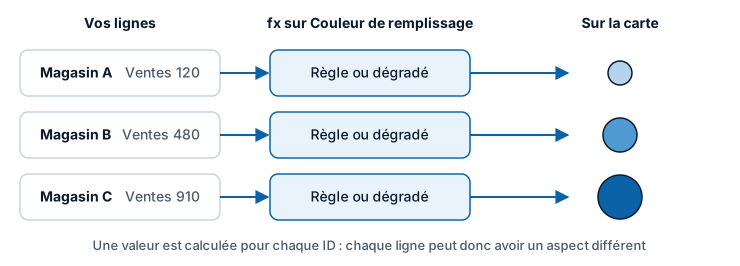
La mise en forme conditionnelle (fx) permet à un paramètre de tirer sa valeur de vos données au lieu d'une valeur fixe. Utilisez-la pour colorer des cercles selon une mesure, afficher un émoji différent pour chaque catégorie ou activer et désactiver une couche avec un segment.
Avant de commencer
- La mise en forme conditionnelle se règle dans le volet Format. Repérez le bouton fx à côté d'un paramètre.
- La couche doit être activée, et le visuel doit avoir des données, pour que ses paramètres apparaissent.
Colorer des cercles selon une mesure
- Dans le volet Format, ouvrez Couches de données > Cercles - Mise en forme.
- Sélectionnez le bouton fx à côté de Couleur de remplissage.
- Dans Style de mise en forme, choisissez Dégradé, Règles ou Valeur du champ.
- Choisissez le champ ou la mesure sur lequel repose la couleur, définissez les couleurs ou les règles, puis sélectionnez OK.
Chaque cercle prend alors la couleur calculée pour sa propre ligne. Pour revenir à une couleur unique, sélectionnez de nouveau le bouton fx et supprimez la mise en forme, ou utilisez la gomme à côté du paramètre.
Fonctionnement
Power BI calcule une valeur de mise en forme conditionnelle pour chaque valeur du champ * ID (obligatoire), soit une valeur par ligne reçue par le visuel. Icon Map Lite lit cette valeur quand il dessine cette ligne de données.
Les trois styles de mise en forme ont des rôles différents :
| Style de mise en forme | Utilisez-le pour | Exemple |
|---|---|---|
| Dégradé | Une couleur qui va du plus faible au plus élevé | Couleur de remplissage du clair au foncé selon les ventes |
| Règles | Un ensemble fixe de résultats | Rouge quand une mesure de statut vaut 1, vert quand elle vaut 2 |
| Valeur du champ | Une valeur que vos données contiennent déjà, ou qu'une mesure construit | Une colonne de couleurs hexadécimales, un émoji, une largeur de ligne, un « Yes » ou un « No » |
Valeur du champ est le style qui fait fonctionner les paramètres autres que les couleurs. Une mesure peut renvoyer un nombre pour une largeur, du texte pour un badge, ou « Yes » et « No » pour un commutateur tel que Visible.
Paramètres lus sur chaque ligne et paramètres lus une seule fois
La plupart des paramètres des couches de données sont lus pour chaque ligne : chaque élément peut donc être différent. Certains paramètres s'appliquent à une couche entière, comme un commutateur de visibilité ou une résolution de cellules. Pour ceux-là, Icon Map Lite utilise la valeur de la première ligne. Donnez-leur une mesure qui renvoie la même valeur sur toutes les lignes, par exemple une mesure qui lit la sélection d'un segment.
| Lus pour chaque ligne | Lus une fois pour la couche |
|---|---|
| Couleurs, transparences, largeurs et tailles des cercles, images, lignes, colonnes et formes | Commutateurs Visible des couches |
| Sélectionnable, Inclure l'info-bulle, Inclure dans le zoom automatique | Résolution des cellules et ses Valeur min, Valeur médiane et Valeur max |
| Images, badges de texte et rotations | |
| Texte et couleurs des étiquettes |
Grands jeux de données
Quand vous portez Couches de données > Lignes de données > Nombre maximal de lignes de données au-delà de 30 000, la mise en forme conditionnelle s'applique à toutes les lignes chargées, y compris celles qui suivent les 30 000 premières. Voir Lignes de données et limites.
Modèles d'utilisation
Couleur issue d'une colonne de valeurs de couleur
Stockez une couleur hexadécimale telle que #0c62a6 dans une colonne, ou construisez-en une dans une mesure. Sélectionnez fx sur le paramètre de couleur, choisissez Valeur du champ, puis la colonne ou la mesure.
Un badge ou un émoji par ligne
Avec Source de l'image réglé sur Texte ou émoji dans Images - Configuration, sélectionnez fx à côté de Texte ou émoji et choisissez Valeur du champ. Chaque ligne affiche son propre texte ou émoji, par exemple un émoji différent pour chaque catégorie. Voir Images et icônes.
Valeurs par ligne sans puits de champs
Certaines valeurs n'ont pas de puits de champs et se définissent par ligne de données avec Valeur du champ. Les lignes en sont le principal exemple : Largeur, Couleur, Pondération du flux, Nom de l'itinéraire et Motif de tirets prennent tous une valeur par ligne de données de cette façon. Voir Lignes.
Afficher ou masquer par ligne
Sélectionnable, Inclure l'info-bulle et Inclure dans le zoom automatique sont des paramètres Oui ou Non qui acceptent fx. Renvoyez « Yes » ou « No » depuis une mesure avec Valeur du champ, ou utilisez Règles, pour exclure certaines lignes de la sélection, des info-bulles ou du zoom automatique. Afficher le libellé, dans Étiquettes > Contenu, fonctionne de la même façon pour les étiquettes de données.
Activer une couche avec un segment
Utilisez une mesure qui lit le segment, par exemple avec SELECTEDVALUE, et liez-la avec Valeur du champ au paramètre Visible d'une couche. La mesure doit renvoyer la même valeur sur toutes les lignes. Visible est proposé sur Formes (depuis des fichiers) et sur les couches de référence.
Filtrer une couche de référence à partir de vos données
Sur une couche de référence, liez Valeur de filtre avec Valeur du champ. Icon Map Lite lit la valeur de chaque ligne et affiche les entités qui correspondent à l'une d'elles. Voir Formes depuis un fichier.
Entrées de légende issues d'un champ
Dans Légende > Libellés de la légende, le paramètre de description de chaque couche accepte fx > Valeur du champ pour nommer les entrées de légende à partir d'un champ de données. Voir Légende.
Paramètres qui acceptent la mise en forme conditionnelle
Les noms sont ceux du volet Format. Un paramètre n'est listé que là où le bouton fx est proposé.
Couches de données
| Couche | Groupe | Paramètres avec fx |
|---|---|---|
| Cercles | Cercles - Configuration | Inclure dans le zoom automatique, Inclure l'info-bulle, Sélectionnable |
| Cercles | Cercles - Mise en forme | Couleur de remplissage, Transparence du remplissage, Couleur du contour, Transparence du contour, Largeur du contour, Flou |
| Clusters | Cluster - Configuration, Cluster secondaire - Configuration | Couleur (quand Source de la couleur des groupes de cluster vaut D'un champ ou d'une règle). Chaque catégorie prend la couleur de sa première ligne |
| Images / icônes | Images - Configuration | Texte ou émoji, Couleur du texte de l'icône, Couleur de l'icône / de l'arrière-plan, Transparence de l'arrière-plan de l'icône, Rotation de l'image, Largeur de l'image, Hauteur de l'image, Transparence, Inclure dans le zoom automatique, Inclure l'info-bulle, Sélectionnable |
| Carte thermique | Carte thermique - Configuration | Inclure dans le zoom automatique |
| Cellules | Cellules - Configuration | Résolution, Résolution de début, Niveau de zoom de la résolution de début, Résolution de fin, Niveau de zoom de la résolution de fin, Inclure dans le zoom, Sélectionnable |
| Cellules | Cellules - Mise en forme | Valeur min, Valeur médiane, Valeur max. Pour les cellules issues d'ID de cellule : Hauteur de départ de l'extrusion, Hauteur finale de l'extrusion, et avec Utiliser la mise en forme Power BI activé : Couleur de remplissage, Transparence du remplissage, Couleur du contour, Transparence du contour |
| Colonnes 3D | Colonnes - Configuration | Inclure dans le zoom, Autoriser la sélection, Inclure l'info-bulle |
| Colonnes 3D | Colonnes - Mise en forme | Hauteur de base, Largeur, Couleur |
| Lignes | Lignes - Configuration | Inclure dans le zoom automatique, Inclure l'info-bulle, Sélectionnable, Inclure des cercles à :, ainsi que l'image, la hauteur, la largeur, la rotation et la transparence des images de début et de fin |
| Lignes | Lignes - Mise en forme | Nom de l'itinéraire, Couleur, Transparence, Pondération du flux, Largeur, Amplitude, Motif de tirets, Vitesse d'animation des tirets, Flou de la ligne, Inclure le symbole de ligne, Texte du symbole de ligne, Couleur du symbole de ligne, Taille du symbole de ligne, Répétition du symbole de ligne, Couleur du halo du symbole, Largeur du halo du symbole, Flou du halo du symbole |
| Formes (depuis les données) | Formes (depuis les données) - Configuration | Inclure dans le zoom automatique, Inclure l'info-bulle, Sélectionnable, Taille du cercle, Image, Taille de l'image, Icône, Taille de l'icône, Couleur de l'icône, Hauteur de base de l'extrusion du polygone, Hauteur d'extrusion du polygone, Forme de la polyligne, Nom de l'itinéraire, ainsi que l'image, la rotation, la largeur et la hauteur des images de début et de fin de polyligne |
| Formes (depuis les données) | Formes (depuis les données) - Mise en forme | Couleur de la ligne, Transparence de la ligne, Largeur de la ligne, Flou de la ligne, Couleur de remplissage, Transparence du remplissage, Style de remplissage, Largeur des hachures, URL du motif / de l'image, Inclure le symbole de ligne, Texte du symbole de ligne, Couleur du symbole de ligne, Taille du symbole de ligne, Répétition du symbole de ligne, Couleur du halo du symbole, Largeur du halo du symbole, Flou du halo du symbole |
| Formes (depuis des fichiers) | Groupe de configuration | Propriété à faire correspondre au champ de référence d'entité (quand c'est une zone de texte), Visible, Inclure l'info-bulle, Inclure dans le zoom automatique, Sélectionnable, Taille du cercle, Hauteur d'extrusion du polygone |
| Formes (depuis des fichiers) | Groupes de remplissage et de ligne | Couleur de remplissage, Transparence du remplissage, Style de remplissage, Largeur des hachures, Couleur de la ligne, Transparence de la ligne, Largeur de la ligne |
Étiquettes et légende
| Carte | Groupe | Paramètres avec fx |
|---|---|---|
| Étiquettes | Contenu | Afficher le libellé, Texte de l'étiquette ou Texte du corps, Texte du titre, Image, Texte du pied |
| Étiquettes | Style | Couleur du texte |
| Étiquettes | Conteneur, Halo ou Carte | Conteneur d'affichage, la couleur de remplissage, de teinte ou du halo, Transparence, Couleur de bordure, Largeur de la bordure, Rayon de la bordure |
| Étiquettes | Placement | Position |
| Légende | Libellés de la légende | La description de chaque couche |
Couches de référence et carte
| Couche | Paramètres avec fx |
|---|---|
| Couches de référence Formes depuis un fichier | Valeur de filtre, Nom de la propriété d'étiquette, Visible, Couleur de remplissage, Propriété pour la couleur de remplissage, Couleur de la ligne, Propriété pour la couleur de la ligne, et les valeurs de début, médiane et de fin d'un dégradé |
| Carte | Niveau de zoom pour un élément unique |
Le fond de carte, les contrôles, les paramètres de sélection et la disposition de la légende n'acceptent pas la mise en forme conditionnelle.
Conseils et limites
- Une mesure utilisée avec Valeur du champ doit renvoyer le type attendu par le paramètre : une couleur, un nombre, du texte, ou « Yes » ou « No ».
- Si un paramètre piloté par fx semble ignoré, vérifiez la valeur que Power BI renvoie. Copiez le visuel, transformez la copie en table et ajoutez-y la mesure.
- Une image renvoyée par une mesure doit être un URI
data:ou du balisage SVG. Icon Map Lite ne lit pas les images depuis des liens. - Les cellules agrégées à partir de coordonnées tirent leurs couleurs de l'échelle de couleurs de la couche. Les couleurs par ligne issues de la mise en forme conditionnelle s'appliquent aux cellules dessinées à partir d'ID de cellule, avec Utiliser la mise en forme Power BI activé.
- Un Arbre de flux prend une couleur par origine, celle de la première ligne de données de cette origine.