
Licht und Himmel
Zwei Gruppen geben einer Karte Tiefe. Das Licht legt die Lichtquelle fest, die 3D-Säulen und extrudierte Formen schattiert. Der Himmel färbt den Raum über dem Horizont, wenn die Karte geneigt ist, und das Leuchten um den Globus. Beide gehören zur Karte und funktionieren daher mit jeder Hintergrundkarte.
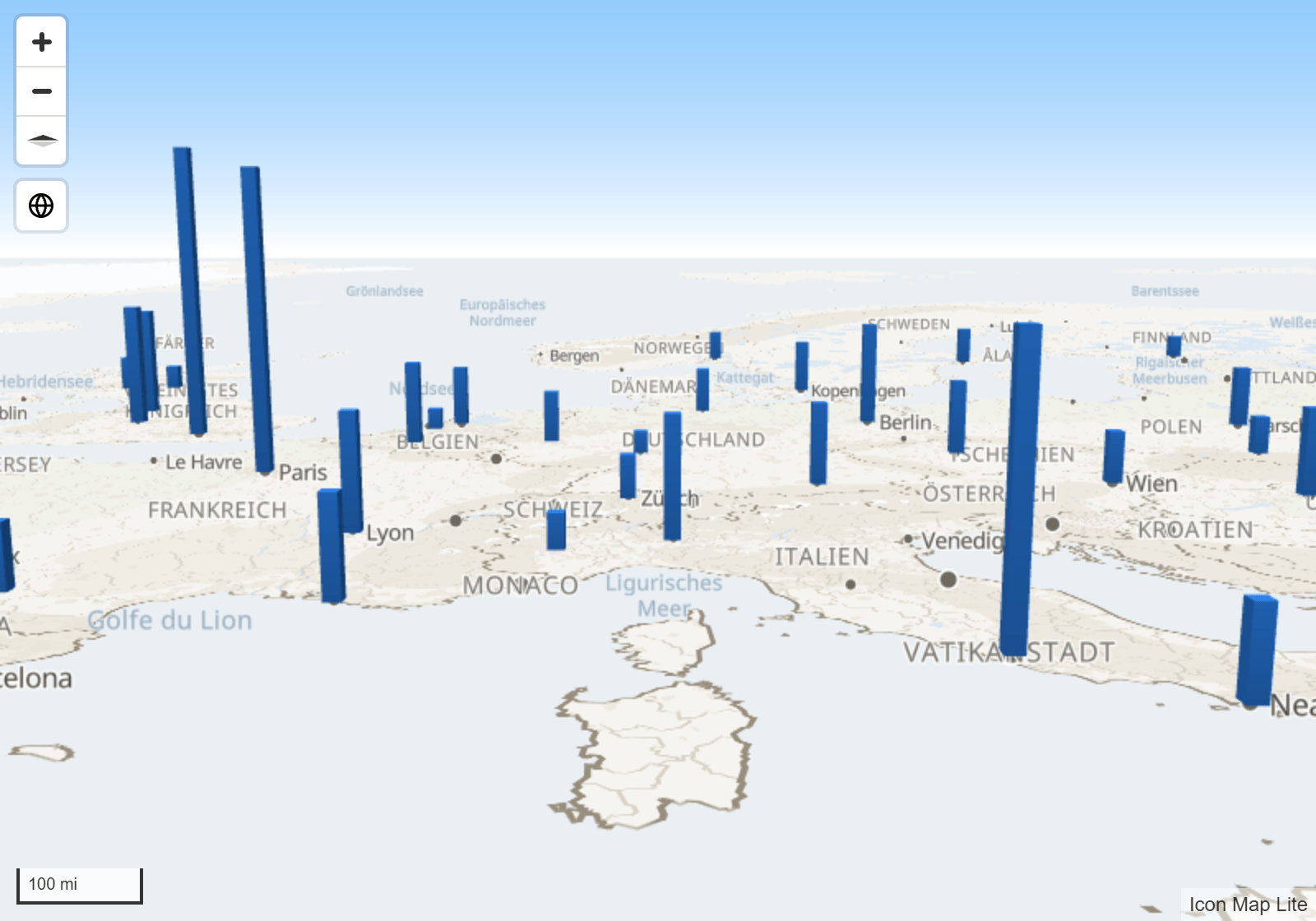
Was jede Gruppe bewirkt
| Gruppe | Wirkung | Sichtbar, wenn |
|---|---|---|
| Hell | Schattiert 3D-Säulen sowie Zellen und Formen, die in 3D extrudiert sind. Legt außerdem fest, wo die Sonne für das Leuchten um den Globus steht | Die Karte 3D-Objekte enthält oder als Globus angezeigt wird |
| Himmel | Färbt Himmel und Horizont und legt das Leuchten um den Globus fest | Die Karte so weit geneigt ist, dass der Horizont sichtbar wird, oder als Globus angezeigt wird |
Beide Gruppen befinden sich am unteren Ende von Formatbereich > Hintergrundebene, unter den Einstellungen der Hintergrundkarte.
Licht
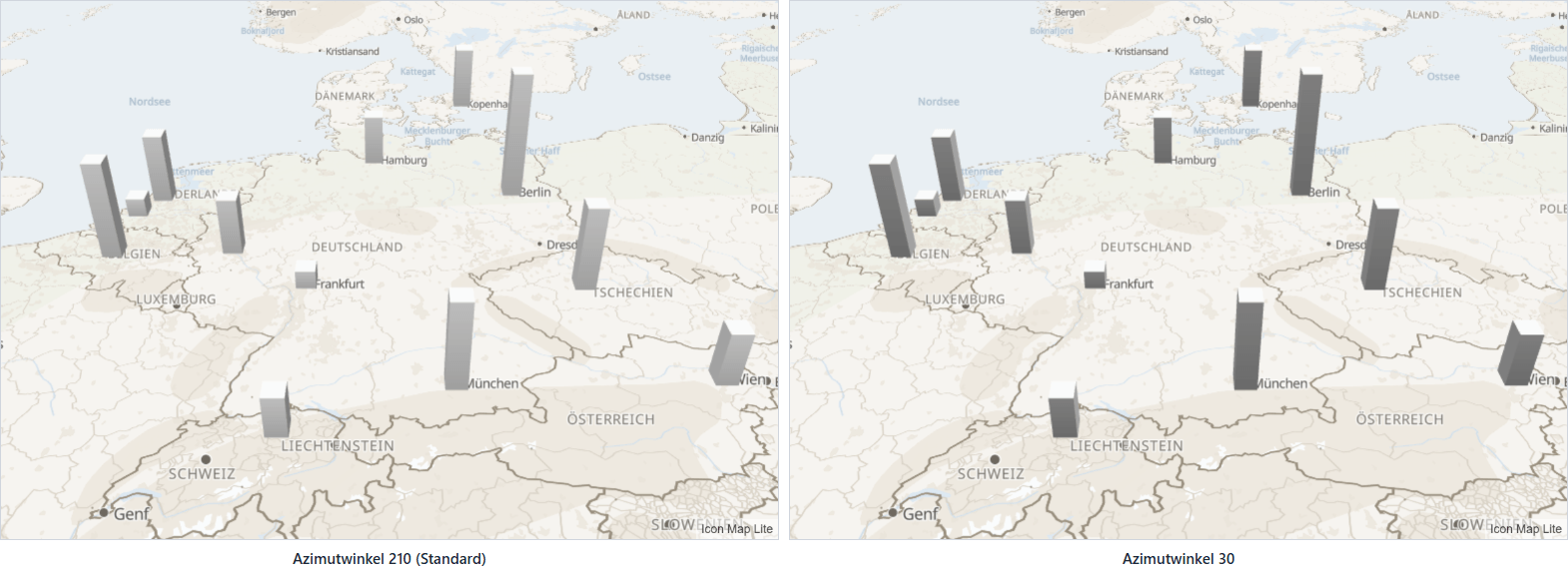
Das Licht ist immer eingeschaltet. Seine Einstellungen ändern, wie 3D-Objekte schattiert werden. Im Formatbereich heißt die Gruppe Hell.
| Einstellung | Wirkung | Standard |
|---|---|---|
| Anker | Ob die Position des Lichts relativ zum Bildschirm (Viewport) oder zur Karte (Karte) gemessen wird. Mit Karte dreht sich das Licht mit, wenn die Karte gedreht wird | Viewport |
| Farbe | Die Farbe des Lichts | #FFFFFF |
| Intensität | Wie hell das Licht ist, 0 bis 10 | 5 |
| Radiale Koordinate | Der Abstand des Lichts von den Objekten, 0,1 bis 2 | 1,15 |
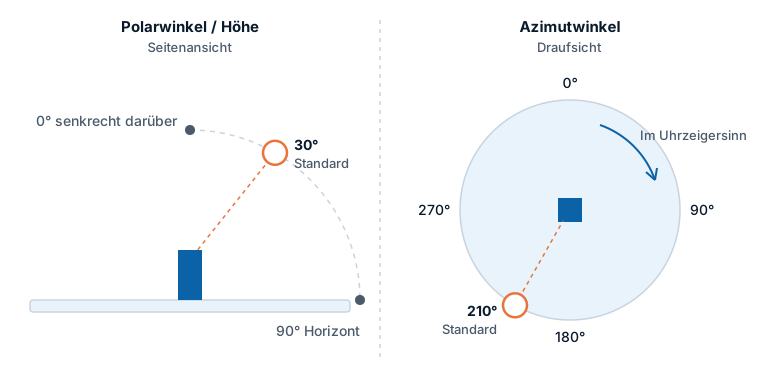
| Azimutwinkel | Die Richtung, aus der das Licht kommt, 0 bis 360 Grad, im Uhrzeigersinn vom oberen Bildschirmrand gemessen (oder von Norden, mit dem Anker Karte) | 210 |
| Polarwinkel / Höhe | Die Höhe des Lichts, 0 bis 180 Grad. 0 ist senkrecht darüber, 90 ist am Horizont | 30 |
Himmel
Der Himmel färbt den Raum über dem Horizont auf einer geneigten Karte und legt die Atmosphäre um den Globus fest. Aktivieren Sie die Gruppe Himmel, um ihn zu verwenden.
| Einstellung | Wirkung | Standard | Sichtbar, wenn |
|---|---|---|---|
| Himmel | Schaltet die Gruppe ein | Aus | |
| Himmelsfarbe | Die Farbe oben am Himmel | #88C6FC | Die Karte so weit geneigt ist, dass der Horizont sichtbar wird |
| Horizontfarbe | Die Farbe am Horizont, nach oben in die Himmelsfarbe übergeblendet | #FFFFFF | Die Karte so weit geneigt ist, dass der Horizont sichtbar wird |
| Himmel-Horizont-Übergang | Wie weit die Horizontfarbe in den Himmel hinaufreicht, 0 bis 100. 0 verwendet nur die Himmelsfarbe | 80 | Die Karte so weit geneigt ist, dass der Horizont sichtbar wird |
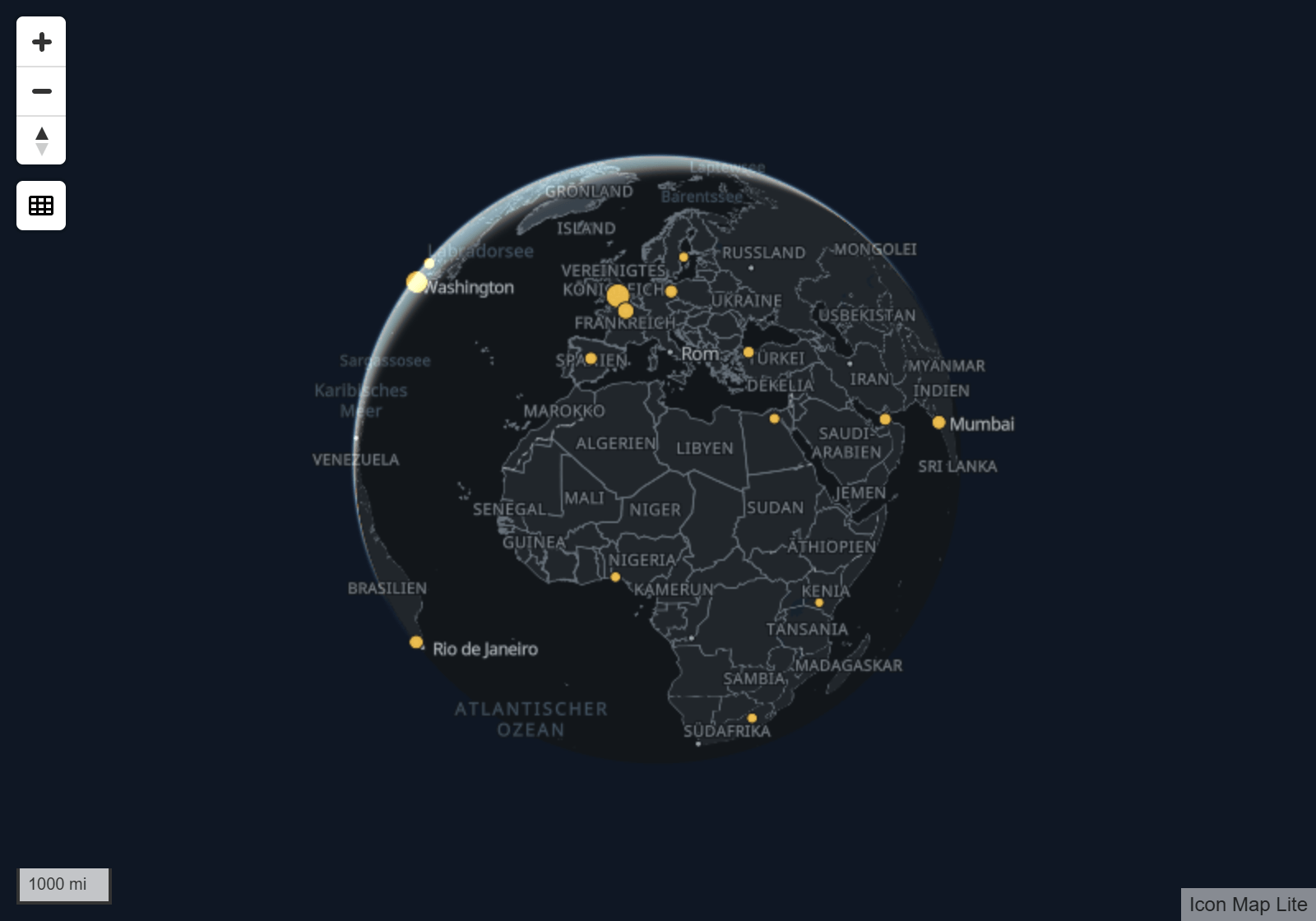
| Atmosphärenübergang | Die Stärke des Scheins um den Planeten, 0 bis 100 | 80 | Die Globusprojektion |
Neigung und Globus werden unter Ansicht, Zoom und Projektion beschrieben.
Tipps und Grenzen
- Wenn der Himmel nicht erscheint, neigen Sie die Karte weiter. Bei geringer Neigung liegt der Horizont oberhalb des Kartenrands.
- Das Leuchten um den Globus ist nur vor einem dunklen Hintergrund sichtbar. Auf einer weißen Berichtsseite ist der Bereich um den Globus transparent. Legen Sie einen dunklen Hintergrund für das Visual (Formatbereich > Allgemein > Effekte > Hintergrund) oder für die Berichtsseite fest.
- Icon Map Lite hat kein 3D-Gelände, keine Schummerung und keine 3D-Gebäude. Das Licht schattiert Ihre eigenen 3D-Daten: 3D-Säulen sowie in 3D extrudierte Zellen und Formen.