
Übersicht über den Formatbereich
Der Formatbereich enthält jede Einstellung von Icon Map Lite. Diese Seite listet jede Formatkarte und Gruppe in der Reihenfolge auf, in der der Bereich sie zeigt, mit einem Link zu der Seite, die sie erklärt.
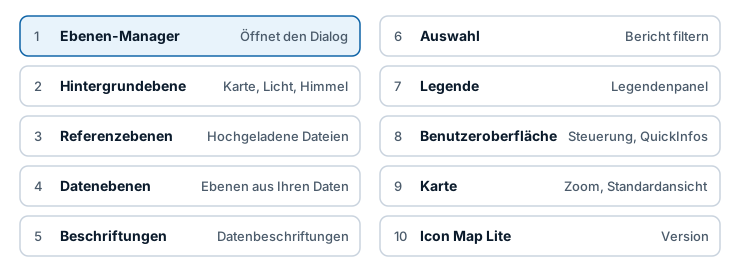
Den Formatbereich öffnen
- Fügen Sie dem Visual mindestens ein Feld hinzu. Bis dahin zeigt der Bereich eine einzige Formatkarte, Icon Map Lite, mit der Meldung „Fügen Sie dem Visual Daten hinzu, bevor Sie Formatierungsoptionen konfigurieren.“ und der Versionsnummer.
- Wählen Sie das Visual aus.
- Öffnen Sie den Formatbereich (das Pinselsymbol). Wenn in Power BI Desktop die Interaktion auf dem Objekt eingeschaltet ist, wählen Sie im Formatierungsmenü Weitere Optionen, um den vollständigen Bereich anzuzeigen.
Wie der Bereich aufgebaut ist
- Eine Formatkarte ist ein Abschnitt der obersten Ebene, etwa Datenebenen.
- Eine Gruppe ist ein einklappbarer Block innerhalb einer Formatkarte, etwa Kreise - Formatierung.
- Die meisten Gruppen erscheinen nur, wenn das, was sie konfigurieren, eingeschaltet ist. Schalten Sie unter Datenebenen die Option Kreise ein, und die Gruppen für Kreise erscheinen.
- Eine Einstellung mit der Schaltfläche fx unterstützt die bedingte Formatierung. Siehe Bedingte Formatierung.
Sie müssen nicht alles im Formatbereich erledigen. Der Ebenen-Manager fügt Ebenen hinzu, bearbeitet sie und wählt die Hintergrundkarte. Er schreibt dieselben Einstellungen, die der Bereich zeigt, sodass Sie frei zwischen beiden wechseln können. Die bedingte Formatierung ist nur im Formatbereich verfügbar.
Ebenen-Manager
Neu in 1.0.1.2
| Inhalt | Dokumentiert unter |
|---|---|
| Ebenen-Manager öffnen, ein Schalter, der den Dialog öffnet und sich dann selbst ausschaltet | Ebenen-Manager |
Hintergrundebene
| Gruppe | Inhalt | Dokumentiert unter |
|---|---|---|
| Karte | Hintergrundkarte: eines der integrierten Designs, Keine oder Benutzerdefiniert | Die Hintergrundkarte |
| Kartenbeschriftungen | Schalter für die eigenen Namen der Karte für Länder, Bundesstaaten, Städte, Meere und Berge | Die Hintergrundkarte |
| Kartengrenzen | Schalter für Landesgrenzen, innere Grenzen, Grenzen von Bundesstaaten und umstrittene Grenzen | Die Hintergrundkarte |
| Land und Wasser | Schalter für Wüsten und Landformen, Eis, Stadtgebiete, Seen und Flüsse | Die Hintergrundkarte |
| Benutzerdefinierte Hintergrundkarte | Hintergrundkartendatei hochladen, der Stil der hochgeladenen Datei und ihre Ebenenschalter | Benutzerdefinierte Hintergrundkarten (.imbase) |
| Hell | Das Licht auf 3D-Inhalten und dem Globus | Licht und Himmel |
| Himmel | Der Himmel über einer geneigten Karte und die Atmosphäre des Globus | Licht und Himmel |
Kartenbeschriftungen, Kartengrenzen und Land und Wasser werden gezeigt, wenn Hintergrundkarte auf einem der integrierten Designs steht. Benutzerdefinierte Hintergrundkarte wird gezeigt, wenn sie auf Benutzerdefiniert steht.
Referenzebenen
| Gruppe | Inhalt | Dokumentiert unter |
|---|---|---|
| Formen aus Datei | Schaltet Datei-Referenzebenen ein. Anzahl der Ebenen (bis zu fünf) und Einstellungen anwenden auf, womit Sie die Ebene wählen, die die Gruppen darunter konfigurieren | Formen aus Datei |
| Ebene „Formen aus Datei“ 1 - Konfiguration | Die Schaltfläche zum Hochladen, QuickInfos, Filter, Beschriftungen, Sichtbarkeit, Zoombereich und Zeichenreihenfolge der Ebene | Formen aus Datei |
| Ebene „Formen aus Datei“ 1 - Formatierung | Die Punkte, Füllungen und Linien der Ebene | Formen aus Datei |
| Ebene „Formen aus Datei“ 1 - Beschriftungen | Die Beschriftungen der Ebene, angezeigt, sobald Beschriftungen eingeschaltet sind und eine Beschriftungseigenschaft gewählt ist | Beschriftungen auf Referenzebenen |
| Tag-Nacht-Grenze | Schattierung für Tag und Nacht | Tag und Nacht |
Siehe auch Referenzebenen im Überblick.
Datenebenen
Die erste Gruppe enthält einen Schalter für jeden Datenebenentyp. Die Gruppen für eine Ebene erscheinen, wenn ihr Schalter eingeschaltet ist.
| Gruppe | Inhalt | Dokumentiert unter |
|---|---|---|
| Datenebenen | Die Schalter: Kreise, Säulen, Heatmap, Zellen (H3/S2/A5/Geohash), Bilder / Symbole, Linien, Formen (aus Daten) WKT- / GeoJSON-Features und Formen (aus Dateien) GeoJSON / Shapefile / KML / IMDF | Datenebenen im Überblick |
| Kreise - Konfiguration, Kreise - Formatierung | Größe, Farbe und Verhalten der Kreise | Kreise |
| Cluster - Konfiguration, Sekundärer Cluster - Konfiguration | Clustering von Kreisen und Bildern | Cluster |
| Säulen - Konfiguration, Säulen - Formatierung | 3D-Säulen | 3D-Säulen |
| Heatmap - Konfiguration, Heatmap - Formatierung | Die Heatmap. Mit eingeschalteten erweiterten Einstellungen: Heatmap - Gewichtung, Heatmap - Radius, Heatmap - Intensität | Heatmap |
| Zellen - Konfiguration, Zellen - Formatierung | Rasterzellen und benutzerdefinierte Formen | Zellen: H3-Sechsecke und Raster |
| Bilder - Konfiguration | Bilder sowie Text- und Emoji-Symbole | Bilder und Symbole |
| Linien - Konfiguration, Linien - Formatierung | Linien, Flüsse und Routen | Linien und Routen |
| Formen (aus Daten) - Konfiguration, Formen (aus Daten) - Formatierung | Formen, die als WKT oder GeoJSON in Ihren Daten liegen | Formen aus Daten (WKT und GeoJSON) |
| Formen (aus Dateien) - Einrichtung, dann Gruppen für Konfiguration, Füllung, Linien und nicht zugeordnete Elemente für jede Stufe oder Ebene | Formen aus einer hochgeladenen Datei oder aus den integrierten Grenzen, mit Ihren Daten verknüpft | Formen aus Dateien und integrierte Grenzen |
| Datenzeilen | Maximale Datenzeilen | Datenzeilen und Grenzen |
Beschriftungen
Diese Formatkarte erscheint, wenn eine Datenebene eingeschaltet ist, die Beschriftungen tragen kann: Kreise, Bilder / Symbole, Formen (aus Daten), Formen (aus Dateien), Linien oder Zellen.
| Gruppe | Inhalt | Dokumentiert unter |
|---|---|---|
| Inhalt | Was die Beschriftung aussagt und wann sie angezeigt wird | Datenbeschriftungen |
| Stil | Der Beschriftungsstil und die Textfarbe | Datenbeschriftungen |
| Container, Halo oder Karte (der Titel folgt dem Stil) | Der Kasten oder Halo um den Text | Datenbeschriftungen |
| Platzierung | Wo die Beschriftung sitzt | Datenbeschriftungen |
| Größe und Zoom | Die Größe der Beschriftung und der Zoombereich, in dem sie angezeigt wird | Datenbeschriftungen |
Auswahl
| Gruppe | Inhalt | Dokumentiert unter |
|---|---|---|
| Benutzerauswahl | Max. Auswahlen, Klick auf Hintergrund hebt Auswahl auf, Schaltfläche zum Aufheben der Auswahl, Schneidende Elemente auswählen, Kreisauswahl, Lasso und ihre Optionen | Mit der Karte auswählen und filtern |
| Kartenposition | Längengradfeld für den Datenschnitt und Breitengradfeld für den Datenschnitt, die andere Visuals auf den Bereich filtern, den die Karte zeigt | Nach dem Kartenausschnitt filtern |
| Formatierung | Transparenz ausgewählter Elemente und Transparenz nicht ausgewählter Elemente | Mit der Karte auswählen und filtern |
Legende
Die Formatkarte hat einen eigenen Ein-/Aus-Schalter.
| Gruppe | Inhalt | Dokumentiert unter |
|---|---|---|
| Legende | Position, Titel und Anzeigemodus | Legende |
| Legendenbeschriftungen | Titel und Beschreibungen pro Ebene | Legende |
| Legenden für bedingte Formatierung | Legendeneinträge für Einstellungen, die von bedingter Formatierung gesteuert werden | Legende |
Benutzeroberfläche
| Gruppe | Inhalt | Dokumentiert unter |
|---|---|---|
| Steuerelemente | Größe des Steuerelements, ein Schalter für jedes Steuerelement auf der Karte (Zoom, Neigung, Ausrichtung, Auswahl aufheben, Zoomstufe, Globus-Umschalter, Maßstäbe, Zoomsperre), Projektion und Zusätzliche Attribution | Kartensteuerelemente |
| QuickInfos | QuickInfos zusammenfassen | QuickInfos |
| Ebenensteuerelement | Das Panel, mit dem Leser Ebenen ein- und ausschalten können | Kartensteuerelemente |
Karte
| Gruppe | Inhalt | Dokumentiert unter |
|---|---|---|
| Zoom | Zoomgrenzen, Auto-Zoom, Zoom-Randabstand und die Dauer der Animation | Ansicht, Zoom und Projektion |
| Standardwerte | Die Ansicht, mit der sich die Karte öffnet: Breitengrad, Längengrad, Zoomstufe, Ausrichtung und Neigung | Ansicht, Zoom und Projektion |
Icon Map Lite
Die letzte Formatkarte. Sie enthält die laufende Version, „Support erhalten Sie unter icon-map.com.“ und „Dieses Visual stellt keine externen Anfragen. Die Karte, ihre Schriftarten und alle Symbole sind im Visual-Paket enthalten.“ Sie enthält keine Einstellungen: Icon Map Lite hat keinen Lizenzschlüssel, keine Telemetrie und keine Netzwerkoptionen. Siehe Support erhalten.