
Cluster
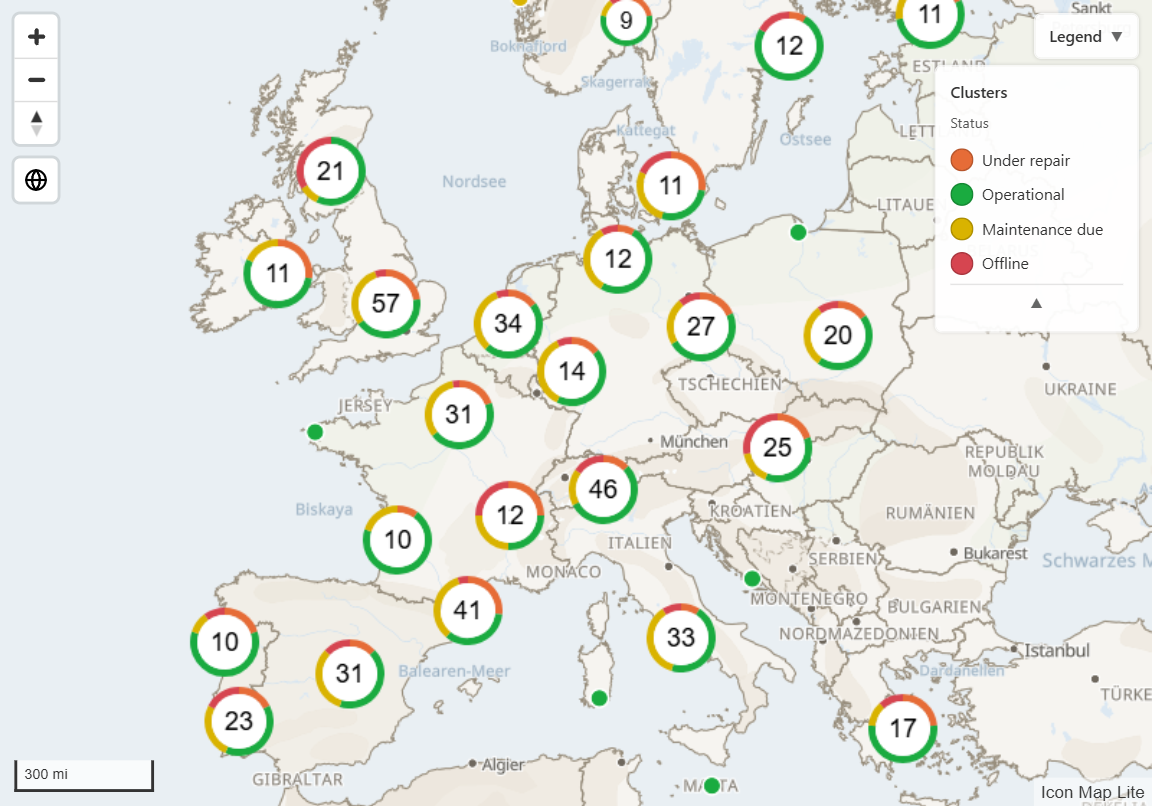
Clustern fasst Kreise oder Bilder, die nahe beieinanderliegen, zu einer Markierung zusammen, die zeigt, wie viele Punkte sie enthält. Fügen Sie eine Kategorie hinzu, und jeder Cluster wird zu einem kleinen Diagramm seines Inhalts. Beim Heranzoomen teilen sich Cluster in kleinere Cluster und dann in die einzelnen Punkte auf.
Was Sie benötigen
Cluster sind eine Option der Ebenen Kreise und Bilder und Symbole. Beginnen Sie also mit einer dieser Ebenen, die bereits auf der Karte zeichnet.
| Feldbereich | Was hineingehört |
|---|---|
| Die Felder für Kreise oder Bilder | Siehe die Seite der jeweiligen Ebene |
| Cluster-Gruppe (optional) | Eine Kategorie, etwa ein Status oder Typ. Jeder Cluster wird danach aufgeteilt. Ein zweites Feld hier fügt jedem Cluster ein zweites Diagramm hinzu. |
Ohne ein Feld in Cluster-Gruppe zeigt jeder Cluster die Zahl der Punkte, die er enthält.
Clustern aktivieren
Der schnellste Weg ist der Ebenen-Manager:
- Erweitern Sie im Formatbereich Ebenen-Manager, und aktivieren Sie Ebenen-Manager öffnen.
- Wählen Sie die Zeile Kreise aus, und aktivieren Sie Nahe Kreise gruppieren, oder wählen Sie die Zeile Bilder & Symbole aus, und aktivieren Sie Nahe Bilder gruppieren.
- Wählen Sie Änderungen übernehmen.
Für alle weiteren Cluster-Einstellungen verwenden Sie den Formatbereich:
- Erweitern Sie im Formatbereich Datenebenen.
- Für Kreise erweitern Sie Kreise - Konfiguration und aktivieren Kreise clustern. Für Bilder erweitern Sie Bilder - Konfiguration und aktivieren Cluster-Bilder.
- Um Cluster nach Kategorie aufzuteilen, fügen Sie Cluster-Gruppe ein Feld hinzu.
- Erweitern Sie Cluster - Konfiguration, um den Cluster-Typ und das Verhalten der Cluster festzulegen.
Kreise und Bilder teilen sich einen Satz von Cluster-Einstellungen. Wenn beide Ebenen geclustert werden, kann ein Cluster beides enthalten.
Cluster-Typen
Cluster-Typ legt fest, wie jeder Cluster gezeichnet wird.
| Cluster-Typ | Was gezeichnet wird |
|---|---|
| Ring | Ein Ring mit einem Segment für jeden Wert in Cluster-Gruppe und der Gesamtzahl in der Mitte. |
| Kreis | Ein Kreisdiagramm mit einem Segment für jeden Wert in Cluster-Gruppe. |
| Balkendiagramm | Waagerechte Balken, einer für jeden Wert in Cluster-Gruppe, mit der Gesamtzahl neben dem Diagramm. |
| Säulendiagramm | Senkrechte Balken, einer für jeden Wert in Cluster-Gruppe, mit der Gesamtzahl unter dem Diagramm. |
| Quadrat (einfarbig) | Ein einfarbiges Quadrat mit der Gesamtzahl in der Mitte. Es zeigt die Aufteilung nach Cluster-Gruppe nicht. |
| Tropfen (einfarbig) | Eine einfarbige Kartennadel mit der Gesamtzahl in der Mitte. Sie zeigt die Aufteilung nach Cluster-Gruppe nicht. |
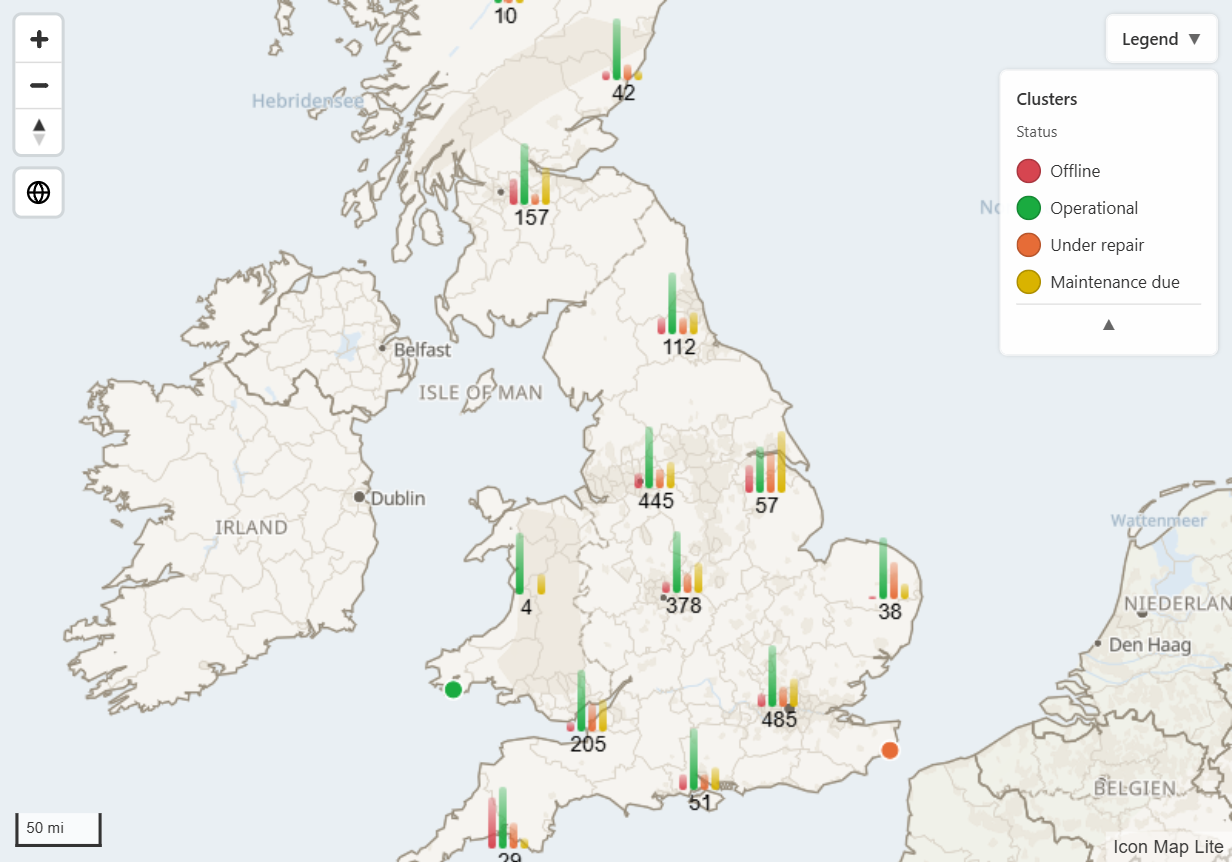
Sofern Sie die Größe nicht festlegen, wachsen Ring-, Kreis-, Quadrat- und Tropfencluster mit ihrer Gesamtzahl, in vier Stufen: unter 10, ab 10, ab 100 und ab 1.000.
Cluster-Farben
Mit einem Feld in Cluster-Gruppe legt Farbquelle für Cluster-Gruppen fest, woher die Farbe jeder Kategorie stammt.
| Option | Wirkung |
|---|---|
| Eine Farbe pro Wert | Für jede Kategorie erscheint eine Farbauswahl, beschriftet mit ihrem Wert. Neue Kategorien beginnen mit den Farben Ihres Berichtsdesigns. Farbauswahlen werden für die ersten 20 Kategorien angezeigt. |
| Aus einem Feld oder einer Regel | Eine Farbauswahl Farbe mit fx-Schaltfläche. Verwenden Sie bedingte Formatierung, um die Farbe aus einem Feld oder einer Regel zu übernehmen. Jede Kategorie erhält die Farbe ihrer ersten Zeile. |
Dieselben Farben werden für die Cluster-Diagramme verwendet, für die Legende, für Kreise, wenn Füllfarbe durch Cluster festgelegt aktiviert ist, und für Abzeichen vom Typ Text oder Emoji, wenn Cluster-Farbe verwenden aktiviert ist. So behält ein Punkt dieselbe Farbe, ob er in einem Cluster liegt oder allein steht.
Cluster-Reihenfolge
Liegt ein Feld in Cluster-Gruppe, legt Reihenfolge die Reihenfolge seiner Werte fest: Die Balken eines Balken- oder Säulendiagramms, die Segmente eines Ring- oder Kreisdiagramms, die Einträge der Legende und die Farbauswahlen im Formatbereich folgen ihr.
| Reihenfolge | Wirkung |
|---|---|
| Wie in den Daten | Die Reihenfolge, in der die Werte zum ersten Mal in den Zeilen erscheinen, die das Visual erhält. Diese Reihenfolge kann sich ändern, wenn der Bericht gefiltert wird. |
| Alphabetisch | A bis Z. Zahlen werden numerisch sortiert, sodass 2 vor 10 steht. |
| Intelligent (Tage, Monate, Zahlen) | Alphabetisch, mit diesen Ausnahmen: Wochentage laufen von Montag bis Sonntag, Monate von Januar bis Dezember, und Low, Medium, High (sowie Small, Medium, Large und XS bis XXL, jeweils auf Englisch) stehen in dieser Reihenfolge. Tages- und Monatsnamen werden ausgeschrieben oder abgekürzt erkannt, auf Englisch, Deutsch, Spanisch, Französisch und Portugiesisch. |
| Benutzerdefiniert | Die Werte in der Reihenfolge, in der Sie sie in Eigene Reihenfolge eingeben. Werte, die Sie auslassen, folgen danach, von A bis Z. |
| Nach Gesamtwert | Nach der Summe jedes Werts über die gesamte Karte: die Zahl der Punkte oder die Summe von Kreisgröße, wenn Werte im Feld für die Kreisgröße als Anzahl verwenden aktiviert ist. |
| Nach Wert in jedem Cluster | Jeder Cluster ordnet seine eigenen Werte nach ihrer Anzahl, sodass jedes Diagramm eine andere Reihenfolge haben kann. Die Legende und die Farbauswahlen verwenden die Reihenfolge nach Gesamtwert. Verfügbar für die Diagrammtypen Ring, Kreis, Balkendiagramm und Säulendiagramm. |
Richtung erscheint bei den Reihenfolgen, die eine Richtung haben: A bis Z oder Z bis A bei Alphabetisch, Aufsteigend oder Absteigend bei Intelligent und Größte zuerst oder Kleinste zuerst bei den beiden Reihenfolgen nach Wert.
Trennen Sie bei Eigene Reihenfolge die Werte durch Kommas, zum Beispiel Sonntag, Montag, Dienstag. Groß- und Kleinschreibung spielen keine Rolle. Setzen Sie einen Wert, der ein Komma enthält, in doppelte Anführungszeichen, zum Beispiel "Berlin, Deutschland". Solange das Eingabefeld leer ist, zeigt es die Werte Ihres Felds in der Schreibweise Ihrer Daten.
- Die Wahl einer Reihenfolge ändert nie die Farbe eines Werts.
- Leere Werte stehen immer am Ende.
- Max. Balken behält die Balken am Anfang der Reihenfolge. Mit Nach Gesamtwert und Größte zuerst zeigt jeder Cluster dieselben Spitzenwerte.
- Die Woche beginnt für alle, die den Bericht ansehen, am Montag. Damit der Sonntag zuerst kommt, verwenden Sie Benutzerdefiniert.
Wählen Sie im Ebenen-Manager die Zeile Kreise oder Bilder & Symbole aus, für die das Clustern aktiviert ist. Der Abschnitt Reihenfolge von, benannt nach Ihrem Feld in Cluster-Gruppe, bietet dieselben Einstellungen Reihenfolge und Richtung und führt die Werte in ihrer Reihenfolge mit ihren Farben auf. Wählen Sie Manuell anordnen, um Werte mit den Pfeilen neben jedem Wert nach oben und unten zu verschieben. Dadurch wird Reihenfolge auf Benutzerdefiniert gestellt.
Beispiel: ein Balken für jeden Wochentag
- Legen Sie das Feld mit den Namen der Wochentage in Cluster-Gruppe.
- Stellen Sie in Cluster - Konfiguration den Cluster-Typ auf Säulendiagramm.
- Stellen Sie Reihenfolge auf Intelligent (Tage, Monate, Zahlen).
Jeder Cluster zeigt seine Balken jetzt von Montag bis Sonntag.
Verhalten bei Klick und Zeigen
| Einstellung | Was passiert |
|---|---|
| Bei Klick zoomen | Wenn Sie einen Cluster auswählen, zoomt die Karte so, dass die darin enthaltenen Punkte hineinpassen. Standardmäßig aktiviert. |
| Bei Klick auswählen | Wenn Sie einen Cluster auswählen, werden seine Punkte ausgewählt, was die anderen Visuals auf der Berichtsseite filtert. Ausgewählt werden höchstens die ersten 100 Punkte eines Clusters. Halten Sie Strg oder Umschalt gedrückt, um die Auswahl zu erweitern. Standardmäßig deaktiviert. |
| QuickInfos anzeigen | Wenn Sie auf einen Cluster zeigen, erscheinen jeder Wert in Cluster-Gruppe und seine Anzahl. Ohne ein Feld in Cluster-Gruppe erscheinen Anzahl und die Zahl der Punkte. Standardmäßig aktiviert. |
| Polygon einbeziehen | Wenn Sie auf einen Cluster zeigen, wird die Fläche schattiert, die seine Punkte abdecken. Standardmäßig aktiviert. |
Bei Klick zoomen und Bei Klick auswählen können beide aktiviert sein.
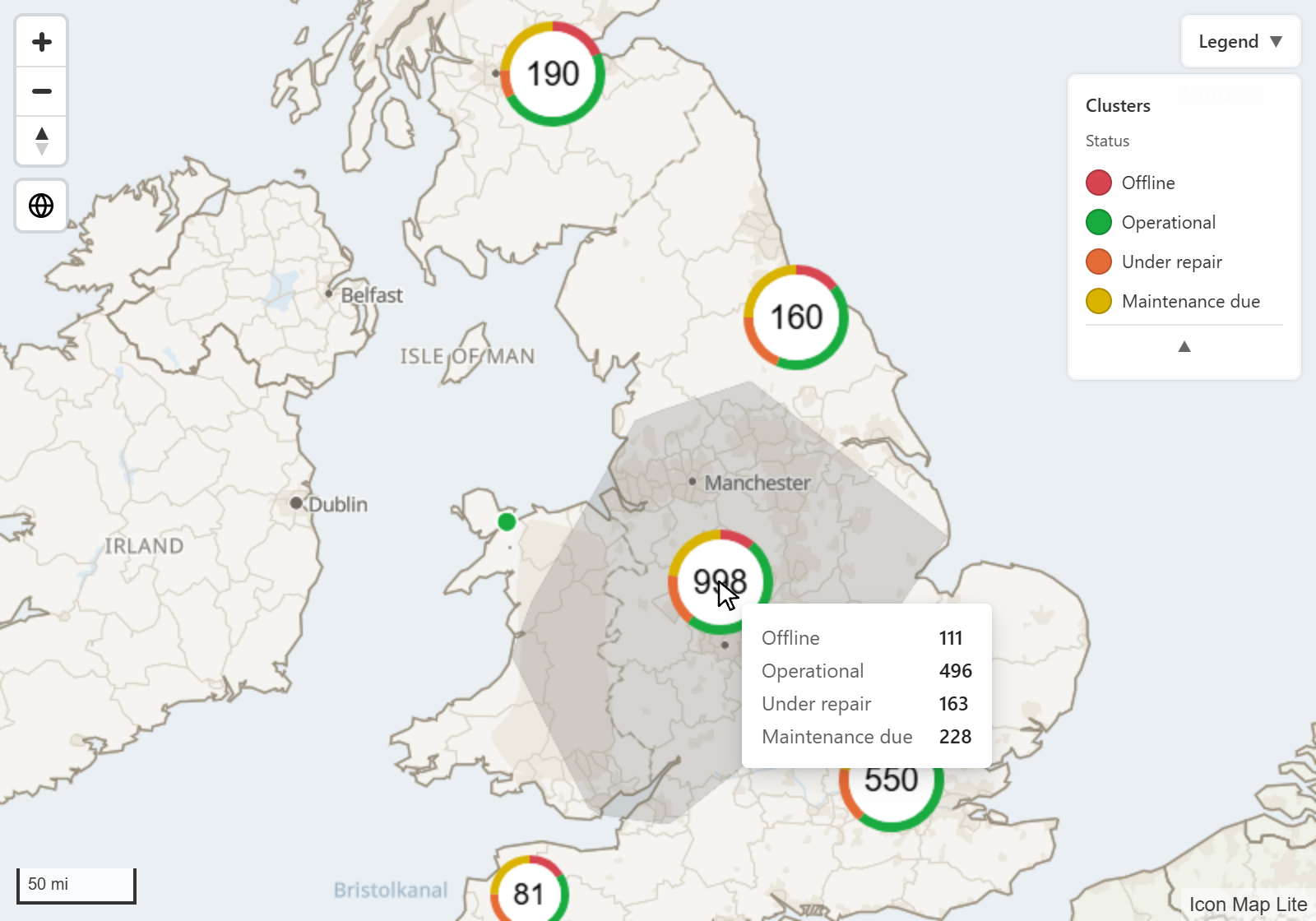
Wenn etwas ausgewählt ist, bleiben Cluster mit einem ausgewählten Punkt hell, und die anderen verblassen gemäß den Transparenzwerten unter Formatbereich > Auswahl > Formatierung.
Einstellungen
Alle diese Einstellungen finden Sie unter Formatbereich > Datenebenen. Die Gruppe Cluster - Konfiguration erscheint, wenn Kreise clustern oder Cluster-Bilder für eine aktivierte Ebene eingeschaltet ist.
Cluster - Konfiguration
| Einstellung | Wirkung | Standard |
|---|---|---|
| Cluster-Typ | Wie Cluster gezeichnet werden. Siehe Cluster-Typen. | Ring |
| Max. Balken | Die Höchstzahl an Balken, die ein Balken- oder Säulendiagramm zeigt. 1 bis 20. | 10 |
| Abgerundete Balken | Rundet die Ecken der Balken ab. | Aus |
| Balken-Ausblendung | Lässt jeden Balken entlang seiner Länge verblassen. 0 ist deckend. 0 bis 100. | 70 |
| Feste Größe | Quadrat und Tropfen: zeichnet jeden Cluster gleich groß. | Aus |
| Größe | Quadrat und Tropfen mit aktivierter Feste Größe: wie groß jeder Cluster ist. 2 bis 300. | 80 |
| Feste Kreisgröße | Ring und Kreis: zeichnet jeden Cluster gleich groß. | Aus |
| Kreisgröße | Ring mit aktivierter Feste Kreisgröße: die Größe in Pixeln. 30 bis 300. | 80 |
| Hintergrundfarbe | Ring: die Farbe der Mitte. Quadrat und Tropfen: die Füllfarbe. | #FFFFFF |
| Hintergrundtransparenz | Transparenz des Hintergrunds. 0 bis 100. | 0 |
| Kontur-/Ringbreite | Ring: Stärke des Rings. 1 bis 9. | 2 |
| Standard-Konturfarbe | Ring: die Ringfarbe, wenn kein Feld in Cluster-Gruppe vorhanden ist. | #FFFFFF |
| Konturfarbe | Quadrat und Tropfen: Farbe der Kontur. | #FFFFFF |
| Konturbreite | Quadrat und Tropfen: Breite der Kontur. 0 bis 10. | 0 |
| Kontur des Kreisdiagramms anzeigen | Kreis: zeichnet eine Kontur. | Aus |
| Konturfarbe des Kreisdiagramms | Kreis mit aktivierter Kontur des Kreisdiagramms anzeigen: die Konturfarbe. | #FFFFFF |
| Textfarbe | Farbe der Gesamtzahl. | #000000 |
| Gesamt anzeigen | Zeigt die Gesamtzahl auf jedem Cluster. | Ein |
| QuickInfos anzeigen | Zeigt eine QuickInfo, wenn Sie auf einen Cluster zeigen. | Ein |
| Bei Klick zoomen | Zoomt auf die Punkte des Clusters, wenn Sie ihn auswählen. | Ein |
| Bei Klick auswählen | Wählt die Punkte des Clusters aus, wenn Sie ihn auswählen. | Aus |
| Mindestpunkte pro Cluster | Die Mindestzahl an Punkten, die einen Cluster bilden. 2 bis 1000. | 2 |
| Cluster-Radius | Wie weit Punkte auf dem Bildschirm auseinanderliegen dürfen, um noch gruppiert zu werden. Höhere Werte ergeben weniger, größere Cluster. 10 bis 1000. | 100 |
| Max. Zoomstufe für Cluster | Punkte werden nicht geclustert, wenn die Karte weiter als diese Stufe hineingezoomt ist. 0 bis 24. | 24 |
| Werte im Feld für die Kreisgröße als Anzahl verwenden | Gesamtzahlen und Segmente addieren die Werte in Kreisgröße, statt Punkte zu zählen. Ein Bild zählt als 1. | Aus |
| Polygon einbeziehen | Schattiert die Fläche, die ein Cluster abdeckt, wenn Sie auf ihn zeigen. | Ein |
| Polygonfarbe | Farbe dieser schattierten Fläche. | #555555 |
| Reihenfolge | Die Reihenfolge der Werte in Cluster-Gruppe. Erscheint, wenn ein Feld in Cluster-Gruppe liegt. Siehe Cluster-Reihenfolge. | Wie in den Daten |
| Richtung | A bis Z oder Z bis A, Aufsteigend oder Absteigend oder Größte zuerst oder Kleinste zuerst, je nach Reihenfolge. | A bis Z, Aufsteigend oder Größte zuerst |
| Eigene Reihenfolge | Die Werte in ihrer Reihenfolge, durch Kommas getrennt. Erscheint, wenn Reihenfolge auf Benutzerdefiniert steht. | Leer |
| Farbquelle für Cluster-Gruppen | Eine Farbe pro Wert oder Aus einem Feld oder einer Regel. Siehe Cluster-Farben. | Eine Farbe pro Wert |
| Farbe | Die Farbe, mit fx, wenn die Quelle Aus einem Feld oder einer Regel ist. | #118DFF |
Kreise, die in keinem Cluster liegen
In Kreise - Formatierung ist Füllfarbe durch Cluster festgelegt standardmäßig aktiviert. Mit einem Feld in Cluster-Gruppe erhalten Kreise, die zu keinem Cluster gehören, statt Füllfarbe die Cluster-Farbe ihrer Kategorie. Zeilen ohne Kategorie behalten Füllfarbe. Deaktivieren Sie die Einstellung, um diese Kreise mit Füllfarbe und deren bedingter Formatierung einzufärben.
Sekundärer Cluster - Konfiguration
Fügen Sie Cluster-Gruppe ein zweites Feld hinzu, um auf jedem Cluster ein zweites Diagramm zu zeichnen, zum Beispiel den Status als erstes und die Priorität als zweites Feld. Dann erscheint die Gruppe Sekundärer Cluster - Konfiguration mit eigenem Cluster-Typ, eigenen Größen, Farben, Textfarbe, Gesamt anzeigen, QuickInfos anzeigen und Farbquelle für Cluster-Gruppen. Diese funktionieren wie beim Hauptcluster.
Das zweite Feld hat außerdem eigene Einstellungen für Reihenfolge, Richtung und Eigene Reihenfolge.
| Einstellung | Wirkung | Standard |
|---|---|---|
| Innerhalb des primären Clusters anzeigen | Bei Ring oder Kreis: zeichnet das zweite Diagramm in der Mitte des ersten statt daneben. | Aus |
| Abstand | Abstand zwischen den beiden Diagrammen, wenn eines im anderen liegt. 0 bis 10. | 1 |
Mit aktivierter Option Innerhalb des primären Clusters anzeigen wachsen Cluster nicht mehr mit ihrer Gesamtzahl. Aktivieren Sie Feste Kreisgröße, und legen Sie mit Kreisgröße fest, wie groß sie sind.
Ohne Innerhalb des primären Clusters anzeigen wird das zweite Diagramm rechts neben dem ersten gezeichnet. Die QuickInfo listet zuerst die Werte des ersten Felds auf, dann die des zweiten.
Tipps und Grenzen
- Cluster-Gruppe wird wie ein Measure zusammengefasst. Jede ID muss daher zu einer Kategorie gehören. Wenn dieselbe ID mit zwei Kategorien vorkommt, machen Sie die ID für jeden Standort und jede Kategorie eindeutig.
- Cluster tragen keine Datenbeschriftungen. Verwenden Sie Gesamt anzeigen für die Zahl auf dem Cluster.
- Cluster folgen den Neigungseinstellungen ihrer Ebene: Kreiscluster folgen der Neigungsausrichtung der Kreise, Bildcluster der Neigungsausrichtung und Drehausrichtung der Bilder.
- Damit Punkte beim Heranzoomen getrennt bleiben, senken Sie Max. Zoomstufe für Cluster.
- Damit nur große Gruppen clustern, erhöhen Sie Mindestpunkte pro Cluster.
- Überlappende Bilder versetzen gilt für Bilder, die in keinem Cluster liegen.
- Cluster von Bildern werden beim Z-Index der Bilder gezeichnet. Wenn auch Kreise geclustert werden, wird jeder Cluster beim Z-Index der Kreise gezeichnet.