
Icon Map Lite einem Bericht hinzufügen
Icon Map Lite ist ein benutzerdefiniertes Visual für Power BI. Sie fügen es einem Bericht aus Microsoft AppSource hinzu und platzieren es dann wie jedes andere Visual auf einer Berichtsseite. Es funktioniert in Power BI Desktop und im Power BI-Dienst.
Das Visual beziehen
- Öffnen Sie Ihren Bericht in Power BI Desktop oder im Power BI-Dienst im Bearbeitungsmodus.
- Wählen Sie im Bereich Visualisierungen die Schaltfläche ... unter den Visualsymbolen und dann Weitere Visuals abrufen.
- Suchen Sie nach Icon Map Lite und wählen Sie Hinzufügen.
Das Symbol von Icon Map Lite erscheint für diesen Bericht im Bereich Visualisierungen.
Wenn Ihre Power BI-Administration Icon Map Lite zu den Visuals Ihrer Organisation hinzugefügt hat, finden Sie es auch unter Weitere Visuals abrufen > Meine Organisation.
Einer Berichtsseite hinzufügen
- Wählen Sie im Bereich Visualisierungen das Symbol von Icon Map Lite aus. Auf der Seite erscheint ein leeres Visual.
- Passen Sie seine Größe an. Karten wirken am besten, wenn sie Platz haben.
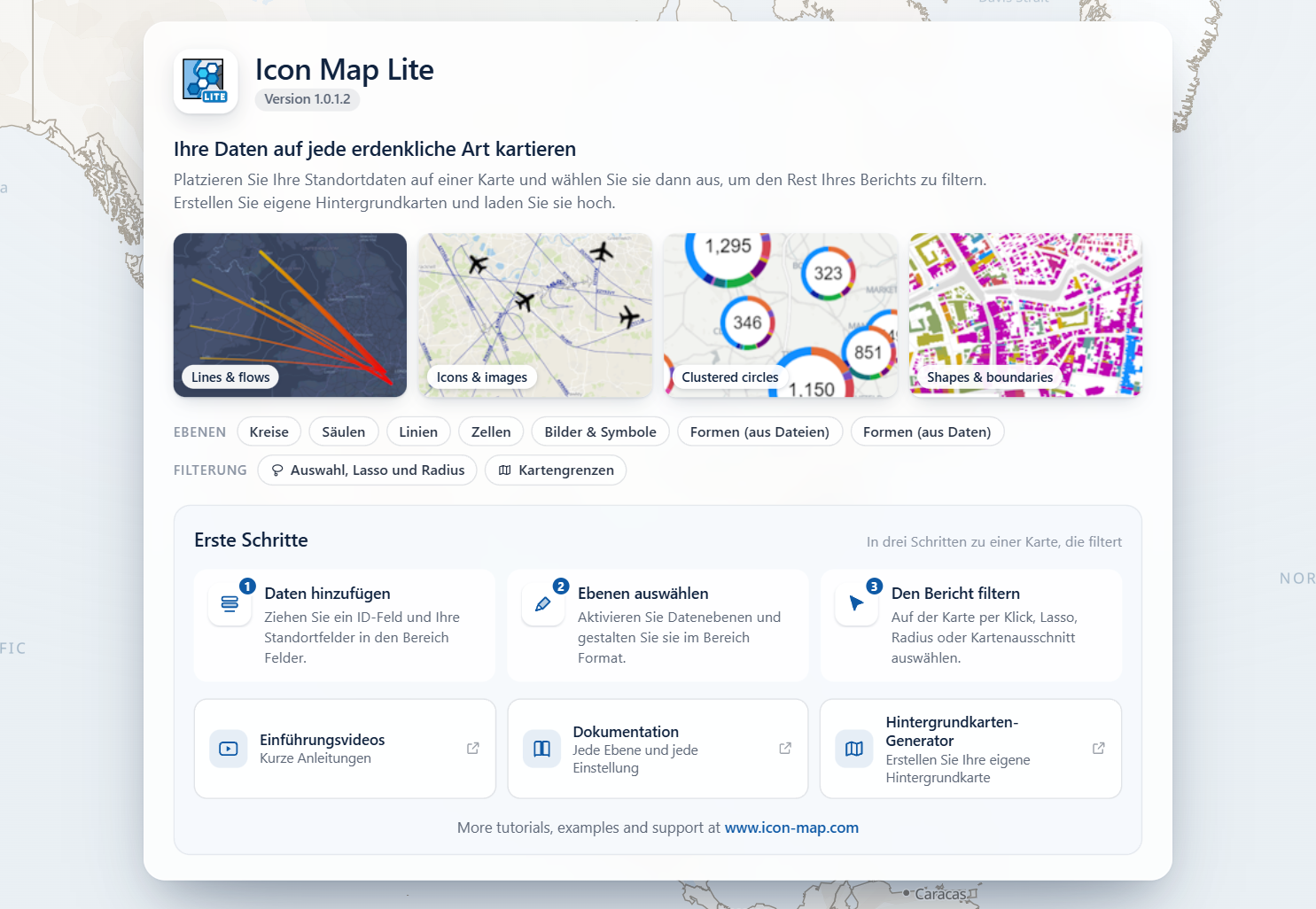
Ohne Felder zeigt das Visual eine Startseite über einer bewegten Weltkarte, die alle paar Sekunden zu einem neuen Ort wechselt. Je nach Größe des Visuals zeigt die Startseite:
- Den Namen und die Versionsnummer.
- Vier Beispielkarten.
- Die Ebenentypen und die Möglichkeiten zum Filtern, jeweils mit einem Link zur passenden Seite dieser Dokumentation.
- Einen Bereich Erste Schritte mit den drei Schritten zu einer Karte, die filtert: Daten hinzufügen, Ebenen wählen, den Bericht filtern.
- Schaltflächen für Einstiegsvideos, diese Dokumentation und den Hintergrundkarten-Generator, der eine benutzerdefinierte Hintergrundkarte mit Details auf Straßenebene erstellt.
Bei einem kleinen Visual werden einige dieser Abschnitte weggelassen. Die Startseite verschwindet, wenn Sie das erste Feld hinzufügen. Um von hier aus eine Karte zu erstellen, folgen Sie Die erste Karte erstellen.
Die Version prüfen
Die Version steht auf der Startseite. Sobald das Visual Daten hat, steht sie außerdem unter Formatbereich > Icon Map Lite, der letzten Formatkarte im Bereich. Solange das Visual kein Feld hat, zeigt der Bereich eine einzige Formatkarte Icon Map Lite mit der Meldung „Fügen Sie dem Visual Daten hinzu, bevor Sie Formatierungsoptionen konfigurieren.“ und der Version.
Das Visual lizenzieren
Icon Map Lite wird pro Benutzer über Microsoft AppSource lizenziert. Jede Person, die einen Bericht mit dem Visual ansieht, auch die Autoren des Berichts, benötigt eine Lizenz, und eine Lizenz gilt für jeden Bericht, den diese Person öffnet. Es gibt keinen Lizenzschlüssel und nichts im Bericht einzurichten: Power BI teilt dem Visual mit, ob die Person, die den Bericht ansieht, eine Lizenz hat.
Wenn Sie es zuerst ausprobieren möchten, starten Sie die kostenlose einmonatige Testversion in AppSource.
Wenn ein Betrachter keine Lizenz hat, verdeckt das Visual die Karte mit einem Blatt mit der Überschrift „Holen Sie sich Icon Map Lite, um diese Karte zu sehen“ und Schaltflächen, um die kostenlose Testversion zu starten oder eine Lizenz zu kaufen. Das geschieht, sobald das Visual Daten mit einer ID hat. Als Autor sehen Sie also zuerst die Startseite und dann, wenn Sie Felder hinzufügen, die Lizenzseite.
Siehe So wird Icon Map Lite lizenziert und die häufigen Fragen zur Lizenzierung.
Was Sie benötigen
- Power BI Desktop oder den Power BI-Dienst. Power BI Report Server, Im Web veröffentlichen, Power BI Embedded und Government Clouds wie GCC werden nicht unterstützt.
- Einen Browser oder Rechner, auf dem WebGL 2 verfügbar ist. Ohne WebGL 2 kann die Karte nicht gezeichnet werden, und eine Meldung erklärt den Grund. Siehe Unterstützte Umgebungen und Datenschutz.
- Keine Netzwerkeinrichtung. Icon Map Lite stellt keine Netzwerkanfragen, daher müssen Sie keine Adressen in einer Firewall freigeben.