
Sie lesen die Dokumentation zu Icon Map Lite für Version 1.0.1.2, die noch nicht veröffentlicht wurde. Zur aktuellen Version (1.0.1.1).
Nach dem Kartenausschnitt filtern
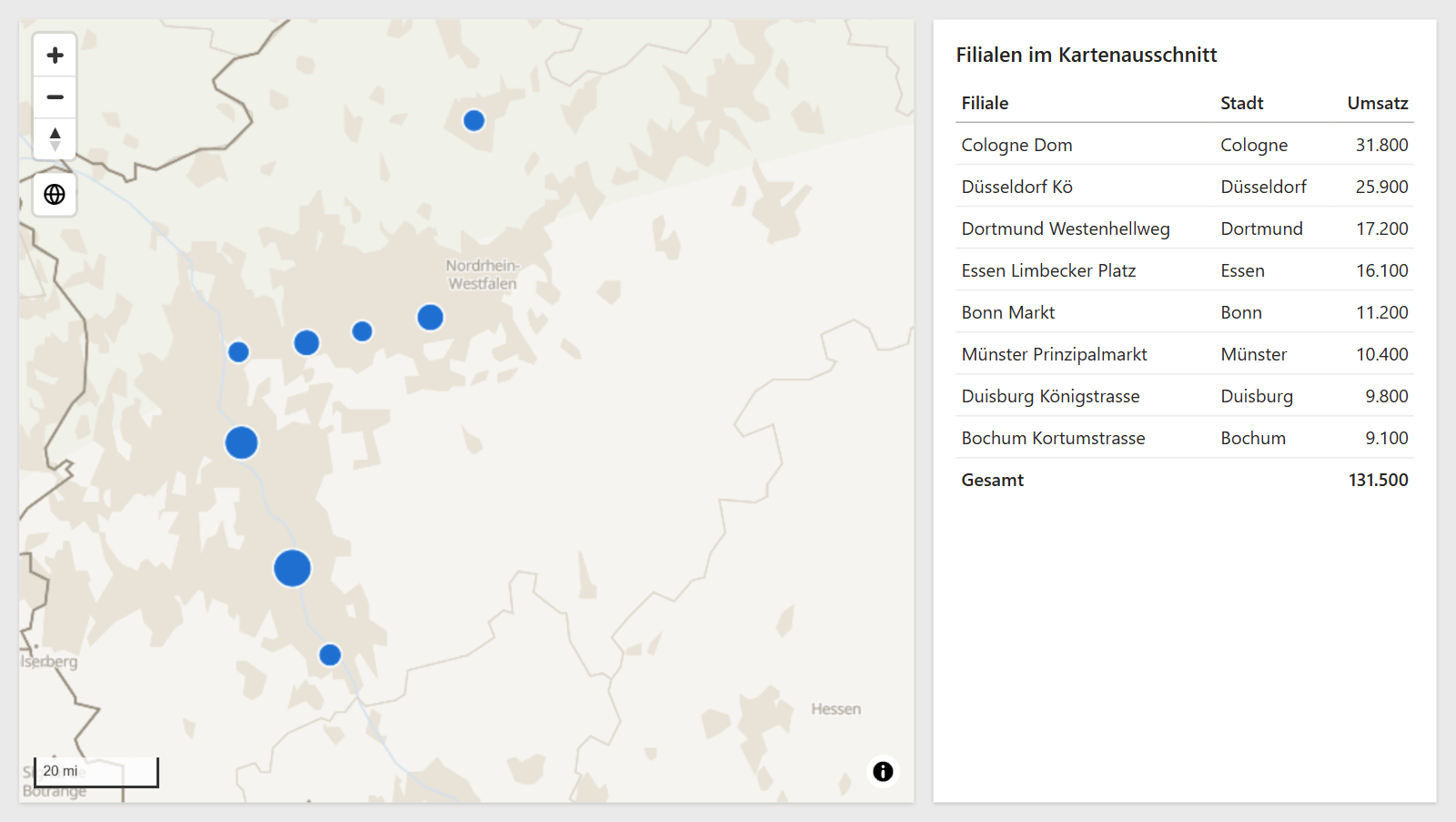
Icon Map Lite kann Ihren Bericht danach filtern, wohin die Karte blickt. Verschieben oder zoomen Sie die Karte, und die anderen Visuals auf der Seite zeigen nur die Zeilen, deren Längen- und Breitengrad im sichtbaren Ausschnitt liegen. So wird die Karte zu einem Werkzeug, mit dem Sie den ganzen Bericht nach Ort erkunden.
Was Sie benötigen
- Eine Längengrad- und eine Breitengradspalte in Ihrem Datenmodell für die Zeilen, die Sie filtern möchten. Es müssen nicht die Felder sein, die die Karte zeichnet.
Einrichten
- Wählen Sie die Karte aus, und öffnen Sie Formatbereich > Auswahl > Kartenposition.
- Wählen Sie neben Längengradfeld für den Datenschnitt die Option fx, und wählen Sie das Längengradfeld.
- Wählen Sie neben Breitengradfeld für den Datenschnitt die Option fx, und wählen Sie das Breitengradfeld.
- Verschieben oder zoomen Sie die Karte. Die anderen Visuals auf der Seite zeigen jetzt nur die Zeilen im sichtbaren Ausschnitt.
Beide Felder müssen festgelegt sein. Jede Zusammenfassung der Felder funktioniert, auch Mittelwert.
So funktioniert es
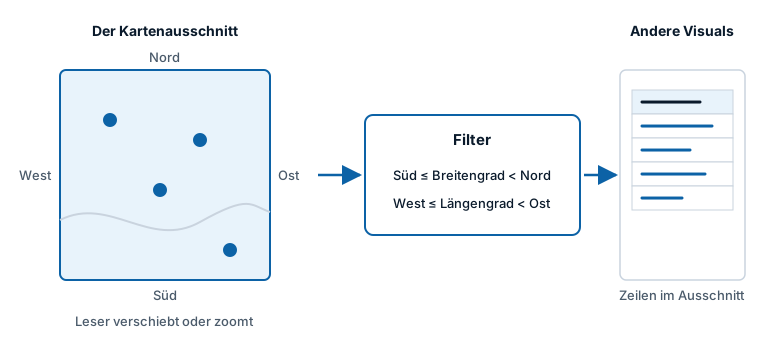
- Der Filter folgt dem Leser. Jedes Mal, wenn ein Leser das Verschieben, Zoomen, Neigen oder Drehen der Karte beendet, filtert Icon Map Lite die beiden Felder auf die Ränder des Ausschnitts: den Breitengrad vom Süd- bis zum Nordrand und den Längengrad vom West- bis zum Ostrand.
- Er beginnt, wenn die Karte zum ersten Mal bewegt wird. Bewegungen, die die Karte selbst ausführt, etwa der automatische Zoom, ändern den Filter nicht. Bis ein Leser die Karte bewegt, wird nichts gefiltert.
- Er filtert die anderen Visuals, nicht die Karte. Icon Map Lite zeichnet weiterhin alle eigenen Elemente.
- Er funktioniert zusammen mit der Auswahl. Eine Auswahl auf der Karte und der Filter nach Kartenausschnitt gelten gleichzeitig. Siehe Mit der Karte auswählen und filtern.
- Er funktioniert in der Leseansicht und beim Bearbeiten. Wenn Sie den Bericht mit deaktiviertem Auto-Zoom bearbeiten, speichern dieselben Bewegungen auch die Standardansicht der Karte. Siehe Ansicht, Zoom und Projektion.
Eines zeichnen, etwas anderes filtern
Die Felder, die Sie filtern, müssen nicht die sein, die die Karte zeichnet. Die Karte kann zum Beispiel aus zusammengefassten Daten einen Kreis für jede Region zeichnen, während der Filter nach Kartenausschnitt eine detaillierte Transaktionstabelle mit eigenen Längen- und Breitengradspalten eingrenzt.
Tipps und Grenzen
- Legen Sie eine Min. Zoomstufe fest, damit Leser nicht so weit herauszoomen können, dass der Filter alles umfasst. Siehe Ansicht, Zoom und Projektion.
- Wenn sich ein Visual beim Bewegen der Karte nicht ändert, prüfen Sie, ob sowohl Längengradfeld für den Datenschnitt als auch Breitengradfeld für den Datenschnitt festgelegt sind und ob die Zeilen des Visuals aus der Tabelle stammen, zu der diese Felder gehören, oder aus einer Tabelle, die sie filtert.