
Linien
Die Ebene Linien zeichnet für jede Zeile Ihrer Daten eine Verbindung von einem Start zu einem Ziel. Verwenden Sie sie für Flüge, Sendungen, Reisen, Migration, Netzwerkverbindungen und jede andere Bewegung zwischen zwei Orten.
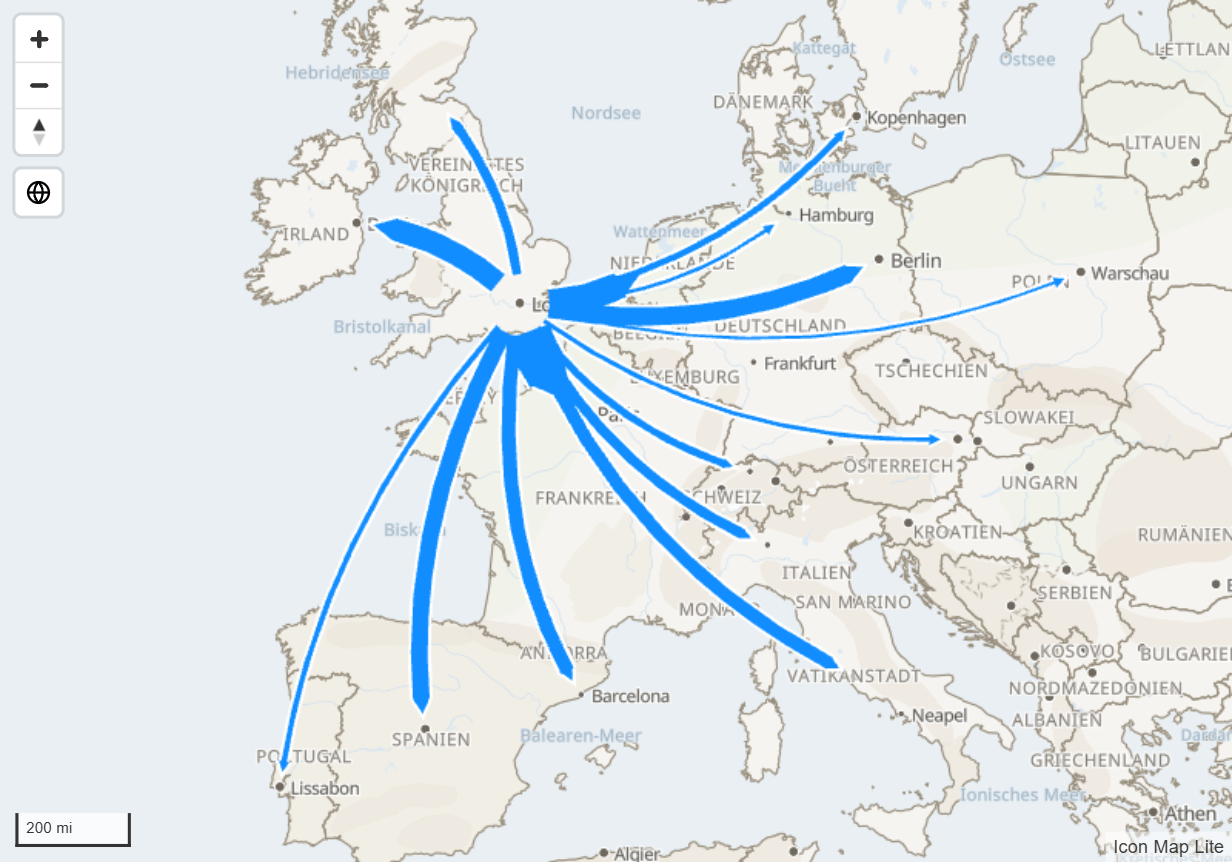
Was Sie benötigen
Jede Zeile ist eine Linie. Fügen Sie dem Visual diese Felder hinzu:
| Feldbereich | Was hineingehört |
|---|---|
| * ID (erforderlich) | Ein eindeutiger Wert für jede Linie. |
| Längengrad (X) | Der Längengrad des Starts. |
| Breitengrad (Y) | Der Breitengrad des Starts. |
| Ziel-Längengrad | Der Längengrad des Punkts, zu dem die Linie führt. |
| Ziel-Breitengrad | Der Breitengrad des Punkts, zu dem die Linie führt. |
Die vier Koordinaten-Feldbereiche nehmen jeweils ein numerisches Feld auf. Power BI fasst sie für jede ID zusammen. Wählen Sie daher eine Zusammenfassung, die die Koordinate selbst zurückgibt, etwa Mittelwert.
Optionale Felder:
- QuickInfos - die Werte, die erscheinen, wenn Sie auf eine Linie zeigen.
- Kreisgröße - nur wenn Sie an den Enden jeder Linie einen Kreis möchten (siehe Kreise an den Enden).
Diese Felder müssen in der Zeile einer Linie leer sein, sonst gehört die Zeile zu einer anderen Ebene, und es wird keine Linie gezeichnet: Feature-Referenz, Bild / WKT / GeoJSON, Heatmap-Gewichtung und Zellgewichtung (H3/S2/A5/Geohash). Siehe Mehrere Ebenen in einer Karte kombinieren.
Es gibt keinen Feldbereich für die Gewichtung, Farbe oder den Routennamen einer Linie. Legen Sie Gewichtung für den Fluss, Farbe, Breite und Routenname mit bedingter Formatierung (fx) aus Ihren Daten fest.
Eine Linienebene hinzufügen
- Fügen Sie dem Visual die fünf oben genannten Felder hinzu.
- Wenn der Bereich Welche Art von Karte erstellen Sie? angezeigt wird, wählen Sie die Kachel Linien & Flüsse aus. Andernfalls erweitern Sie im Formatbereich Datenebenen und aktivieren in der Gruppe Datenebenen die Option Linien.
- Wählen Sie in der Gruppe Linien - Formatierung eine Linienform.
- Legen Sie Farbe und Breite fest, bei einer Flussform die Gewichtung und den Breitenbereich.
Neu in 1.0.1.2 Sie können die Ebene auch im Ebenen-Manager hinzufügen: Erweitern Sie im Formatbereich Ebenen-Manager, aktivieren Sie Ebenen-Manager öffnen, und fügen Sie eine Datenebene Linien & Flüsse hinzu. Wenn Sie die Kachel in Welche Art von Karte erstellen Sie? auswählen, wird die Ebene aktiviert und ihr Editor im Ebenen-Manager geöffnet. Bedingte Formatierung bleibt im Formatbereich. Siehe Ebene hinzufügen.
Linienformen
Formatbereich > Datenebenen > Linien - Formatierung > Linienform legt fest, wie jede Linie gezeichnet wird und welche der anderen Einstellungen gelten. Die Liste steht immer in dieser Reihenfolge:
| Linienform | Was gezeichnet wird | Breite stammt aus |
|---|---|---|
| Straight / Rhumb | Eine gerade Linie auf der flachen Karte. | Breite |
| Shortest | Der Großkreisweg, die kürzeste Route über den Globus. | Breite |
| 3D-Bögen | Bögen, die sich von der Karte erheben. | Breite |
| Fluss-Bögen | Ein gebogener Pfeil für jede Zeile. | Gewichtung für den Fluss |
| Flussbaum | Bänder, die sich einen Stamm teilen und sich zu jedem Ziel hin aufteilen. | Gewichtung für den Fluss |
| Routen | Linien auf derselben Straße, nebeneinander gezeichnet. | Breite |
Linienform ist eine Auswahl für die ganze Ebene.
Straight / Rhumb
Eine gerade Linie auf der flachen Karte zwischen Start und Ziel: eine Linie mit gleichbleibender Kompassrichtung, Loxodrome genannt. Eine Linie, die den 180. Längengrad überquert, wird in zwei Teile geteilt.
Jede Zeile ist eine eigene Linie. Zeilen mit denselben zwei Punkten werden daher übereinander gezeichnet. Gerade Linien unterstützen alles in der Formatkarte für Linien: Farbe und Breite pro Zeile, einen Farbverlauf, Striche und Strichanimation, Weichzeichnen, Liniensymbole sowie Bilder oder Kreise an den Enden.
Shortest
Der Großkreisweg zwischen den beiden Punkten, wie ihn ein Flug nehmen würde. Auf einer flachen Karte krümmt sich die Linie zu den Polen hin. Auf dem Globus ist sie der direkte Weg. Die Linie wird in einem Stück gezeichnet, auch über den 180. Längengrad hinweg.
Shortest unterstützt dieselben Optionen wie Straight / Rhumb. Eine Zeile, deren Start und Ziel derselbe Punkt sind, zeichnet nichts.
3D-Bögen
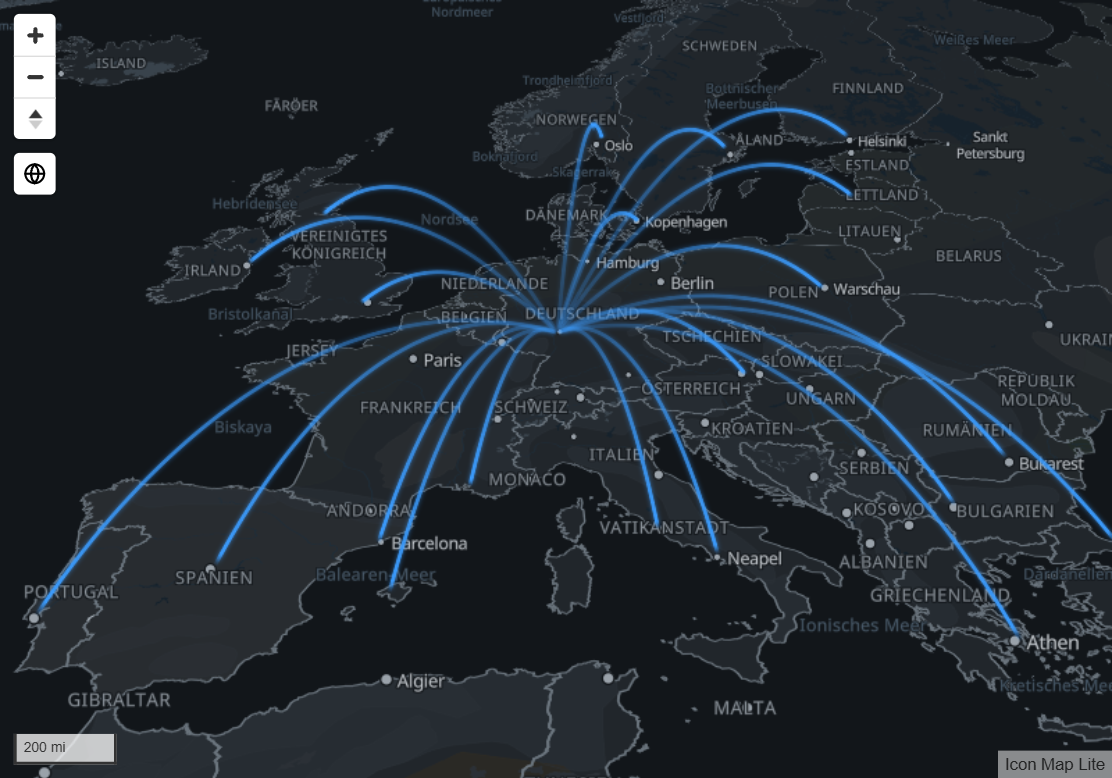
Jede Zeile ist ein Bogen, der dem Großkreisweg folgt und sich vom Boden erhebt, in der Mitte am höchsten. Längere Bögen steigen höher. Von direkt oben sieht ein Bogen wie eine Shortest-Linie aus. Neigen Sie daher die Karte, um die Höhe zu sehen. Zur Neigung siehe Ansicht, Zoom und Projektion.
Einstellungen, die nur für 3D-Bögen gelten:
- Amplitude - wie hoch die Bögen steigen. 10 ist der Standard, 1 ist fast flach, 50 ist die fünffache Standardhöhe. Unterstützt bedingte Formatierung.
- Leuchten - ein weicher Schein um jeden Bogen.
- Ab Start einblenden - jeder Bogen beginnt am Start blass und erreicht am Ziel volle Stärke, sodass die Richtung klar ist.
- Ab Start verjüngen - jeder Bogen beginnt schmal und wird zum Ziel hin breiter.
- Kometengeschwindigkeit - ein heller Kopf mit verblassendem Schweif wandert entlang jedes Bogens vom Start zum Ziel. 0 schaltet die Kometen aus. Bei Geschwindigkeit 1 dauert eine Strecke 12,5 Sekunden, bei Geschwindigkeit 10 dauert sie 1,25 Sekunden.
Ist Farbtyp auf Farbverlauf gestellt, verläuft jeder Bogen von Verlaufsfarbe 1 am Start zu Verlaufsfarbe 2 am Ziel. 3D-Bögen haben keine Striche, kein Weichzeichnen und keine Liniensymbole. Bilder und Kreise an den Enden werden weiterhin gezeichnet. Auf dem Globus werden die Teile eines Bogens hinter der Erde ausgeblendet.
Fluss-Bögen
Ein flacher, gebogener Pfeil für jede Zeile. Nichts wird zusammengeführt, sodass jedes Paar aus Start und Ziel für sich sichtbar ist. Bögen wölben sich nach rechts zur Fahrtrichtung. Ein Fluss von A nach B und ein Fluss von B nach A trennen sich daher in zwei Pfeile.
- Gewichtung für den Fluss legt die Breite jedes Bogens fest, zwischen Min. Breite und Max. Breite über alle Zeilen der Ebene.
- Bogenkrümmung (%) ist die Höhe der Wölbung als Prozentsatz der Entfernung zwischen den beiden Punkten.
- Ist Farbtyp auf Durchgezogen gestellt, erhält jede Zeile ihre eigene Farbe. Bei Farbverlauf ist jeder Bogen einfarbig, wobei die Farbe nach seiner Gewichtung zwischen Verlaufsfarbe 1 (Gewichtung 1 oder weniger) und Verlaufsfarbe 2 (100 oder mehr) gewählt wird.
- Am Start kürzen (px) und Am Ziel kürzen (px) lassen jeden Bogen vor seinen Enden aufhören, bei jeder Zoomstufe um dieselbe Zahl von Bildschirmpixeln. Damit halten Sie Pfeile von Kreisen oder Symbolen an den Enden frei.
- Pfeilspitzen und Größe der Pfeilspitze steuern die Spitze. Die Größe gilt für den breitesten Bogen, dünnere Bögen werden verkleinert.
- Ab Start verjüngen lässt jeden Bogen schmal beginnen und zur Spitze hin breiter werden.
- Konturfarbe und Konturbreite zeichnen eine kontrastierende Kontur um den Bogen und seine Pfeilspitze.
- Beschriftungsposition platziert die Datenbeschriftung: Keine, Bogenmittelpunkt oder Ziel.
Flussbaum
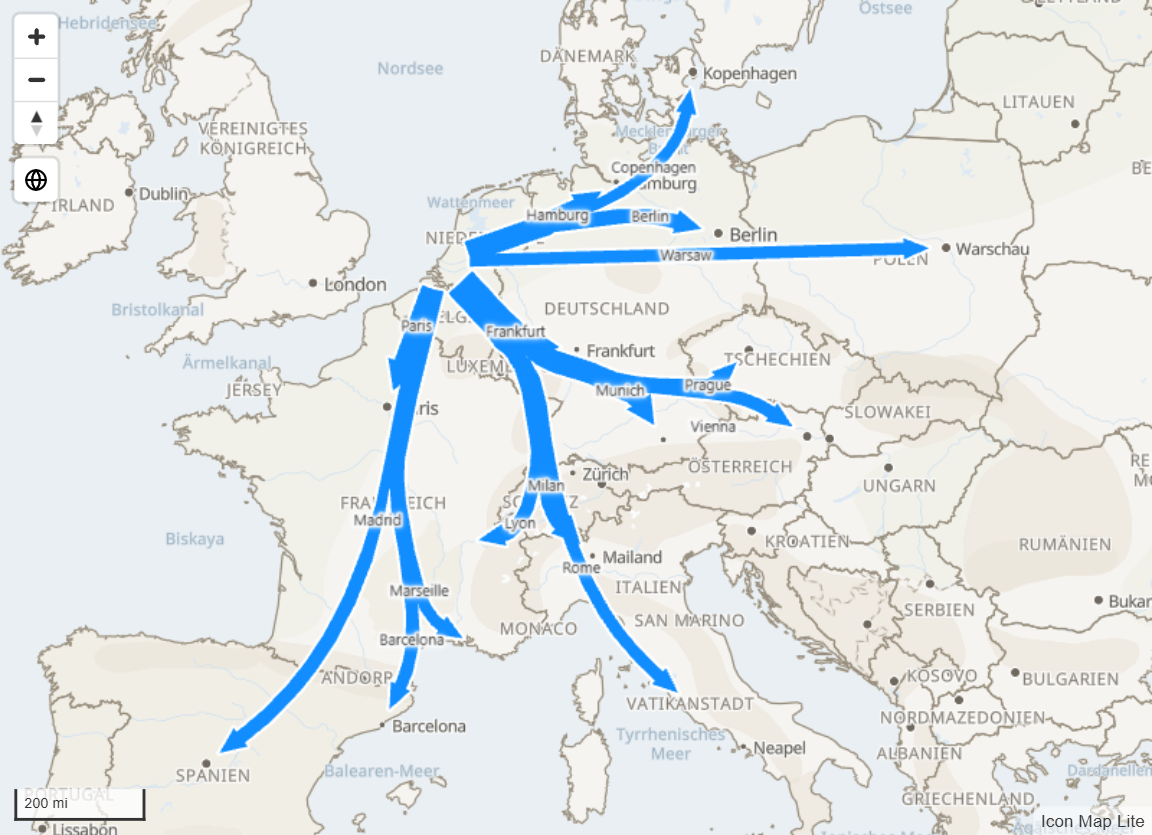
Ein Baum für jeden Start, als Bänder gezeichnet. Ziele werden nach Richtung gruppiert. Jeder Ast ist eine glatte Kurve, deren Breite ihrem Fluss folgt, und wo sich ein Ast teilt, gehen die kleineren Bänder nebeneinander ab und füllen die Breite des übergeordneten Asts.
- Gewichtung für den Fluss legt den Fluss jeder Zeile fest. Ein Ast trägt die Summe der Zeilen unter ihm.
- Der stärkste Stamm auf der Karte hat Max. Breite, und nichts ist schmaler als Min. Breite.
- Gruppierung legt fest, wie bereitwillig Flüsse zusammengeführt werden: Gebündelt führt die meisten Flüsse zu gemeinsamen Stämmen zusammen. Ausgewogen behält die Stämme bei, lässt Äste aber früher abgehen, sodass weniger zurücklaufen. Wenigste Kreuzungen führt nur Flüsse zusammen, die in der Richtung benachbart sind. Das ist am aufgeräumtesten, bündelt aber am wenigsten.
- Ein Baum hat eine Farbe. Jedes Band erhält die Farbe der ersten Zeile seines Starts. Verwenden Sie daher eine Regel für bedingte Formatierung, die jeder Zeile eines Starts dieselbe Farbe gibt.
- Am Start kürzen (px), Am Ziel kürzen (px), Ab Start verjüngen, Pfeilspitzen, Größe der Pfeilspitze, Konturfarbe und Konturbreite funktionieren wie bei Fluss-Bögen. Die Kontur verläuft um die Außenseite jedes Baums.
- Beschriftungsposition ist Keine, Mittelpunkt oder Ziel. Mittelpunkt platziert die Beschriftung jedes Ziels auf halber Länge seines eigenen letzten Asts.
- Zeilen teilen sich nur dann einen Baum, wenn ihre Startkoordinaten exakt gleich sind.
Wenn Sie auf das Band eines Ziels zeigen, erscheint die QuickInfo dieser Zeile. Wenn Sie auf einen gemeinsamen Ast zeigen, erscheinen dieselben QuickInfo-Felder, zusammengefasst über alle Zeilen darunter. Ein Klick auf das Band eines Ziels wählt dessen Zeile aus, ein Klick auf einen gemeinsamen Ast jede Zeile darunter.
Routen
Linien auf derselben Straße werden nebeneinander gezeichnet, jede in ihrer eigenen Farbe, wie auf einem Bus- oder U-Bahn-Plan. Routen hat eine eigene Seite: Routen.
Striche und Animation
Für Linien vom Typ Straight / Rhumb und Shortest, bei denen Farbtyp auf Durchgezogen gestellt ist:
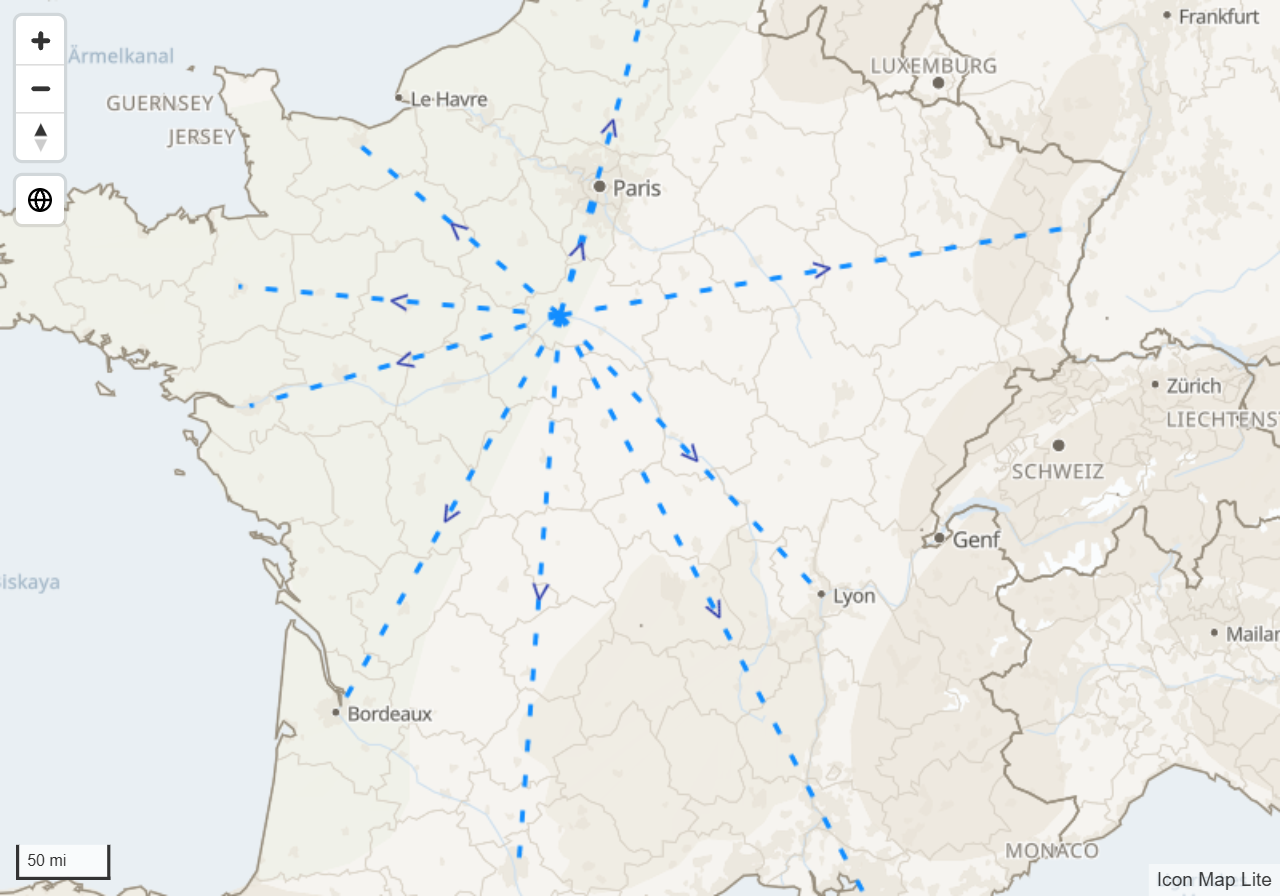
- Strichmuster ist eine Liste von Zahlen, getrennt durch Leerzeichen oder Kommas, gelesen als Strich, Lücke, Strich, Lücke, in Vielfachen der Linienbreite. Zum Beispiel zeichnet
2 4einen Strich von zwei Breiten Länge, gefolgt von einer Lücke von vier Breiten. Es sind mindestens zwei Zahlen nötig. Verwenden Sie bedingte Formatierung, um verschiedenen Linien verschiedene Muster zu geben. - Geschwindigkeit der Strichanimation lässt die Striche entlang der Linie wandern. 0 ist unbewegt. Ein negativer Wert kehrt die Richtung um. Die Geschwindigkeit gilt für die ganze Ebene.
Striche lassen sich nicht mit einem Farbverlauf kombinieren. Ist Farbtyp auf Farbverlauf gestellt, werden die Stricheinstellungen durch einen Hinweis ersetzt.
Liniensymbole
Für Linien vom Typ Straight / Rhumb und Shortest können Sie Text oder ein Zeichen entlang jeder Linie zeichnen, zum Beispiel einen Pfeil, der die Richtung zeigt. Stellen Sie Liniensymbol einbeziehen (nur Gerade / Kürzeste) auf Ja, und wählen Sie dann Text des Liniensymbols, Farbe und Größe.
- Wiederholung des Liniensymbols - Ja wiederholt das Symbol in Abständen entlang der Linie. Der Abstand hängt vom Zoom ab: Auf Landesebene trägt eine Linie vielleicht ein Symbol oder keines, und beim Heranzoomen erscheinen mehr. Nein zeichnet es einmal in der Mitte.
- Ausrichtung des Liniensymbols - Mit Linienrichtung lässt den Text der Linie vom Start zum Ziel folgen, sodass ein einfaches Pfeilzeichen wie
>auf das Ziel zeigt. Aufrecht halten dreht Text bei Bedarf um, sodass er nie auf dem Kopf steht. - Halofarbe des Symbols, Halobreite des Symbols und Weichzeichnung des Symbol-Halos fügen eine Kontur um das Symbol hinzu.
Das Standardsymbol ► ist nicht in der integrierten Schriftart von Icon Map Lite enthalten. Es wird daher aufrecht neben der Linie gezeichnet statt entlang der Linie. Wenn das Symbol entlang der Linie zeigen muss, stellen Sie Text des Liniensymbols auf > oder ein anderes einfaches Zeichen.
Bilder an den Enden
Bild am Anfang und Bild am Ende platzieren ein Bild am Start oder Ziel jeder Linie, zum Beispiel ein Flugzeug oder ein Schiff. Sie werden bei Straight / Rhumb, Shortest und 3D-Bögen gezeichnet.
Beide nehmen einen Daten-URI (data:image/...) oder SVG-Text auf und unterstützen bedingte Formatierung, sodass das Bild aus Ihren Daten stammen kann. Ein Link zu einem Bild wird nicht gezeichnet, weil Icon Map Lite nichts herunterlädt. Wie Sie Bilder in Ihre Daten bringen, lesen Sie unter Bilder und Symbole.
Jedes Bild hat eigene Einstellungen für Bildhöhe, Bildbreite, Bilddrehung und Transparenz. Die Drehung ist fest. Sie folgt nicht der Richtung der Linie.
Kreise an den Enden
Kreise einbeziehen bei: zeichnet einen Kreis am Anfang, am Ende oder an Beides jeder Linie. Die Kreise werden von der Ebene Kreise gezeichnet. Daher gilt:
- Aktivieren Sie die Ebene Kreise. Bis dahin zeigt der Bereich „Die Kreisebene muss aktiviert sein, damit Kreise angezeigt werden.“
- Fügen Sie Kreisgröße ein Feld hinzu.
Die Kreise übernehmen Formatierung, QuickInfos und Zoombereich der Ebene Kreise. Das funktioniert mit jeder Linienform.
Auswahl, QuickInfos und Beschriftungen
- Auswahl - klicken Sie auf eine Linie vom Typ Straight / Rhumb, Shortest oder 3D-Bögen, um ihre Zeile auszuwählen und die anderen Visuals auf der Berichtsseite zu filtern. Halten Sie Strg oder Umschalt gedrückt, um die Auswahl zu erweitern. Bei einem Flussbaum wählt das Band eines Ziels dessen Zeile aus und ein gemeinsamer Ast jede Zeile darunter. Bei Routen wählt ein Klick die ganze Route aus. Stellen Sie Auswählbar auf Nein, um das abzuschalten. Siehe Mit der Karte auswählen und filtern.
- QuickInfos - wenn Sie auf eine Linie vom Typ Straight / Rhumb, Shortest, 3D-Bögen, Flussbaum oder Routen zeigen, erscheinen die Felder in QuickInfos. Stellen Sie QuickInfo einbeziehen auf Nein, um sie abzuschalten. Siehe QuickInfos.
- Beschriftungen - Linien vom Typ Straight / Rhumb, Shortest und 3D-Bögen tragen ihre Datenbeschriftung in der Mitte. Fluss-Bögen und Flussbaum verwenden Beschriftungsposition. Siehe Datenbeschriftungen.
- Automatischer Zoom - Zeilen, bei denen In Auto-Zoom einbeziehen auf Ja steht, werden einbezogen, wenn die Karte auf Ihre Daten zoomt.
Einstellungen
Alle Einstellungen finden Sie unter Formatbereich > Datenebenen. Die Spalte fx zeigt, welche Einstellungen bedingte Formatierung unterstützen.
Linien - Konfiguration
| Einstellung | Wirkung | Standard | fx |
|---|---|---|---|
| In Auto-Zoom einbeziehen | Bezieht die Linien ein, wenn die Karte auf Ihre Daten zoomt. | Ja | Ja |
| QuickInfo einbeziehen | Zeigt QuickInfos auf Linien. | Ja | Ja |
| Auswählbar | Lässt Berichtsbenutzer Linien auswählen. | Ja | Ja |
| Kreise einbeziehen bei: | Keine, Anfang, Ende oder Beides. Erfordert die Ebene Kreise und ein Feld in Kreisgröße. | Keine | Ja |
| Bild am Anfang | Bild am Start: ein Daten-URI oder SVG-Text. | Leer | Ja |
| Bildhöhe, Bildbreite (Anfang) | Größe des Anfangsbilds in Pixeln, 0 bis 1000. | 30 | Ja |
| Bilddrehung (Anfang) | Drehung in Grad, 0 bis 360. | 0 | Ja |
| Transparenz (Anfang) | Transparenz des Anfangsbilds, 0 bis 100. | 0 | Ja |
| Bild am Ende | Bild am Ziel: ein Daten-URI oder SVG-Text. | Leer | Ja |
| Bildhöhe, Bildbreite (Ende) | Größe des Endbilds in Pixeln, 0 bis 1000. | 30 | Ja |
| Bilddrehung (Ende) | Drehung in Grad, 0 bis 360. | 0 | Ja |
| Transparenz (Ende) | Transparenz des Endbilds, 0 bis 100. | 0 | Ja |
| Minimaler Zoom | Die Linien werden ausgeblendet, wenn die Karte weiter als diese Stufe herausgezoomt ist. -20 bis 24. | 0 | |
| Maximaler Zoom | Die Linien werden ausgeblendet, wenn die Karte weiter als diese Stufe hineingezoomt ist. -20 bis 24. | 24 | |
| Z-Index | Position in der Zeichenreihenfolge. Ebenen mit einem höheren Wert werden weiter oben gezeichnet. 0 bis 1000. | 409 | |
| EPSG | Das Koordinatensystem Ihrer Koordinaten. Siehe Koordinatensysteme. | 4326 |
Die Bildeinstellungen werden bei Flussbaum und Routen nicht angezeigt.
Linien - Formatierung: Form, Farbe und Breite
| Einstellung | Wirkung | Angezeigt bei | Standard | fx |
|---|---|---|---|---|
| Linienform | Wie jede Linie gezeichnet wird. | Alle | Straight / Rhumb | |
| Farbtyp | Durchgezogen oder Farbverlauf. | Straight / Rhumb, Shortest, 3D-Bögen, Fluss-Bögen | Durchgezogen | |
| Verlaufsfarbe 1 | Farbe am Start oder für die geringste Gewichtung. | Farbtyp ist Farbverlauf | #0000FF | |
| Verlaufsfarbe 2 | Farbe am Ziel oder für die höchste Gewichtung. | Farbtyp ist Farbverlauf | #FF0000 | |
| Farbe | Linienfarbe. | Immer, wenn die Verlaufsfarben nicht angezeigt werden | Designfarbe | Ja |
| Transparenz | 0 ist deckend, 100 ist unsichtbar. | Alle | 20 | Ja, außer bei Fluss-Bögen und Flussbaum |
| Breite | Linienbreite in Pixeln, 0 bis 100. | Straight / Rhumb, Shortest, 3D-Bögen, Routen | 2 | Ja |
| Gewichtung für den Fluss | Der Wert, den jede Zeile trägt. | Fluss-Bögen, Flussbaum | 10 | Ja |
| Min. Breite | Breite des schwächsten Flusses, 0 bis 100. | Fluss-Bögen, Flussbaum | 2 | |
| Max. Breite | Breite des stärksten Flusses, 1 bis 100. | Fluss-Bögen, Flussbaum | 30 | |
| Linienweichzeichnung | Weichzeichnung der Linie, 0 bis 100. | Straight / Rhumb, Shortest | 0 | Ja |
Linien - Formatierung: Fluss-Bögen und Flussbäume
| Einstellung | Wirkung | Angezeigt bei | Standard |
|---|---|---|---|
| Gruppierung | Gebündelt, Ausgewogen oder Wenigste Kreuzungen. | Flussbaum | Gebündelt |
| Bogenkrümmung (%) | Wölbungshöhe als Prozentsatz der Entfernung, 0 bis 50. | Fluss-Bögen | 18 |
| Am Start kürzen (px) | Lässt jeden Fluss so viele Bildschirmpixel vor seinem Start enden, 0 bis 100. | Fluss-Bögen, Flussbaum | 20 |
| Am Ziel kürzen (px) | Lässt jeden Fluss so viele Bildschirmpixel vor seinem Ziel enden, 0 bis 100. | Fluss-Bögen, Flussbaum | 12 |
| Ab Start verjüngen | Beginnt schmal und wird zum Ziel hin breiter. | Fluss-Bögen, Flussbaum, 3D-Bögen | Aus |
| Pfeilspitzen | Zeichnet am Ziel eine Pfeilspitze. | Fluss-Bögen, Flussbaum | Ein |
| Größe der Pfeilspitze | Größe auf dem breitesten Fluss, 6 bis 100. Dünnere Flüsse werden verkleinert. | Fluss-Bögen, Flussbaum | 26 |
| Konturfarbe | Farbe der Kontur um Flüsse und Pfeilspitzen. | Fluss-Bögen, Flussbaum | #FFFFFF |
| Konturbreite | Breite der Kontur, 0 bis 20. 0 schaltet sie aus. | Fluss-Bögen, Flussbaum | 2 |
| Beschriftungsposition | Keine, Mittelpunkt (Bogenmittelpunkt bei Fluss-Bögen) oder Ziel. | Fluss-Bögen, Flussbaum | Mittelpunkt |
Linien - Formatierung: 3D-Bögen
| Einstellung | Wirkung | Standard | fx |
|---|---|---|---|
| Amplitude | Wie hoch die Bögen steigen, 1 bis 50. | 10 | Ja |
| Leuchten | Ein weicher Schein um jeden Bogen. | Ein | |
| Ab Start einblenden | Bögen beginnen blass und werden zum Ziel hin kräftiger. | Ein | |
| Kometengeschwindigkeit | Geschwindigkeit der Kometen entlang jedes Bogens, 0 bis 10. 0 schaltet sie aus. | 0 |
Linien - Formatierung: Striche und Symbole
Diese werden bei Straight / Rhumb und Shortest angezeigt.
| Einstellung | Wirkung | Standard | fx |
|---|---|---|---|
| Strichmuster | Strichmuster, zum Beispiel 2 4. Erfordert, dass Farbtyp auf Durchgezogen steht. |
Leer | Ja |
| Geschwindigkeit der Strichanimation | Lässt die Striche wandern, -100 bis 100. Gilt für die ganze Ebene. | 0 | |
| Liniensymbol einbeziehen (nur Gerade / Kürzeste) | Zeichnet Text entlang der Linie. | Nein | Ja |
| Text des Liniensymbols | Der zu zeichnende Text oder das Zeichen. Verwenden Sie > für einen Pfeil, der der Linie folgt. |
► | Ja |
| Farbe des Liniensymbols | Farbe des Symbols. | Designfarbe | Ja |
| Größe des Liniensymbols | Größe des Symbols, 1 bis 100. | 20 | Ja |
| Wiederholung des Liniensymbols | Wiederholt das Symbol in Abständen entlang der Linie. Der Abstand hängt vom Zoom ab. | Ja | Ja |
| Ausrichtung des Liniensymbols | Aufrecht halten oder Mit Linienrichtung. | Mit Linienrichtung | |
| Halofarbe des Symbols | Farbe der Kontur um das Symbol. | #FFFFFF | Ja |
| Halobreite des Symbols | Breite des Halos, 0 bis 100. | 0 | Ja |
| Weichzeichnung des Symbol-Halos | Weichzeichnung des Halos, 0 bis 100. | 0 | Ja |
Die Einstellungen für Routen (Routenname, Zusammenführungsabstand (m), Routenkonturfarbe, Routenkonturbreite, Routenschilder) werden auf der Seite Routen beschrieben.
Koordinatensysteme
Standardmäßig sind die Koordinaten Längen- und Breitengrade in Dezimalgrad (EPSG 4326). Wenn Ihre Daten ein projiziertes Koordinatensystem verwenden, etwa British National Grid, geben Sie dessen EPSG-Nummer in EPSG ein, zum Beispiel 27700. Geben Sie nur die Nummer ein. Legen Sie den X-Wert in Längengrad (X) und Ziel-Längengrad und den Y-Wert in Breitengrad (Y) und Ziel-Breitengrad.
EPSG gilt für jede Linienform.
Kreise an den Enden von Linien verwenden die eigene Einstellung EPSG der Ebene Kreise.
Tipps und Grenzen
- Eine Karte hat eine Linienebene. Jede Linienzeile wird von ihr gezeichnet.
- Eine Zeile benötigt alle vier Koordinaten. Eine Zeile mit einer leeren Koordinate wird übersprungen.
- Minimaler Zoom und Maximaler Zoom gelten für Linien vom Typ Straight / Rhumb, Shortest, Flussbaum und Routen.
- Ziel-Breitengrad und Ziel-Längengrad werden leicht vertauscht. Wenn keine Linien erscheinen, prüfen Sie, ob die Breitengrade zwischen -90 und 90 liegen.
- Dünne Linien lassen sich leichter anklicken, als es aussieht: Jede Linie vom Typ Straight / Rhumb und Shortest hat einen etwas breiteren, unsichtbaren Bereich, der Klicks und QuickInfos annimmt.
- Das Visual erhält standardmäßig 30.000 Zeilen. Siehe Datenzeilen und Grenzen.
- Wie Sie Linien und andere Ebenen zusammen zeigen, zum Beispiel Filialen als Kreise und Lieferungen als Linien, lesen Sie unter Mehrere Ebenen in einer Karte kombinieren.