
Legende
Die Legende erklärt die Farben, Größen und Symbole auf der Karte. Icon Map Lite erstellt sie aus der tatsächlichen Gestaltung jeder Datenebene, sodass sie mit Ihrer Formatierung übereinstimmt.
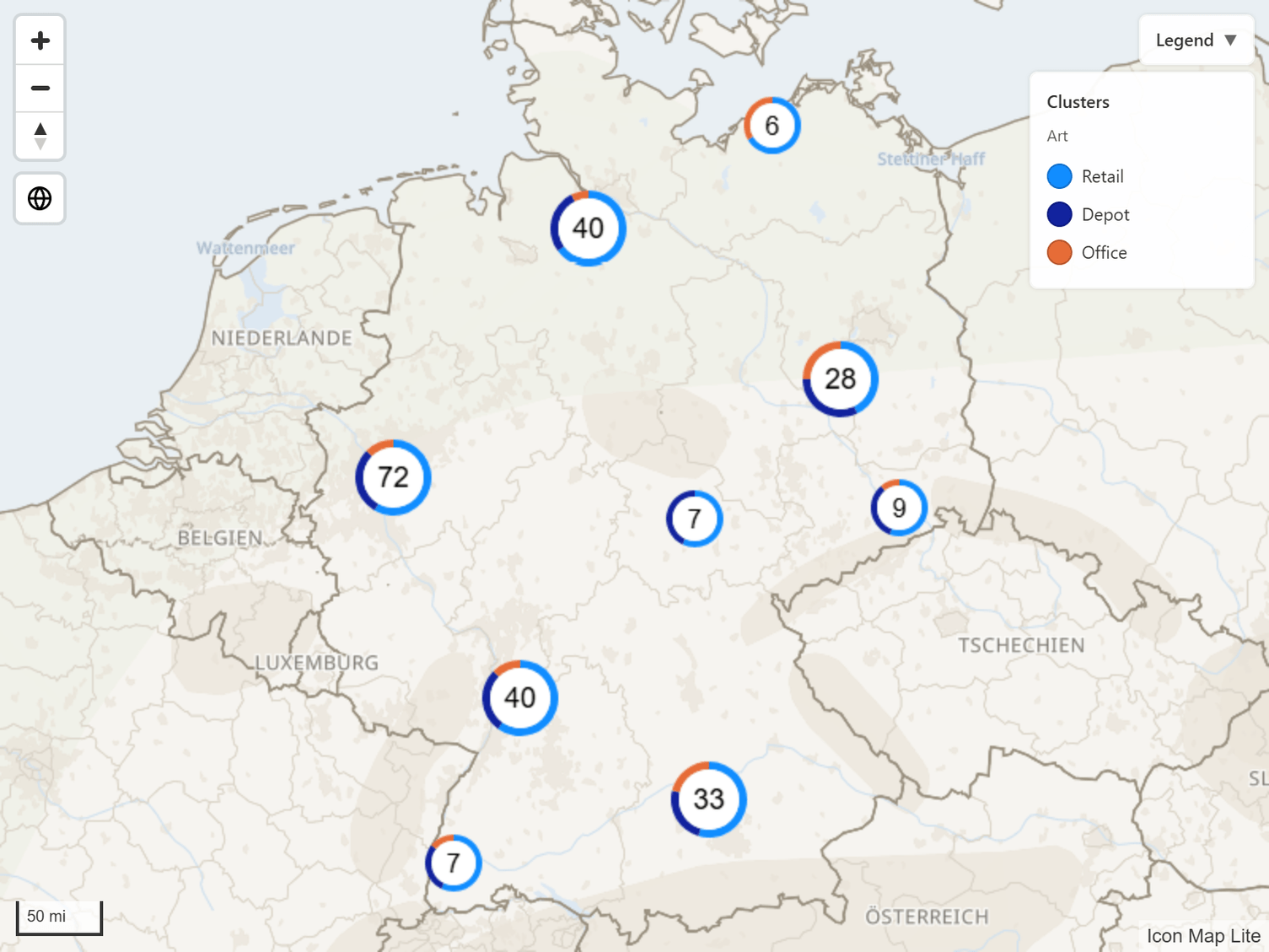
Eine Legende hinzufügen
- Aktivieren Sie im Formatbereich die Formatkarte Legende.
- Wählen Sie eine Position: eine der vier Ecken der Karte.
- Geben Sie einen Titel ein, oder löschen Sie ihn, um die Legende ohne Überschrift anzuzeigen.
Die Legende führt jede Datenebene auf, die aktiviert ist und erklärt werden kann. Um eine Ebene auszulassen, erweitern Sie Legendenbeschriftungen, und deaktivieren Sie ihre Einstellung in der Legende.
Was in der Legende erscheint
Die Legende hat eine Gruppe für jede Ebene, mit dem Titel der Ebene als Überschrift, wenn Ebenentitel anzeigen aktiviert ist. Bei zwei oder mehr Gruppen ergänzt die Überschrift der Legende die Zahl der Gruppen, zum Beispiel „Legend (2)“. Was eine Gruppe zeigt, hängt von der Ebene und ihrer Gestaltung ab.
| Ebene | Was die Legende zeigt |
|---|---|
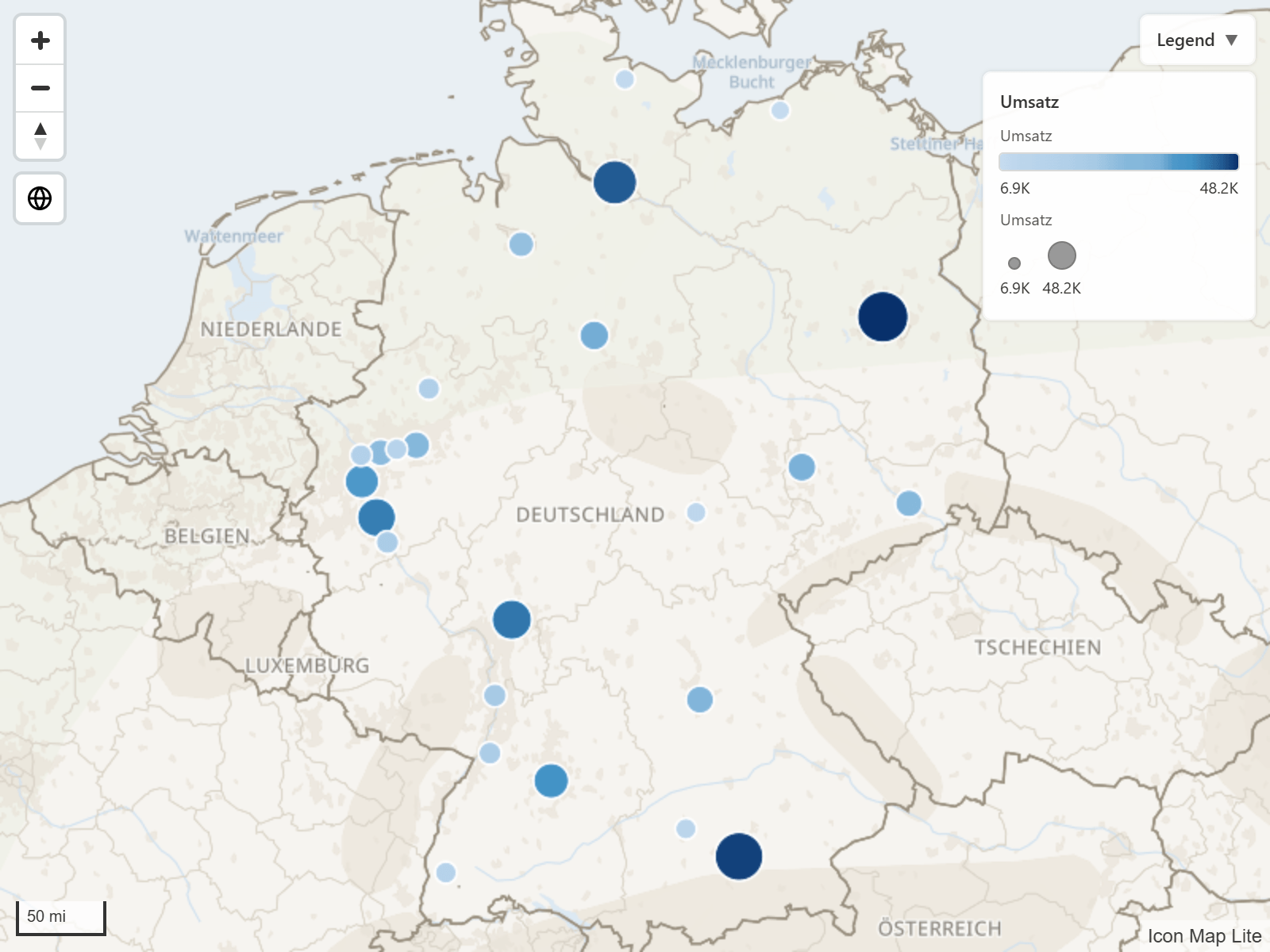
| Kreise | Ein Farbfeld für jede Kategorie und eine Größenskala, wenn die Größe der Kreise von einem Wert bestimmt wird. Farben von Cluster-Gruppen werden als Farbfelder angezeigt. |
| Bilder und Symbole | Das oder die verwendeten Symbole. Wenn jede Zeile ein eigenes Symbol und keine Beschreibung hat, weist ein Hinweis darauf hin, dass Symbole pro Element festgelegt sind. |
| Linien | Ein Muster der Linie, ein Farbverlauf bei Linien mit Farbverlauf und eine Breitenskala, wenn die Breite einem Wert folgt. |
| Heatmap | Ein Farbverlauf von Low bis High. |
| Zellen | Ein Farbfeld oder ein Farbverlauf. |
| Formen (aus Daten, aus Dateien) | Füllfarbfelder oder Linienmuster. |
Auch 3D-Säulen können Legendeneinträge haben. Benennen Sie sie mit den Einstellungen für Columns unter Legendenbeschriftungen.
Eine Gruppe mit höchstens drei Kategorien wird vollständig angezeigt. Eine größere Gruppe beginnt eingeklappt: Sie zeigt drei Farbfelder ohne Namen, dann „+N“ und einen Pfeil. Wählen Sie den Pfeil aus, um die Gruppe zu erweitern und jede Kategorie mit ihrem Namen aufzulisten.
Wenn eine Ebene mehr Einträge als Max. Kategorien hat, wird die Liste gekürzt, und ein Hinweis wie „+ 8 more“ wird hinzugefügt.
Farben aus bedingter Formatierung
Wenn die Farbe einer Ebene mit bedingter Formatierung (fx) festgelegt ist, gibt Power BI der Karte nur die fertige Farbe jeder Zeile, nicht die Regel dahinter. Die Legende leitet aus diesen Farben rückwärts ab:
- eine kleine Zahl unterschiedlicher Farben wird zu einer Liste von Kategorien
- ein gleichmäßiger Farbbereich wird zu einem Farbverlauf
Um die Kategorien zu beschriften, geben Sie der Ebene in Legendenbeschriftungen eine Beschreibung: Wählen Sie fx, dann Feldwert, und wählen Sie das Feld, das jede Kategorie benennt. Wenn die Legende die falsche Form wählt oder bessere Beschriftungen an den Enden eines Farbverlaufs benötigt, verwenden Sie die Einstellungen unter Legenden für bedingte Formatierung.
Legenden im Ebenensteuerelement anzeigen
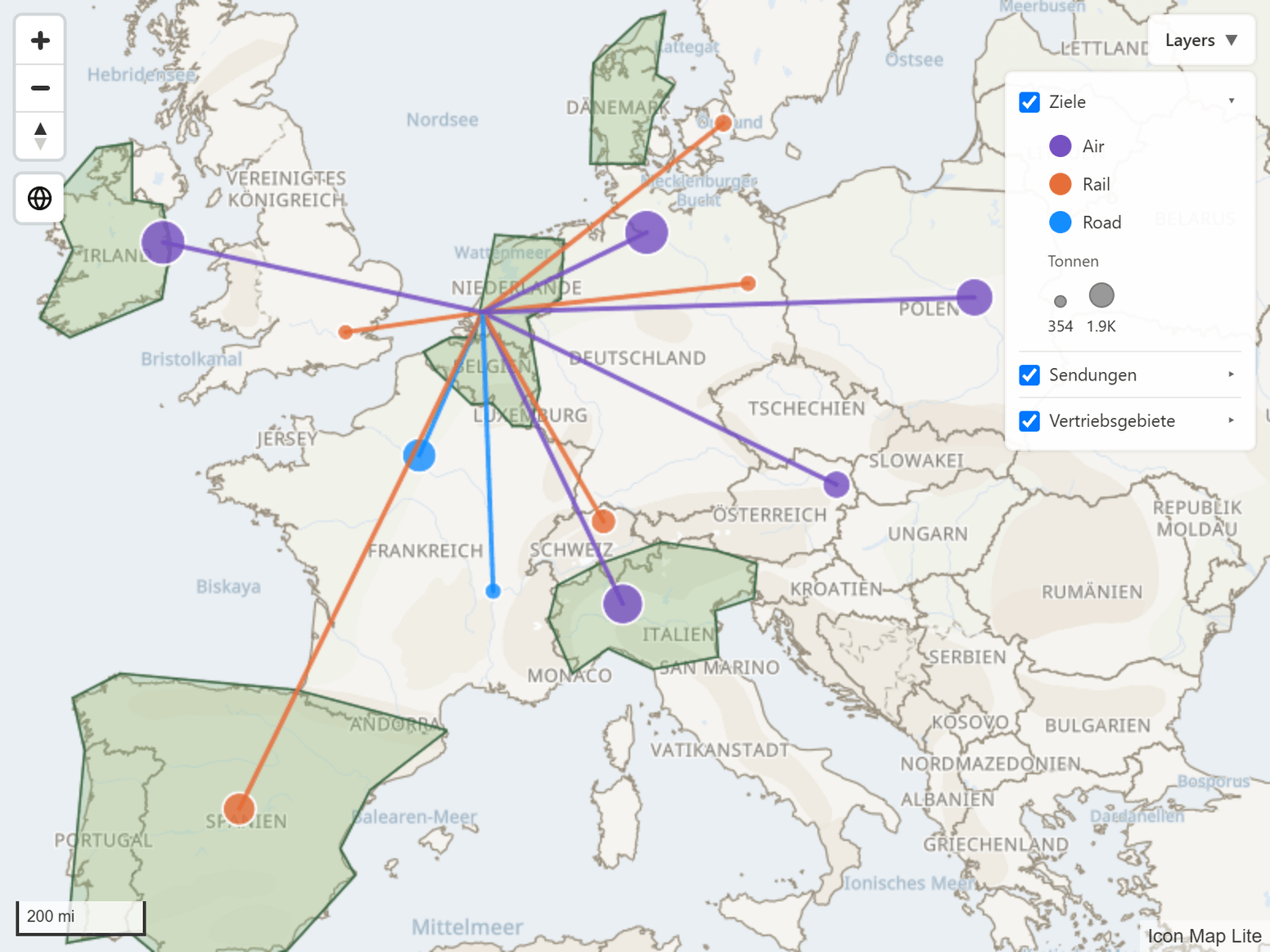
Anzeigemodus legt fest, wo Legenden gezeichnet werden:
| Option | Ergebnis |
|---|---|
| Panel | Ein eigener Legendenbereich. Das ist der Standard. |
| Im Ebenensteuerelement | Die Zeile jeder Ebene im Ebenensteuerelement erhält einen Pfeil. Die Legende ist eingeklappt, bis ein Leser den Pfeil auswählt, dann öffnet sie sich unter der Zeile. |
| Beides | Das Panel und die Zeilen im Ebenensteuerelement. |
Im Ebenensteuerelement erfordert, dass das Ebenensteuerelement aktiviert ist: Formatbereich > Benutzeroberfläche > Ebenensteuerelement > Ebenensteuerelement anzeigen. Ohne dieses wird die Legende als Panel angezeigt. Siehe Kartensteuerelemente.
Einstellungen
Legende
| Einstellung | Wirkung | Standard |
|---|---|---|
| Legende (der Schalter der Formatkarte) | Zeigt die Legende. | Aus |
| Position | Oben links, Oben rechts, Unten links oder Unten rechts. | Oben rechts |
| Titel | Die Überschrift oben in der Legende. Löschen Sie den Text, um sie auszublenden. | Legende |
| Eingeklappt starten | Die Legende öffnet sich eingeklappt, Leser erweitern sie. | Aus |
| Ebenentitel anzeigen | Zeigt eine Überschrift für die Gruppe jeder Ebene. | Ein |
| Max. Kategorien | Die Höchstzahl an Kategoriefarbfeldern für eine Ebene, 1 bis 50. | 12 |
| Anzeigemodus | Panel, Im Ebenensteuerelement oder Beides. | Panel |
Legendenbeschriftungen
Diese Gruppe erscheint, wenn mindestens eine Ebene aktiviert ist, die in der Legende stehen kann. Jede Ebene erhält bis zu drei Einstellungen, benannt nach der Ebene.
| Einstellung | Wirkung | Standard |
|---|---|---|
| {layer} in der Legende | Nimmt die Ebene in die Legende auf. | Ein |
| Titel: {layer} | Die Überschrift dieser Ebene in der Legende und im Ebenensteuerelement. | Leer (der eigene Name der Ebene) |
| Beschreibung: {layer} | Fester Text, oder verwenden Sie fx und Feldwert, um die Einträge aus einem Feld zu beschriften. | Leer |
| Ebenenname in den Einstellungen | in der Legende | Titel | Beschreibung |
|---|---|---|---|
| Circles | Ja | Ja | Ja |
| Icons (die Ebene Bilder / Symbole) | Ja | Ja | Ja |
| Columns (3D-Säulen) | Ja | Ja | Ja |
| Lines | Ja | Ja | Ja |
| Shapes (from data) | Ja | Ja | Ja |
| Formen (aus Dateien) oder Shapes level 1, Shapes level 2 und so weiter | Ja | Ja | Ja |
| Heatmap | Ja | Ja | Nein |
| Cells | Ja | Ja | Nein |
Legenden für bedingte Formatierung
Diese Einstellungen steuern, wie fx-Farben in Legendeneinträge umgewandelt werden. Sie werden für Circles, Icons, Columns, Shapes (from data), Lines und Formen (aus Dateien) angeboten. Wenn Ebenen vom Typ Formen (aus Dateien) als Stufen verwendet werden, tragen die Einstellungen die Bezeichnung Formen (alle Stufen), zum Beispiel Modus: Formen (alle Stufen).
| Einstellung | Wirkung | Standard |
|---|---|---|
| Modus: {layer} | Auto entscheidet anhand der Zahl unterschiedlicher Farben. Kategorien erzwingt eine Liste von Farbfeldern, Farbverlauf erzwingt einen Farbverlauf, Keine schaltet dies für die Ebene aus. | Auto |
| Farbverlaufsfeld: {layer} | Das Feld, dessen Werte den Farbverlauf steuern. Wählen Sie fx, dann Feldwert, und wählen Sie es aus. Lassen Sie es leer, damit die Karte es aus den Measures im Visual erkennt. | Leer |
| Min.-Beschriftung: {layer}, Max.-Beschriftung: {layer} | Text für die beiden Enden des Farbverlaufs. | Leer |
| Wertebereiche: {layer} | Beschriftet Kategoriefarbfelder mit dem Wertebereich, der für jede Farbe auftritt. Die Bereiche sind Näherungswerte, basierend auf den vorhandenen Daten. | Aus |
Tipps und Grenzen
- Die Legende sitzt in einer Ecke der Karte und kann nicht verschoben werden. Wenn sie ein Steuerelement verdeckt, verschieben Sie sie mit Position in eine andere Ecke.
- Mit dem Ebenensteuerelement können Leser Ebenen ein- und ausblenden. Ihre Auswahl gilt nur für die Sitzung und wird nicht mit dem Bericht gespeichert.
- Verwenden Sie Titel: {layer}, um einen Namen wie Shapes level 1 durch Begriffe zu ersetzen, die Ihre Leser kennen.