
Mit der Karte auswählen und filtern
Icon Map Lite funktioniert wie ein Datenschnitt. Wählen Sie Elemente auf der Karte aus, per Klick, mit einem Lasso oder indem Sie einen Kreis ziehen, und die übrige Berichtsseite wird auf sie gefiltert. Der Filter bleibt bestehen, bis Sie ihn aufheben, und Lesezeichen merken ihn sich.
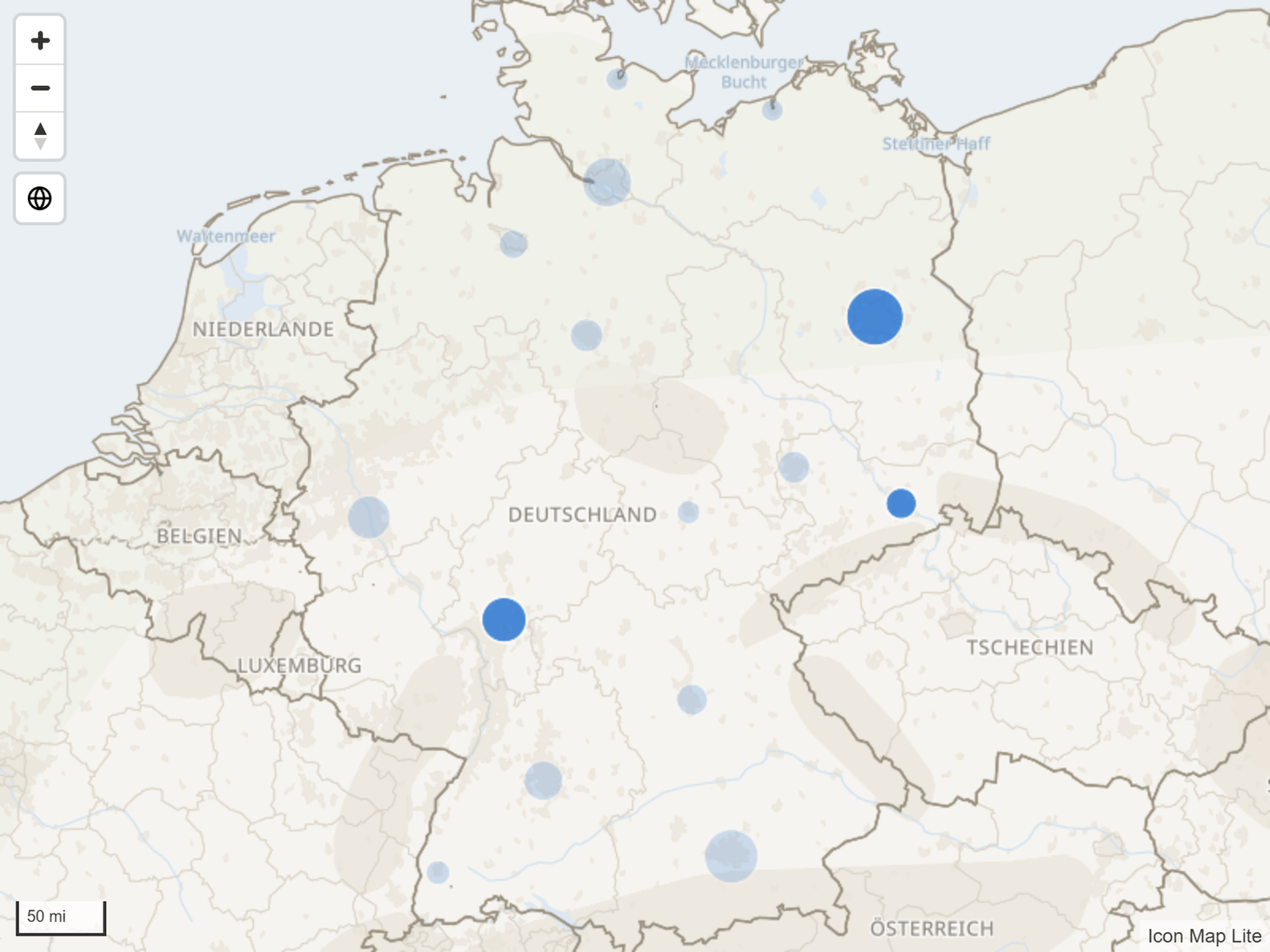
Auf der Karte auswählen
| Ziel | Vorgehen |
|---|---|
| Ein Element auswählen | Klicken Sie darauf. |
| Elemente zur Auswahl hinzufügen | Halten Sie Strg oder Umschalt gedrückt, und klicken Sie auf ein weiteres Element. |
| Elemente aus der Auswahl entfernen | Halten Sie Strg oder Umschalt gedrückt, und klicken Sie auf bereits ausgewählte Elemente. |
| Die Auswahl aufheben | Klicken Sie erneut auf das ausgewählte Element, klicken Sie auf einen leeren Teil der Karte (solange Klick auf Hintergrund hebt Auswahl auf aktiviert ist, der Standard), oder verwenden Sie die Schaltfläche Alle Auswahlen aufheben. |
| Alles innerhalb einer frei gezeichneten Form auswählen | Verwenden Sie das Lasso-Auswahlwerkzeug. Siehe Lasso. |
| Alles innerhalb einer Entfernung um einen Punkt auswählen | Verwenden Sie das Kreis-Auswahlwerkzeug. Siehe Kreisauswahl. |
| Mit der Tastatur auswählen | Wechseln Sie mit der Tabulatortaste zur Karte, und verwenden Sie dann die Pfeiltasten und die Eingabetaste. Siehe Tastatur. |
Über allem, was Sie auswählen können, wird der Mauszeiger zu einer Hand.
Lasso, Kreiswerkzeug und die Schaltfläche Alle Auswahlen aufheben sind standardmäßig nicht auf der Karte. Aktivieren Sie sie unter Formatbereich > Auswahl > Benutzerauswahl.
So filtert die Karte den Bericht
Wenn Sie Elemente auswählen, wendet Icon Map Lite einen Filter auf das Feld ID auf die Berichtsseite an, so wie ein Datenschnitt. Jedes andere Visual auf der Seite zeigt nur die ausgewählten Zeilen.
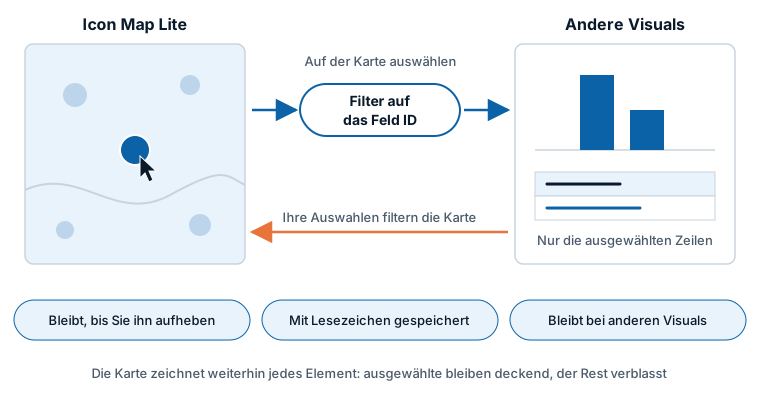
Da es sich um einen Filter und nicht um eine vorübergehende Auswahl handelt:
- Er bleibt bestehen, wenn Leser andere Visuals verwenden. Die Auswahl eines Balkens in einem Diagramm hebt den Filter der Karte nicht auf. Beide gelten.
- Lesezeichen merken ihn sich. Ein Lesezeichen erfasst die Auswahl der Karte und stellt sie wieder her, wenn das Lesezeichen angewendet wird. So funktioniert die Karte bei der Navigation mit Lesezeichen.
- Er kann mit dem Bericht gespeichert werden. Eine Auswahl, die Sie beim Bearbeiten des Berichts treffen, wird mit ihm gespeichert.
- Die Karte filtert sich nicht selbst. Die Karte zeichnet weiterhin alle ihre Elemente. Die ausgewählten Elemente bleiben deckend, die anderen verblassen, sodass Leser die übrigen weiterhin sehen und auswählen können.
Von anderen Visuals zur Karte
Auswahlen in anderen Visuals, Datenschnitte und Filter filtern die Zeilen der Karte. Die Karte wird mit den verbleibenden Zeilen neu gezeichnet und zoomt bei aktiviertem Auto-Zoom so, dass sie hineinpassen. Andere Visuals können Icon Map Lite nicht kreuzhervorheben: Ihre Auswahlen filtern die Karte immer.
Auswahl einrichten
Alle Auswahleinstellungen befinden sich in der Formatkarte Auswahl des Formatbereichs, in der Gruppe Benutzerauswahl.
| Einstellung | Wirkung | Standard |
|---|---|---|
| Max. Auswahlen | Die Höchstzahl an Elementen, die gleichzeitig ausgewählt sein können, 1 bis 100000. Elemente über der Grenze werden ausgelassen. Ein Filter auf eine sehr große Zahl von Elementen verlangsamt den Bericht | 5000 |
| Klick auf Hintergrund hebt Auswahl auf | Ein Klick auf einen leeren Teil der Karte hebt die Auswahl auf | Ein |
| Schaltfläche zum Aufheben der Auswahl | Fügt der Karte eine Schaltfläche Alle Auswahlen aufheben hinzu. Es ist dieselbe Einstellung wie in der Formatkarte Benutzeroberfläche | Aus |
| Schneidende Elemente auswählen | Ein Klick auf ein Element wählt auch jedes Element aus, das darin liegt oder es schneidet. Siehe Auswählen, was in einer Form liegt | Aus |
| Auswahlpuffer | Ein Abstand in Metern, der um das angeklickte Element hinzugefügt wird, -10000 bis 10000. Angezeigt, wenn Schneidende Elemente auswählen aktiviert ist | 0 |
| Auswahlmodus | Schneiden oder enthalten oder Vollständig enthalten. Angezeigt, wenn Schneidende Elemente auswählen aktiviert ist | Vollständig enthalten |
| Kreisauswahl | Fügt der Karte das Kreis-Auswahlwerkzeug hinzu | Aus |
| Einheiten der Kreisauswahl | Metrisch, Angloamerikanisch oder Seemeilen: die Einheiten des Radius, der beim Zeichnen angezeigt wird. Angezeigt, wenn Kreisauswahl aktiviert ist | Metrisch |
| Lasso | Fügt der Karte das Lasso-Auswahlwerkzeug hinzu | Aus |
| Lasso-Modus | Schneiden oder enthalten oder Vollständig enthalten. Gilt für das Lasso und das Kreiswerkzeug. Angezeigt, wenn Lasso oder Kreisauswahl aktiviert ist | Schneiden oder enthalten |
| Füllung | Füllfarbe des Lassos oder Kreises beim Zeichnen. Angezeigt, wenn Lasso oder Kreisauswahl aktiviert ist | #AAAAAA |
| Kontur | Konturfarbe des Lassos oder Kreises beim Zeichnen. Angezeigt, wenn Lasso oder Kreisauswahl aktiviert ist | #000000 |
Was Sie auswählen können
Ein Element kann ausgewählt werden, wenn es aus einer Zeile Ihrer Daten stammt und seine Ebene die Auswahl zulässt.
| Ebene | Auswählbar | Einstellung |
|---|---|---|
| Kreise, Bilder und Symbole, Linien, Formen aus Daten, Formen aus Dateien, Zellen | Ja | Auswählbar: Ja oder Nein. Unterstützt bedingte Formatierung (fx), sodass manche Zeilen nicht auswählbar gemacht werden können. |
| 3D-Säulen | Ja | Auswahl zulassen: Ja oder Nein. Unterstützt fx. |
| Cluster | Optional | Bei Klick auswählen (standardmäßig aus) wählt die Punkte in einem Cluster aus. Bei Klick zoomen (standardmäßig ein) zoomt auf sie. |
| Heatmap | Nein | |
| Formen in einer Datei, die keiner Zeile zugeordnet sind | Nein | |
| Referenzebenen | Nein | Die Polygone einer Dateiebene können zu einem Auswahlwerkzeug werden. Siehe unten. |
Ein Element, das für mehrere Zeilen steht, wählt alle aus. Ein Klick auf eine Zelle, die 40 Punkte aggregiert, wählt diese 40 Zeilen aus.
Lasso
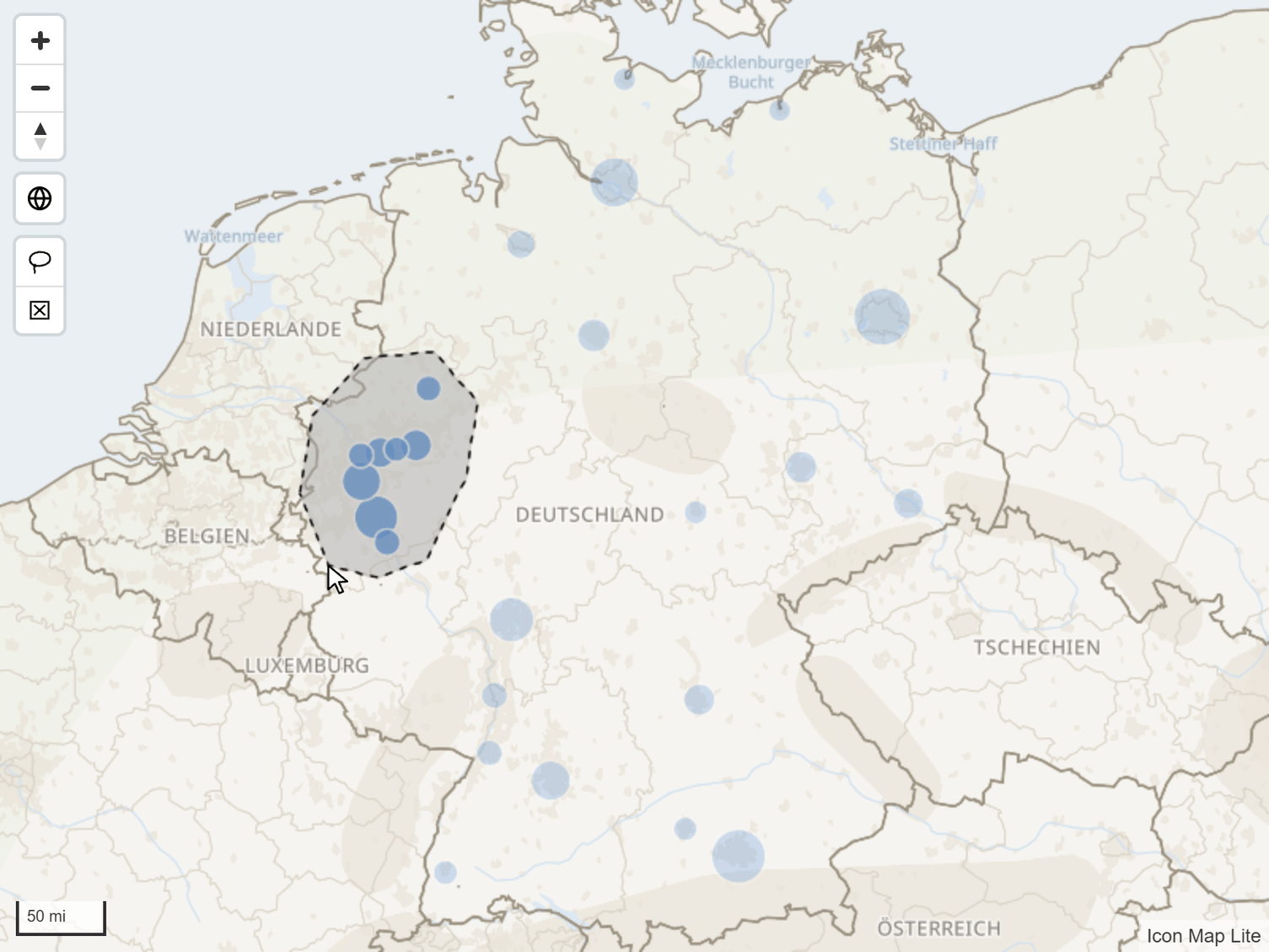
- Aktivieren Sie das Werkzeug: Formatbereich > Auswahl > Benutzerauswahl > Lasso.
- Wählen Sie auf der Karte die Schaltfläche Lasso-Auswahlwerkzeug.
- Drücken Sie auf die Karte, und ziehen Sie eine Form um die gewünschten Elemente. Solange das Werkzeug aktiv ist, lässt sich die Karte nicht verschieben oder zoomen.
- Lassen Sie die Maustaste los. Alles innerhalb der Form wird ausgewählt, und das Werkzeug schaltet sich selbst aus.
Halten Sie beim Zeichnen Strg oder Umschalt gedrückt, um die aktuelle Auswahl zu erweitern.
Kreisauswahl
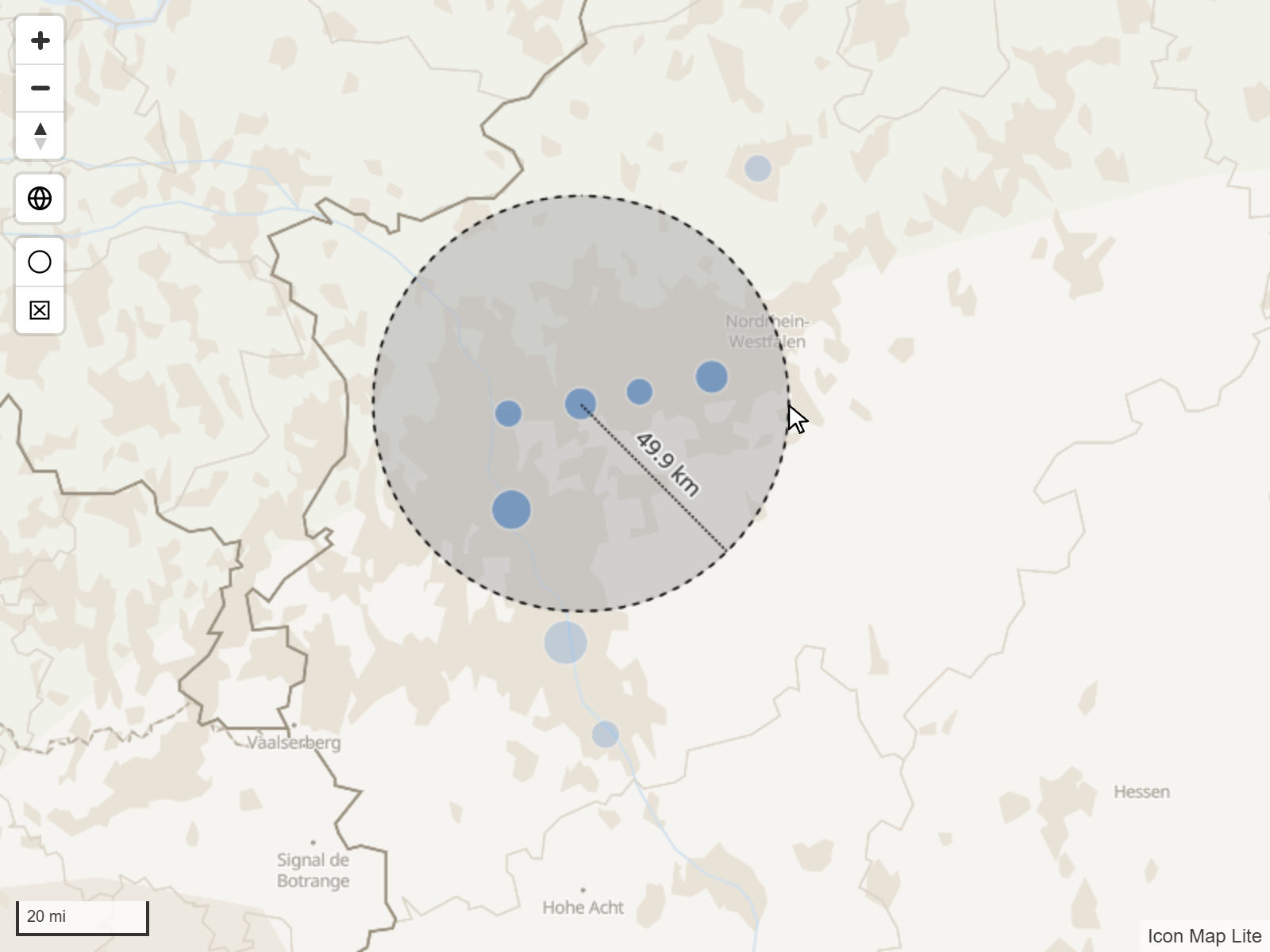
- Aktivieren Sie das Werkzeug: Formatbereich > Auswahl > Benutzerauswahl > Kreisauswahl, und wählen Sie die Einheiten der Kreisauswahl.
- Wählen Sie auf der Karte die Schaltfläche Kreis-Auswahlwerkzeug.
- Drücken Sie auf die Karte in der Mitte des gewünschten Bereichs, und ziehen Sie nach außen. Der Radius wird beim Ziehen angezeigt.
- Lassen Sie die Maustaste los. Alles innerhalb des Kreises wird ausgewählt, und das Werkzeug schaltet sich selbst aus.
Halten Sie beim Ziehen Strg oder Umschalt gedrückt, um die aktuelle Auswahl zu erweitern.
Welche Elemente Lasso und Kreis auswählen
Lasso-Modus legt für beide Werkzeuge fest, welche Linien und Formen zählen:
| Lasso-Modus | Wählt aus |
|---|---|
| Schneiden oder enthalten (Standard) | Linien und Formen, die die gezeichnete Form berühren oder darin liegen. |
| Vollständig enthalten | Nur Linien und Formen, die vollständig in der gezeichneten Form liegen. |
Ein Punkt wird in beiden Modi ausgewählt, wenn er in der gezeichneten Form liegt.
Auswählen, was in einer Form liegt
Mit aktivierter Option Schneidende Elemente auswählen wählt ein Klick auf ein Element auch die Elemente um es herum aus. Klicken Sie auf eine Region aus Ihren Daten, und die Standorte darin werden mit ausgewählt, ohne weitere Einrichtung.
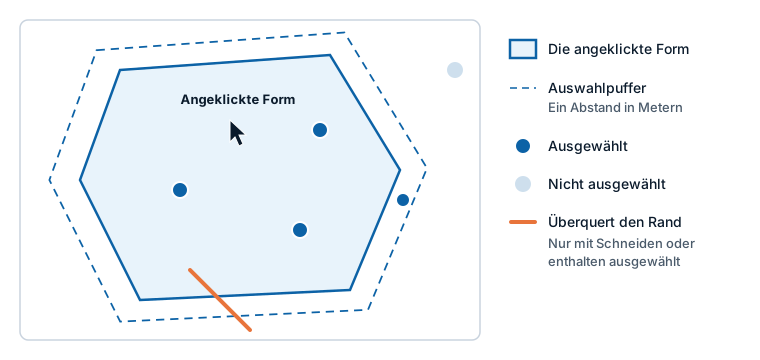
- Auswahlpuffer erweitert den Bereich um einen Abstand in Metern. Stellen Sie ihn auf 100, dann wählt ein Klick auf einen Kreis auch alles innerhalb von 100 Metern um ihn aus.
- Auswahlmodus legt fest, was zählt. Vollständig enthalten (Standard) wählt nur Elemente aus, die vollständig im Bereich liegen. Schneiden oder enthalten wählt auch Linien und Formen aus, die seinen Rand überqueren.
Mit einer Referenzebene auswählen
Die Polygone einer hochgeladenen Datei können auf dieselbe Weise funktionieren, ohne Teil Ihrer Daten zu sein. Aktivieren Sie Polygone für die Auswahl verwenden für die Dateiebene, und ein Klick auf eines ihrer Polygone wählt jedes Datenelement darin aus. Das eignet sich für Regionen aus einer Grenzdatei. Es gelten derselbe Auswahlmodus und Auswahlpuffer. Siehe Formen aus Datei.
So sehen ausgewählte Elemente aus
Wenn eine Auswahl aktiv ist, ändert die Karte die Transparenz ihrer Elemente. Ist nichts ausgewählt, verwendet jede Ebene ihre eigene Transparenz.
Formatbereich > Auswahl > Formatierung
| Einstellung | Gilt für | Standard |
|---|---|---|
| Transparenz ausgewählter Elemente | Die Elemente, die Sie auf der Karte ausgewählt haben. 0 ist deckend, 100 ist unsichtbar | 20 |
| Transparenz nicht ausgewählter Elemente | Jedes andere Datenelement, solange eine Auswahl aktiv ist | 80 |
Datenbeschriftungen verblassen mit ihren Elementen. Steht Sichtbarkeit der Beschriftung auf Bei Auswahl, zeigen nur die ausgewählten Elemente ihre Beschriftungen. Siehe Datenbeschriftungen.
Tastatur
Leser können Elemente auf der Karte ohne Maus auswählen.
- Drücken Sie Tab, bis die Daten der Karte den Fokus haben. Ein Umriss wird gezeichnet, und eine Statuszeile gibt an, wie viele auswählbare Elemente es gibt.
- Drücken Sie die Pfeiltasten, um von Element zu Element zu wechseln. Pos1 und Ende springen zum ersten und letzten Element. Das Element mit dem Fokus wird umrandet, in den sichtbaren Bereich gebracht und angesagt.
- Drücken Sie die Eingabetaste oder die Leertaste, um es auszuwählen. Halten Sie zusätzlich Strg oder Umschalt gedrückt, um es zur Auswahl hinzuzufügen.
- Drücken Sie Esc, um die Elemente der Karte zu verlassen. Power BI übernimmt dann wieder den Fokus.
Referenzebenen gehören nicht zur Liste der Elemente.
Hoher Kontrast
Wenn ein Leser den hohen Kontrast von Windows aktiviert hat, wechselt die Karte zu den Farben für hohen Kontrast des Lesers: Die Hintergrundkarte verwendet das Design Hoher Kontrast, und Datenebenen und Kartensteuerelemente werden neu eingefärbt. Siehe Die Hintergrundkarte.
Drilldown
Der Feldbereich ID akzeptiert eine Hierarchie, zum Beispiel Land, Region, Bezirk. Fügen Sie die Felder der Reihe nach hinzu, und Power BI zeigt seine Drilldown-Schaltflächen in der Kopfzeile des Visuals. Bei aktiviertem Drilldownmodus führt ein Klick auf ein Element der Karte einen Drilldown hinein aus. Ein Klick, der bis zu 20 Elemente auswählt, führt einen Drilldown in alle aus.
Formen aus Dateien kann auf jeder Stufe andere Formen zeigen. Die Einstellung Mehrere Ebenen anzeigen als bietet:
| Option | Ergebnis |
|---|---|
| Drilldown (Standard) | Es wird jeweils eine Ebene gezeichnet. Stufe 1 der Ebene wird auf der obersten Ebene der Hierarchie gezeichnet, Stufe 2 nach einem Drilldown und so weiter, bis zu 5 Stufen. |
| Mehrere Ebenen | Alle Ebenen werden zusammen gezeichnet. |
Kontextmenü
Klicken Sie mit der rechten Maustaste auf ein Datenelement, um das Kontextmenü von Power BI für diese Zeile zu öffnen, mit den Befehlen, die Power BI für einen Datenpunkt anbietet, etwa Einschließen, Ausschließen und Drillthrough. Ein Rechtsklick auf einen leeren Teil der Karte öffnet das allgemeine Menü des Visuals.
Nach dem Kartenausschnitt filtern
Neben der Auswahl von Elementen kann auch die Position der Karte den Bericht filtern: Verschieben und zoomen Sie, und andere Visuals zeigen nur die Zeilen im sichtbaren Ausschnitt. Siehe Nach dem Kartenausschnitt filtern.
Tipps und Grenzen
- Wenn Leser beim Klicken auf die Karte die Auswahl immer wieder versehentlich aufheben, deaktivieren Sie Klick auf Hintergrund hebt Auswahl auf, und aktivieren Sie stattdessen Schaltfläche zum Aufheben der Auswahl.
- Große Auswahlen bedeuten für Power BI mehr Arbeit. Halten Sie Max. Auswahlen so niedrig, wie es Ihr Bericht zulässt.
- Damit eine Ebene nicht an der Auswahl teilnimmt, stellen Sie ihre Einstellung Auswählbar auf Nein. Der Mauszeiger ändert sich über ihren Elementen dann nicht mehr.