
Kartensteuerelemente
Kartensteuerelemente sind die Schaltflächen und Bereiche, die über der Karte gezeichnet werden: Zoomschaltflächen, der Globus-Umschalter, Maßstäbe, die Auswahlwerkzeuge, das Ebenensteuerelement und mehr. In der Formatkarte Benutzeroberfläche des Formatbereichs wählen Sie, welche davon Ihre Leser erhalten.
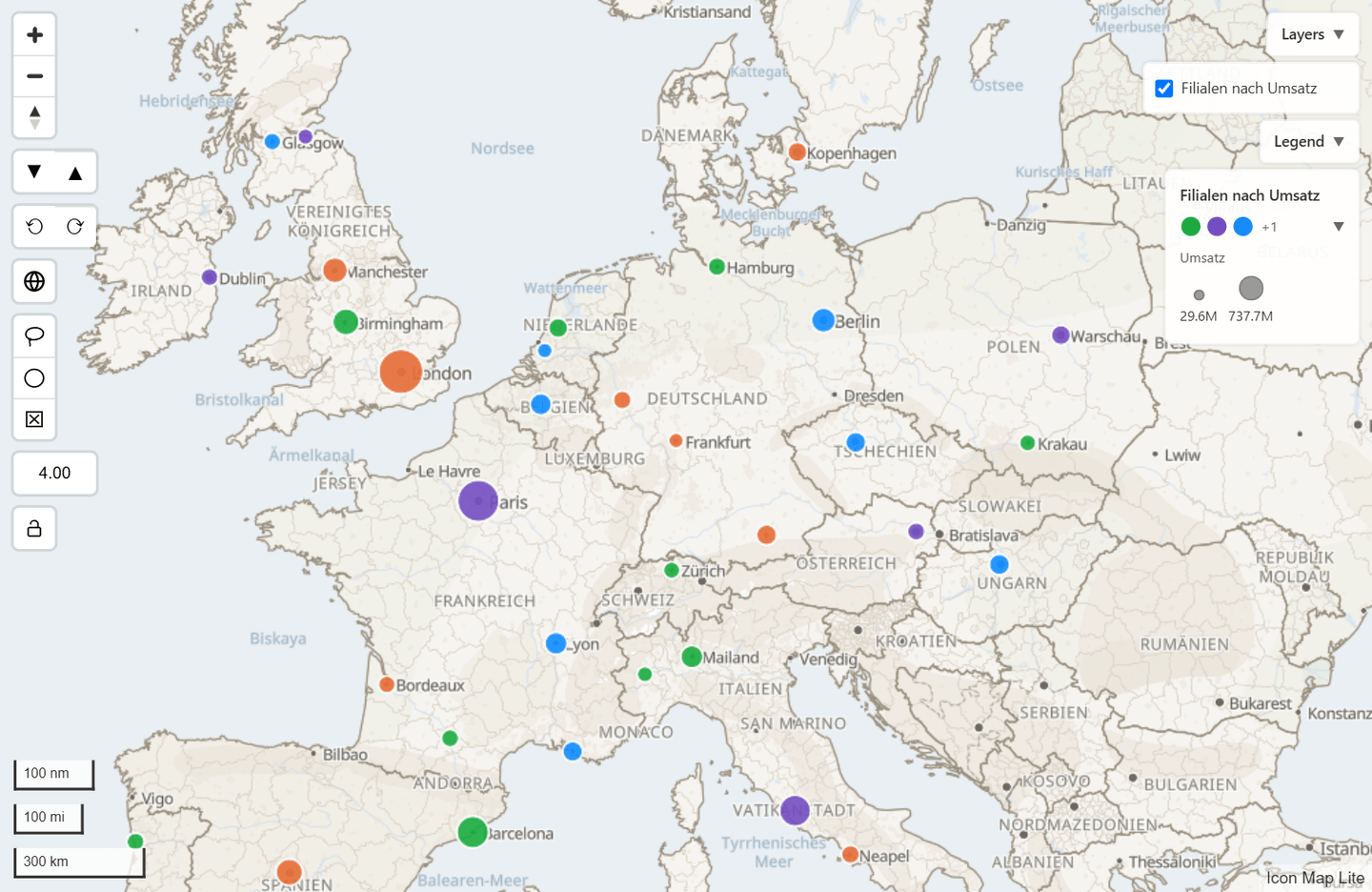
Steuerelemente ein- und ausschalten
- Öffnen Sie im Formatbereich Benutzeroberfläche > Steuerelemente.
- Aktivieren Sie die gewünschten Steuerelemente. Bei einer neuen Karte sind Zoom, Globus-Umschalter und Angloamerikanischer Maßstab aktiviert.
- Stellen Sie mit Größe des Steuerelements die Schaltflächen größer oder kleiner ein.
Die Auswahlwerkzeuge Lasso und Kreisauswahl werden stattdessen in der Formatkarte Auswahl aktiviert. Siehe Mit der Karte auswählen und filtern.
Steuerelemente funktionieren in der Bearbeitungs- und in der Leseansicht. Änderungen, die ein Leser mit einem Steuerelement vornimmt, etwa der Wechsel zum Globus oder das Ausblenden einer Ebene, gelten für seine Sitzung und werden nicht im Bericht gespeichert.
Alle Steuerelemente
Formatbereich > Benutzeroberfläche > Steuerelemente, in der Reihenfolge, in der der Bereich sie aufführt:
| Einstellung | Wirkung | Standard |
|---|---|---|
| Größe des Steuerelements | Breite und Höhe jeder Steuerelementschaltfläche in Pixeln, 20 bis 75. | 30 |
| Zoom | Schaltflächen + und - sowie ein Kompass, der zeigt, wie die Karte gedreht und geneigt ist. Klicken Sie auf den Kompass, um die Karte wieder nach Norden auszurichten. | Ein |
| Neigung | Zwei Schaltflächen, Neigung verringern und Neigung erhöhen, die die Karte jeweils um 10 Grad neigen. | Aus |
| Ausrichtung | Zwei Schaltflächen, Nach links drehen und Nach rechts drehen, die die Karte jeweils um 10 Grad drehen. | Aus |
| Schaltfläche zum Aufheben der Auswahl | Eine Schaltfläche Alle Auswahlen aufheben, die den Filter der Karte auf den Bericht entfernt. | Aus |
| Zoomstufe anzeigen | Zeigt die aktuelle Zoomstufe. Nützlich, während Sie eine Karte gestalten und eine Zahl für eine Zoomeinstellung benötigen. | Aus |
| Globus-Umschalter | Eine Schaltfläche, die zwischen flacher Karte und Globus umschaltet. | Ein |
| Projektion | Mercator (flach) oder Globus: die Projektion, mit der die Karte öffnet. Ein Klick auf den Globus-Umschalter beim Bearbeiten des Berichts aktualisiert diese Einstellung. | Mercator (flach) |
| Metrischer Maßstab, Angloamerikanischer Maßstab, Seemeilen-Maßstab | Eine Maßstabsleiste für jede, die Sie aktivieren, in beliebiger Kombination. | Angloamerikanisch ein, andere aus |
| Zoomsperre | Eine Schaltfläche mit Vorhängeschloss, die den Zoom der Karte auf die Daten anhält, bis sie erneut angeklickt wird. | Aus |
| Zusätzliche Attribution | Text, der der Quellenzeile der Karte hinzugefügt wird. | Leer |
Weitere Elemente auf der Karte:
| Steuerelement | Wo es festgelegt wird | Standard |
|---|---|---|
| Lasso | Auswahl > Benutzerauswahl > Lasso | Aus |
| Kreisauswahl | Auswahl > Benutzerauswahl > Kreisauswahl | Aus |
| Ebenensteuerelement | Benutzeroberfläche > Ebenensteuerelement > Ebenensteuerelement anzeigen | Aus |
| Legende | Die Formatkarte Legende. Siehe Legende | Aus |
| Etagenauswahl | Keine Einstellung. Sie erscheint von selbst, wenn eine Ebene ein Innenraum-Venue (IMDF) mit Etagen enthält, damit Leser die anzuzeigende Etage wählen können | Automatisch |
So funktioniert jedes Steuerelement
Zoom und Kompass
Die Schaltflächen + und - zoomen um eine Stufe. Der Kompass dreht sich, wenn sich die Karte dreht, und kippt, wenn sie geneigt wird. Klicken Sie darauf, um wieder nach Norden auszurichten. Der Kompass gehört zu Zoom und hat keinen eigenen Schalter.
Globus-Umschalter und Projektion
Die QuickInfo der Schaltfläche lautet Switch to globe view oder Switch to flat map. Wenn Sie beim Bearbeiten des Berichts darauf klicken, wird die Auswahl auch in Projektion gespeichert, sodass der Bericht so öffnet. Für Leser gilt der Wechsel für die Sitzung. Siehe Ansicht, Zoom und Projektion.
Neigung und Ausrichtung
Neigung fügt die Schaltflächen Neigung verringern und Neigung erhöhen hinzu. Ausrichtung fügt die Schaltflächen Nach links drehen und Nach rechts drehen hinzu. Jeder Klick bewegt die Kamera um 10 Grad. Die steilste Neigung beträgt 85 Grad.
Maßstäbe
Die Maßstabsleisten befinden sich in der unteren linken Ecke. Aktivieren Sie eine beliebige Kombination aus metrisch, angloamerikanisch und Seemeilen.
Zoomsperre
Das Vorhängeschloss ist für Leser gedacht. Seine QuickInfo lautet Auto-Zoom auf Datenpunkte verhindern und nach dem Sperren Auto-Zoom auf Datenpunkte wieder aktivieren. Solange es gesperrt ist, bleibt die Karte an ihrer Stelle, wenn sich die Daten ändern. Die Sperre gilt für die Sitzung.
Lasso und Kreisauswahl
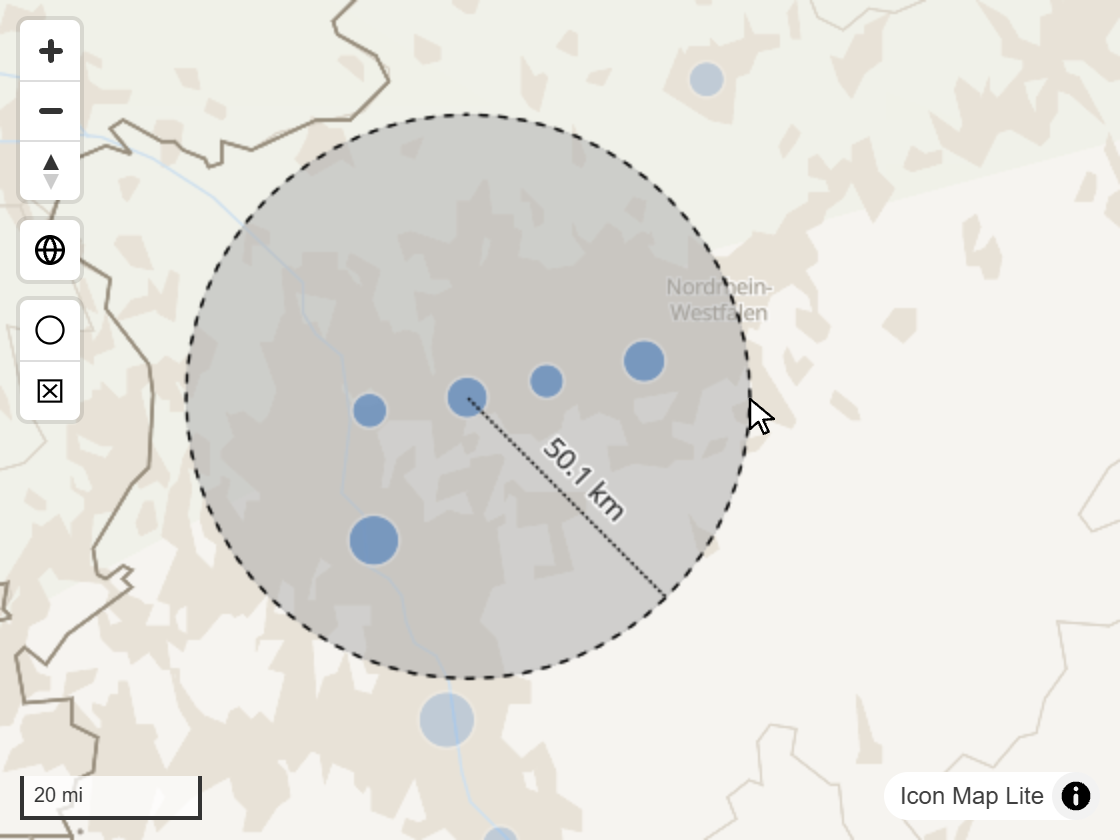
Das Lasso-Auswahlwerkzeug wählt jedes Element innerhalb einer frei gezeichneten Form aus. Das Kreis-Auswahlwerkzeug wählt jedes Element innerhalb eines Radius aus: Drücken Sie auf den Mittelpunkt, und ziehen Sie nach außen. Der Radius wird in den gewählten Einheiten der Kreisauswahl angezeigt. Solange eines der Werkzeuge aktiv ist, lässt sich die Karte nicht verschieben oder zoomen, und das Werkzeug schaltet sich nach der Verwendung selbst aus.
Ihre Einstellungen Lasso-Modus, Füllung und Kontur befinden sich in der Formatkarte Auswahl. Siehe Mit der Karte auswählen und filtern.
Auswahl aufheben
Die Schaltfläche Alle Auswahlen aufheben entfernt den Filter, den die Karte auf den Bericht gelegt hat. Sie ist nützlich, wenn Klick auf Hintergrund hebt Auswahl auf deaktiviert ist. Dieselbe Einstellung befindet sich auch in der Formatkarte Auswahl.
Quellenangabe
Die Quellenzeile steht in der unteren rechten Ecke. Sie enthält immer einen Link Icon Map Lite. Eine benutzerdefinierte Hintergrundkarte fügt ihre eigene Quellenangabe hinzu, und Text, den Sie in Zusätzliche Attribution eingeben, wird ihr hinzugefügt. Wenn die Karte schmal ist, klappt die Quellenangabe zu einer kleinen Schaltfläche „i“ zusammen.
Ebenensteuerelement
Das Ebenensteuerelement ist ein Bereich, der die Datenebenen auf der Karte auflistet, damit Leser sie ein- und ausblenden können. Seine Einstellungen befinden sich unter Formatbereich > Benutzeroberfläche > Ebenensteuerelement.
| Einstellung | Wirkung | Standard |
|---|---|---|
| Ebenensteuerelement anzeigen | Zeigt den Bereich. | Aus |
| Position | Oben links, Oben rechts, Unten links oder Unten rechts. | Oben rechts |
| Titel | Überschrift des Bereichs. | Ebenen |
| Ein-/Ausblenden zulassen | Lässt Leser Ebenen ein- und ausschalten. Deaktiviert zeigt eine schreibgeschützte Liste. | Ein |
| Eingeklappt starten | Der Bereich öffnet sich eingeklappt. | Ein |
Was Leser ein- und ausblenden, gilt nur für ihre Sitzung. Benennen Sie eine Zeile mit der Einstellung Titel der Ebene in der Formatkarte Legende um, und legen Sie die Legende jeder Ebene mit dem Anzeigemodus der Legende in ihre Zeile. Siehe Legende.
QuickInfos
Die Formatkarte Benutzeroberfläche enthält auch die Gruppe QuickInfos mit QuickInfos zusammenfassen. Siehe QuickInfos.
Größe und Position
Größe des Steuerelements legt die Größe aller Schaltflächen auf einmal fest. Die Schaltflächen befinden sich in der oberen linken Ecke. Die Maßstabsleisten befinden sich unten links und die Quellenzeile unten rechts. Legende und Ebenensteuerelement haben jeweils eine eigene Einstellung Position und beginnen oben rechts. Keines davon lässt sich verschieben.
Tipps und Grenzen
- Icon Map Lite hat kein Suchfeld, kein Entfernungswerkzeug und keine Auswahl für Hintergrundkarten. Es gibt auch kein Steuerelement für Vollbild oder den eigenen Standort. Verwenden Sie den Fokusmodus von Power BI, um das Visual zu vergrößern.
- Leser können die Karte auch mit der Tastatur bedienen. Siehe Mit der Karte auswählen und filtern.